

Hướng dẫn sử dụng tính năng tờ khai thuế 01/CNKD cho Hộ kinh doanh
Hướng dẫn sử dụng tính năng tờ khai thuế 01/CNKD cho Hộ kinh doanh trên phần mềm quản lý bán hàng POS365
Theo Nghị quyết 198/2025/QH15, Luật Thuế thu nhập cá nhân 2025 và Luật Thuế giá trị gia tăng sửa đổi 2025, từ ngày 01/01/2026, tất cả Hộ kinh doanh (HKD) sẽ chuyển sang hình thức tự kê khai, tự tính và tự nộp thuế dựa trên doanh thu thực tế.
Căn cứ theo Thông tư 152/2025/TT-BTC và Thông tư 18/2026/TT-BTC về hướng dẫn kế toán cho Hộ kinh doanh, cá nhân kinh doanh, POS365 đã phát triển tính năng kết xuất Sổ kế toán và lập Tờ khai thuế (mẫu 01/CNKD) trực tiếp từ dữ liệu vận hành kinh doanh.
Chi tiết cách sử dụng sẽ được trình bày cụ thể trong tài liệu hướng dẫn dưới đây.
1. Điều kiện Hộ kinh doanh sử dụng được chức năng Tờ khai thuế trên POS365
Để sử dụng tính năng Tờ khai thuế trên POS365, Hộ kinh doanh (HKD) cần đáp ứng các điều kiện sau:
- Là HKD và thuộc nhóm có ngưỡng doanh thu trên 50 tỷ, từ 3 tỷ - 50 tỷ, từ 500 triệu - 3 tỷ (cần kê khai theo tháng hoặc theo quý với mốc sớm nhất 20/04 hoặc 04/05 nên sẽ gửi mẫu 01/CNKD mà POS365 đã hỗ trợ)
→ Nhóm HKD cần kê khai theo năm sẽ gửi mẫu khác 01.TN-CNKD với mốc sớm nhất 31/07 (tính năng mà POS365 sẽ bổ sung tiếp ở giai đoạn sau)
- Đã hoạt động trên POS365 để có dữ liệu doanh thu, tồn kho trước đó (nếu không sẽ chưa có sẵn dữ liệu để kết xuất sổ kế toán hoặc điền tự động vào tờ khai)
- HKD chưa nộp tờ khai thuế trước đó trong năm 2026 qua kênh chính thống khác như ứng dụng eTax hoặc trang Cổng dịch vụ công
- Việc nộp tờ khai thuế online từ POS365 sẽ được gửi thông qua đơn vị hóa đơn điện tử VNPAY Invoice, vì vậy HKD trước đó cần đăng ký dịch vụ và cấu hình chứng thư số mềm trên hệ thống VNPAY Invoice để có thể ký số lên tờ khai trước khi gửi được lên cơ quan thuế
Lưu ý: Trường hợp khác không thuộc diện cần sử dụng chức năng Tờ khai thuế của POS365:
- Là doanh nghiệp, không phải Hộ kinh doanh nên không sử dụng chức năng Sổ kế toán và Tờ khai thuế của POS365 đang dành cho HKD
- HKD thuộc một số trường đặc thù sau, POS365 không quản lý nên đề xuất thực hiện gửi tờ khai riêng trên ứng dụng eTax hoặc trang Cổng dịch vụ công
- HKD thuộc diện cần kê khai thuế tiêu thụ đặc biệt
- HKD thuộc diện cần kê khai thuế tài nguyên, thuế bảo vệ môi trường, phí bảo vệ môi trường
- HKD thuộc nhóm cho thuê bất động sản, đại lý xổ số, đại lý bảo hiểm, đa cấp.
2. Cập nhật phiên bản POS365 mới nhất
Để cập nhật phiên bản mới nhất, Quý Khách hàng vui lòng XÓA CACHE trình duyệt trước khi đăng nhập hệ thống.
Hướng dẫn xóa cache nhanh:
- Google Chrome / Cốc Cốc: Nhấn Ctrl + Shift + Delete → Chọn "Hình ảnh và tệp đã lưu vào bộ nhớ cache" → Xóa
- Microsoft Edge: Nhấn Ctrl + Shift + Delete → Chọn "Tệp và hình ảnh đã lưu vào bộ nhớ cache" → Xóa
- Hoặc nhấn Ctrl + F5 để tải lại trang và bỏ qua cache.
Sau khi xóa cache → Đăng nhập lại POS365 để cập nhật đầy đủ tính năng mới.
3. Các bước thiết lập để sử dụng chức năng Sổ kế toán/Tờ khai thuế trên POS365
Để kích hoạt và sử dụng đầy đủ tính năng thuế dành cho Hộ kinh doanh (HKD), cần thực hiện theo các bước sau:
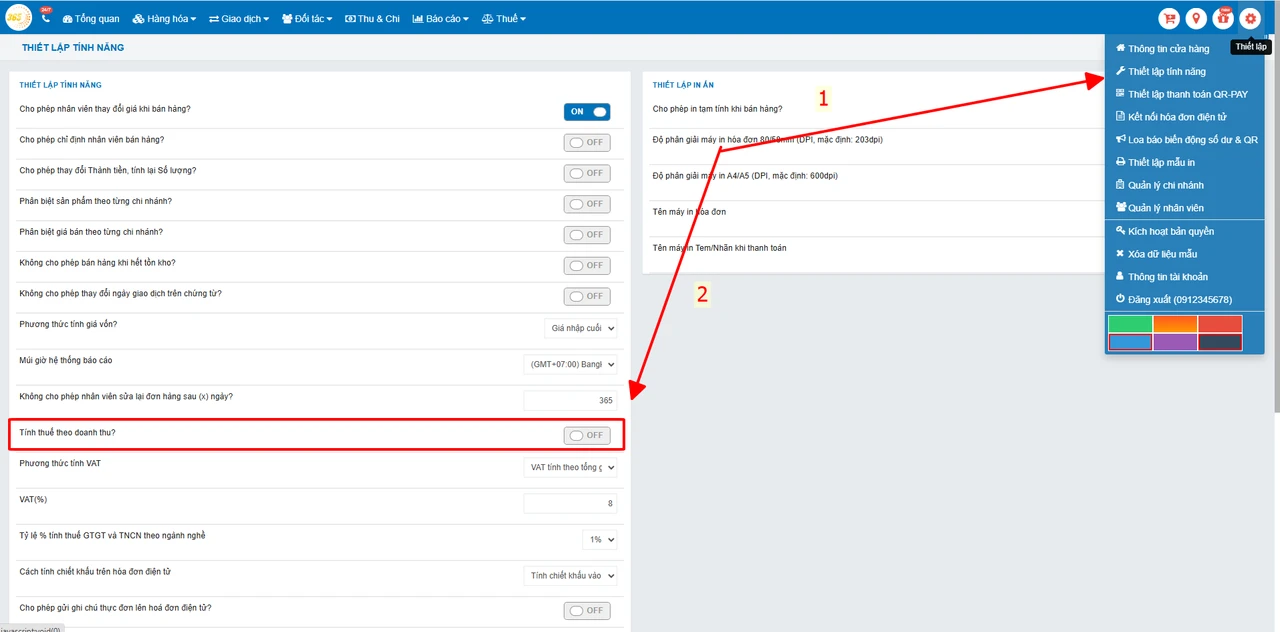
1. Bật chế độ tính thuế theo doanh thu
Tại cửa hàng, thực hiện bật ON tính năng “Tính thuế theo doanh thu” - đây là chế độ bắt buộc để sử dụng Sổ kế toán và Tờ khai thuế dành cho HKD.
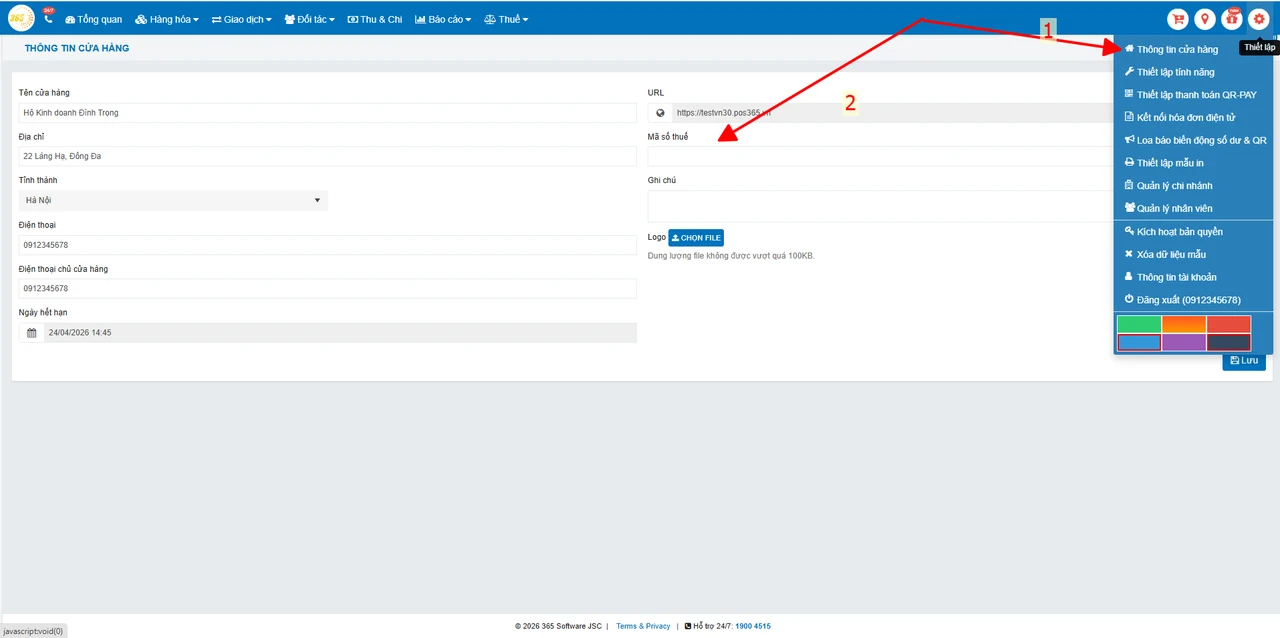
2. Cập nhật mã số thuế
Truy cập menu Thông tin cửa hàng và nhập đầy đủ mã số thuế đã đăng ký.
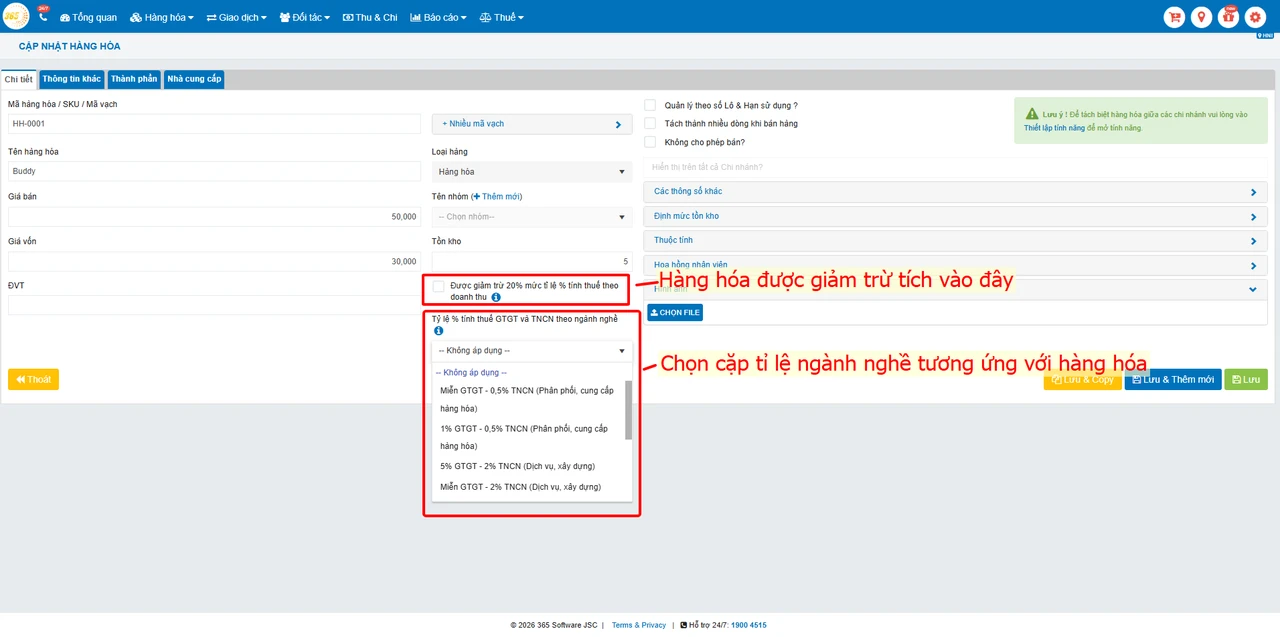
3. Thiết lập thuế cho hàng hóa
Chọn bổ sung cặp tỷ lệ thuế TNCN, GTGT và đánh dấu giảm trừ nếu có của từng hàng hóa ở menu Hàng hóa → Sửa thủ công hoặc export/import lại file
3.1 Vào danh sách hàng hóa thêm mới/cập nhật hàng hóa
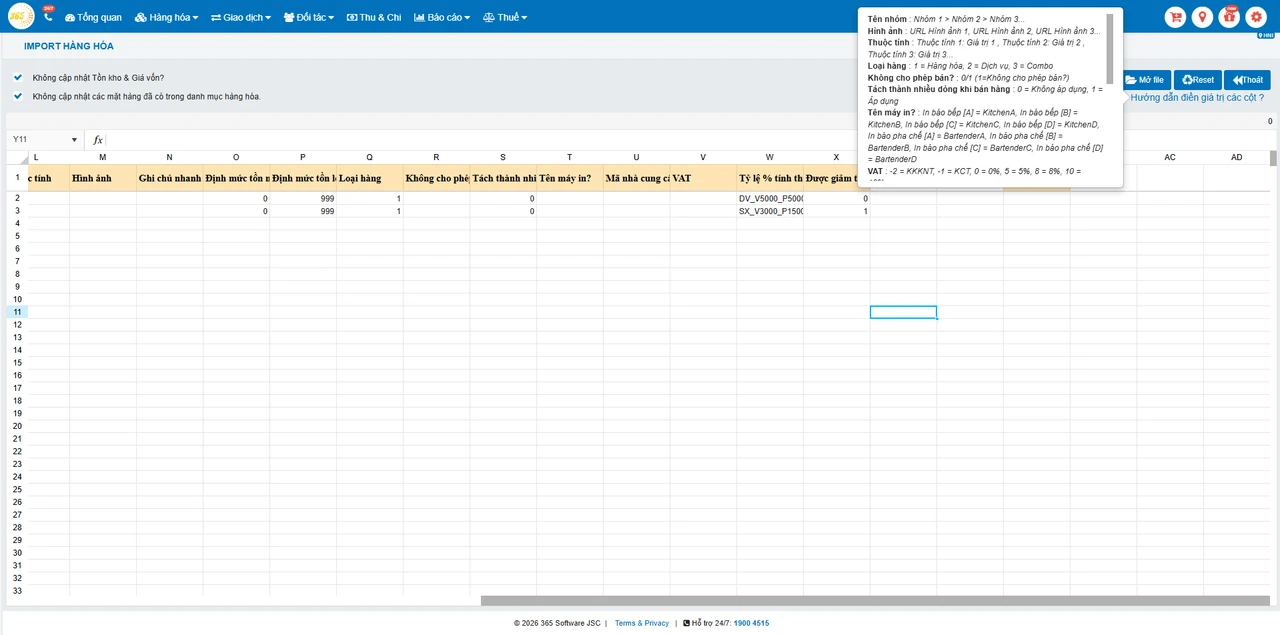
3.2 Import file hàng hóa
-
Tại màn hình import, điền:
- Cột W: Cặp tỷ lệ % tính thuế
- Cột X: Áp dụng giảm trừ
-
Có thể click “Hướng dẫn điền giá trị các cột?” để xem chi tiết
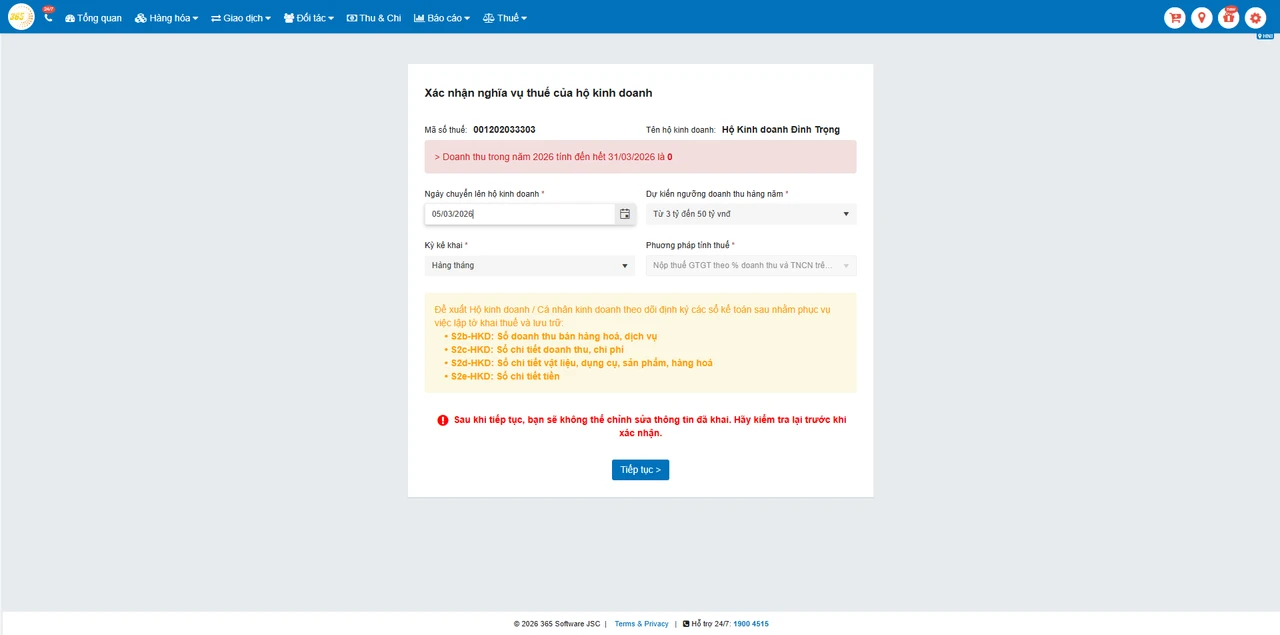
4. Thiết lập nghĩa vụ thuế lần đầu
Khi truy cập menu Sổ kế toán lần đầu, HKD cần xác nhận các thông tin:
- Ngày chuyển đổi lên HKD
- Ngưỡng doanh thu
- Kỳ kê khai (tháng/quý/năm)
- Phương pháp tính thuế
Lưu ý: Các thông tin này phải đúng với đăng ký với cơ quan thuế và không thể thay đổi trong năm hiện tại.
Vào màn hình tổng quan → Tính năng Thuế để hoàn tất bước xác nhận nghĩa vụ thuế khi sử dụng lần đầu.
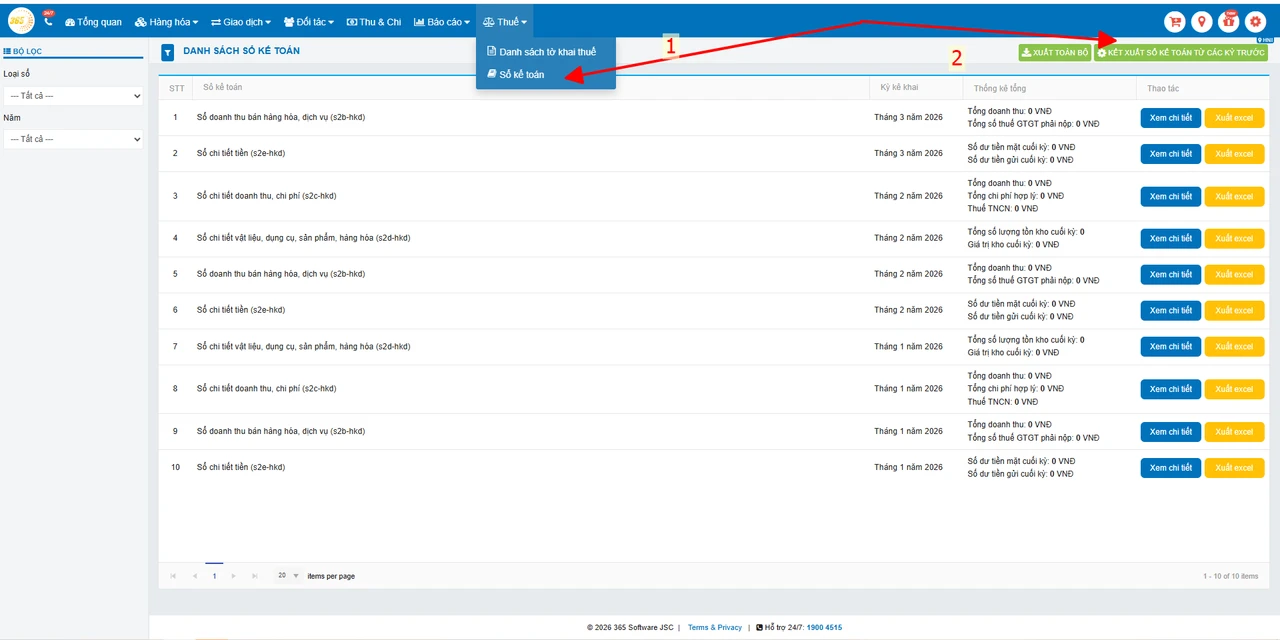
5. Kết xuất sổ kế toán trước khi lập tờ khai
HKD cần:
- Kết xuất sổ kế toán của các kỳ trước (tháng/quý tùy hình thức kê khai)
- Đảm bảo có dữ liệu sổ sách
→ Đây là điều kiện bắt buộc để hệ thống có thể lập tờ khai thuế.
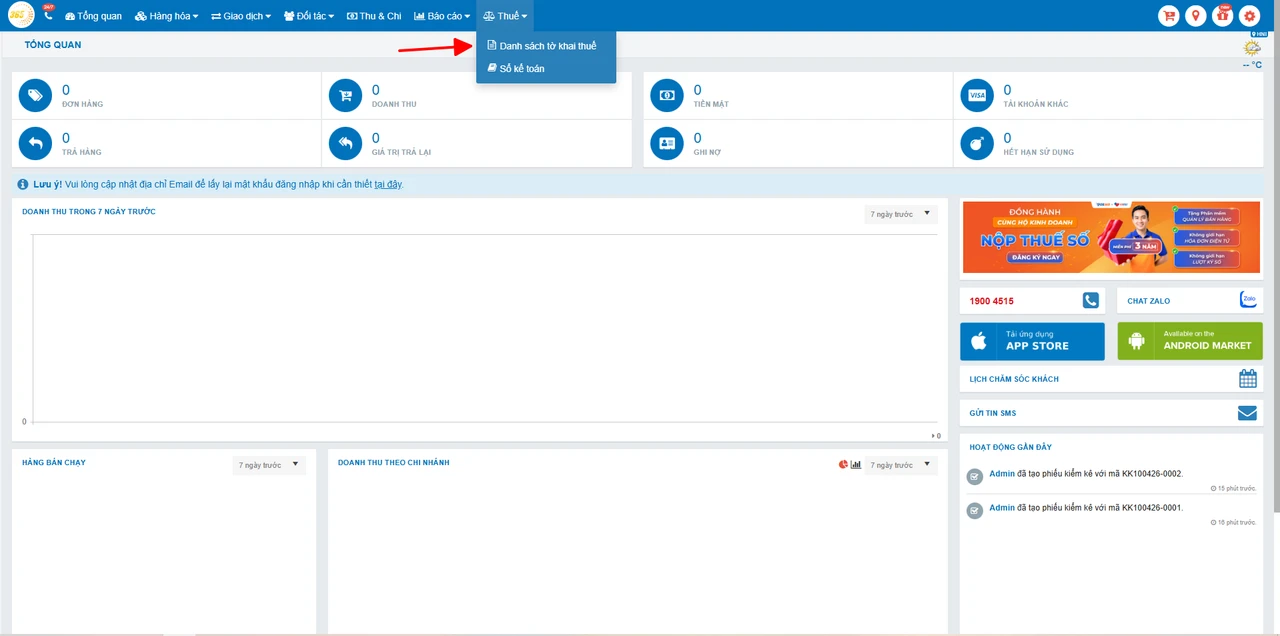
4. Quy trình tạo và nộp tờ khai thuế HKD (mẫu 01/CNKD) trên POS365
1. Truy cập Danh sách tờ khai
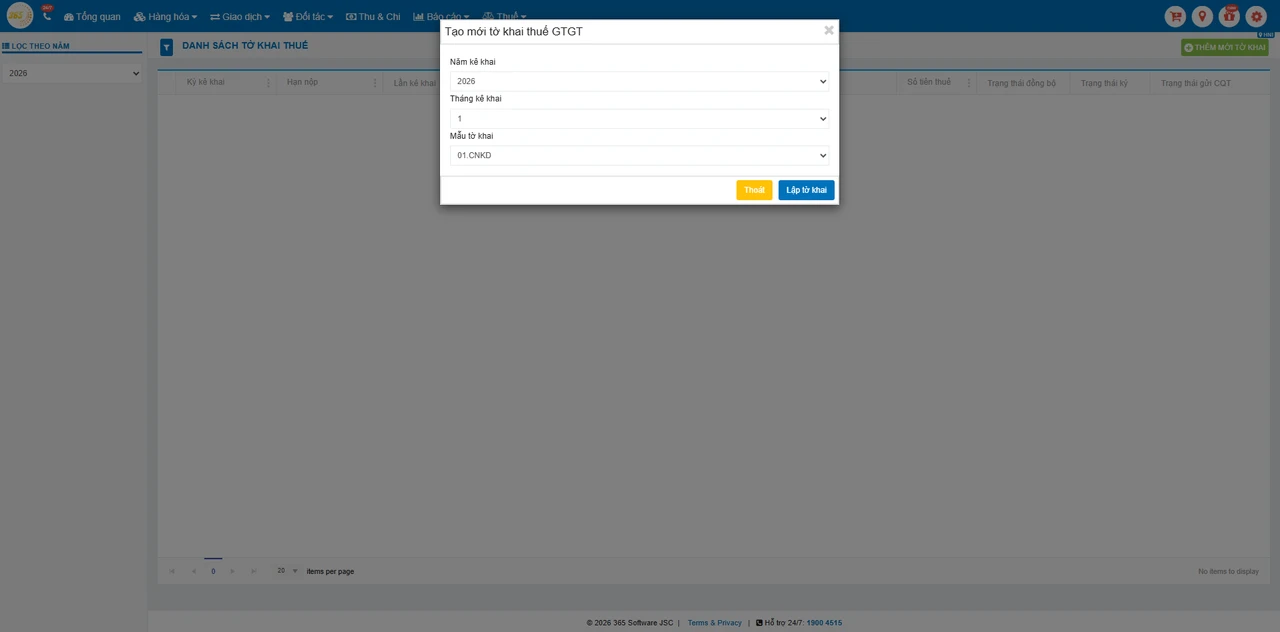
2. Tạo bản ghi tờ khai mới
- Chọn năm, kỳ kê khai
- Chọn mẫu 01/CNKD (áp dụng cho HKD kê khai theo tháng/quý - hiện POS365 chưa hỗ trợ mẫu khác)
3. Xem chi tiết bản ghi tờ khai
Ở danh sách tờ khai → chọn cập nhật bản ghi tờ khai muốn xem
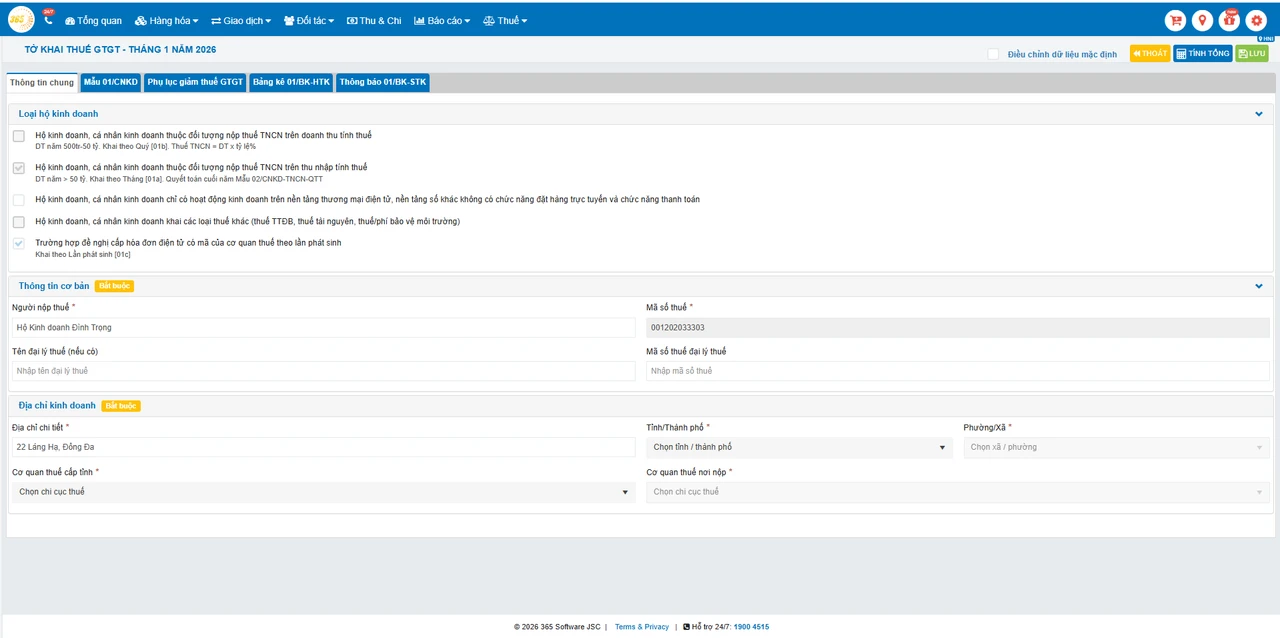
4. Đánh dấu các mục checkbox (có thể được tích sẵn hoặc chủ động lựa chọn thêm tùy nhu cầu)
Các checkbox (mục lựa chọn) sẽ được:
- Hệ thống tự động tích sẵn (mục 1 và 2) dựa trên ngưỡng doanh thu đã thiết lập
- HKD có thể chủ động chọn thêm nếu cần
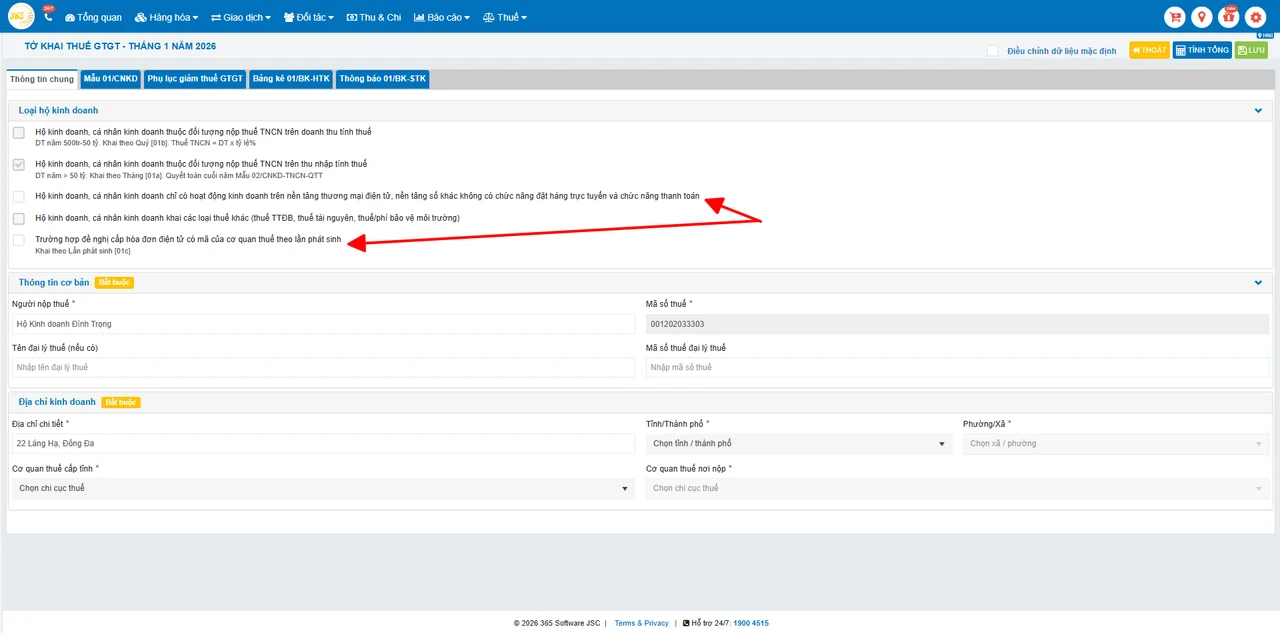
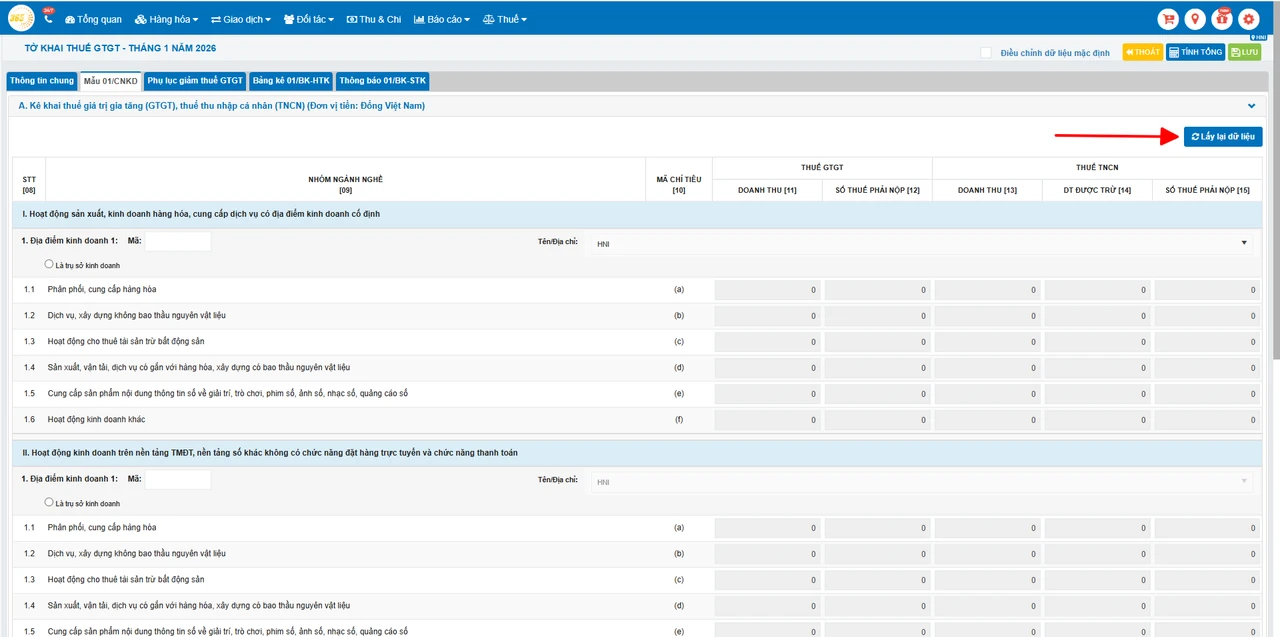
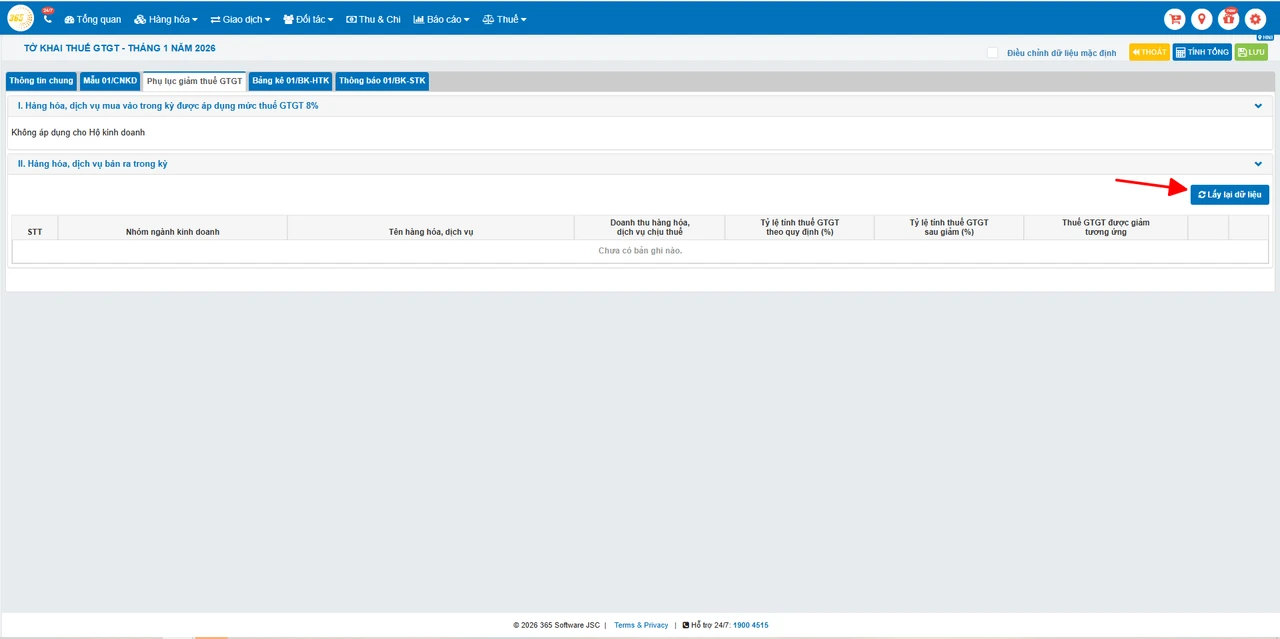
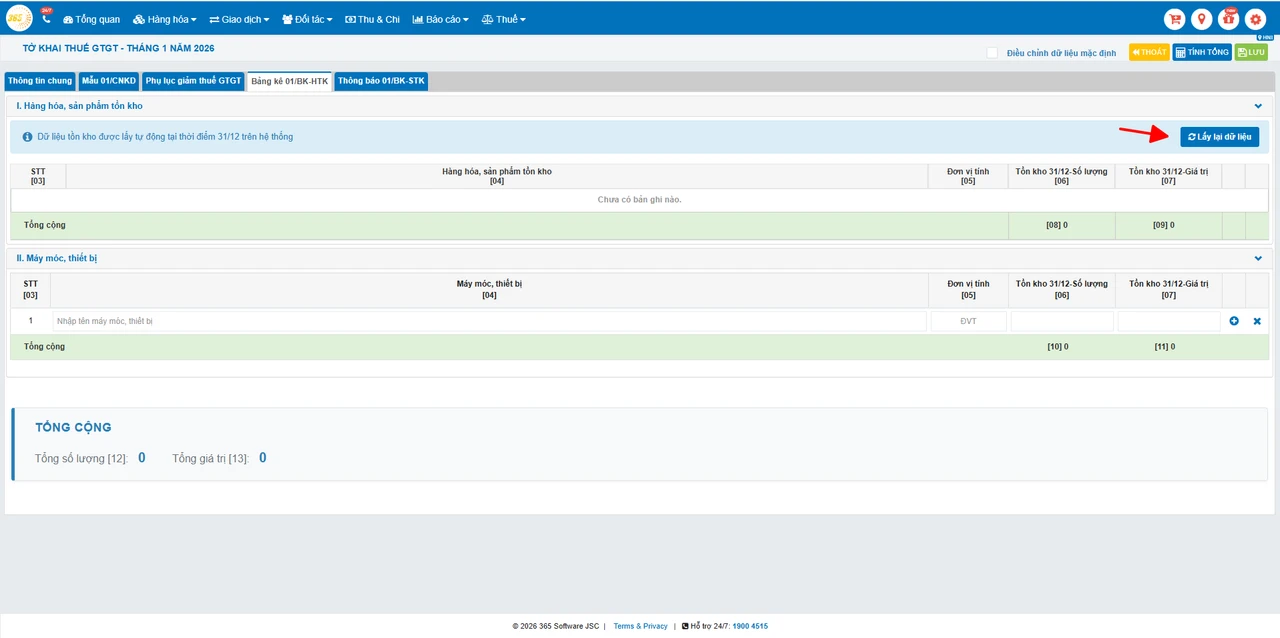
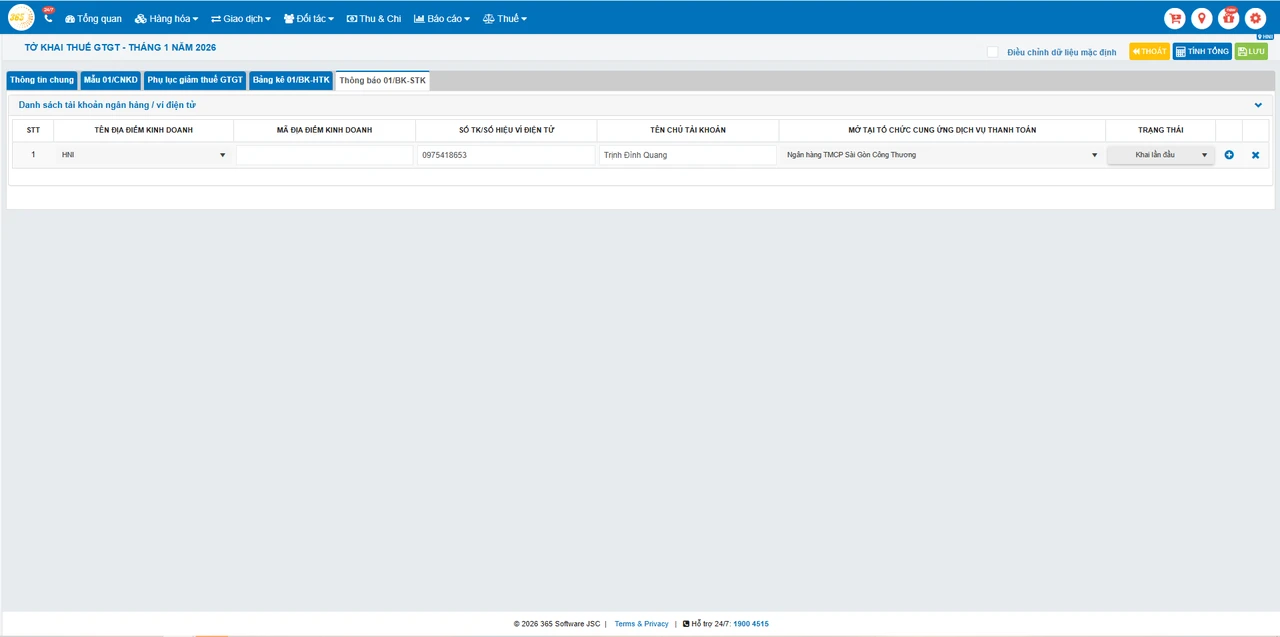
5. Lấy dữ liệu tự động từ sổ kế toán
Thực hiện thao tác lấy dữ liệu tự động từ Sổ kế toán, hệ thống sẽ tự động điền các thông tin gồm:
- Thông tin cửa hàng
- Doanh thu, thuế phải nộp
- Tồn kho
- Các khoản giảm trừ thuế
Dữ liệu được phân bổ vào:
- Tab Thông tin chung
- Mẫu 01/CNKD
- Các phụ lục liên quan:
- Tài khoản kinh doanh
- Bảng kê tồn kho
- Giảm trừ thuế
→ Số liệu được tổng hợp theo từng chi nhánh (địa điểm kinh doanh) của HKD.
- Màn hình mẫu 01/CNKD
- Màn hình Phụ lục giảm thuế GTGT
- Màn hình bảng kê 01/BK-HTK
- Màn hình Thông báo 01/BK-STK
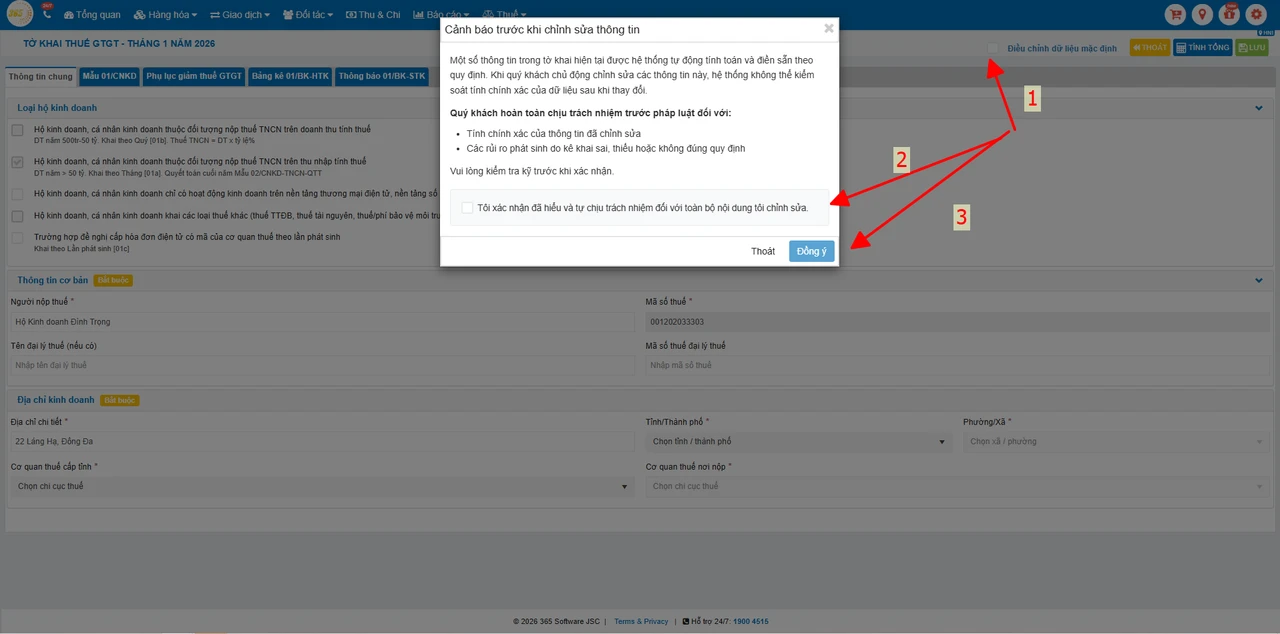
6. Rà soát và điều chỉnh số liệu
HKD cần:
- Kiểm tra lại toàn bộ thông tin đã được tự động điền
- Có thể chỉnh sửa số liệu (cần xác nhận lại)
- Bổ sung các thông tin còn thiếu trên từng tab nếu cần
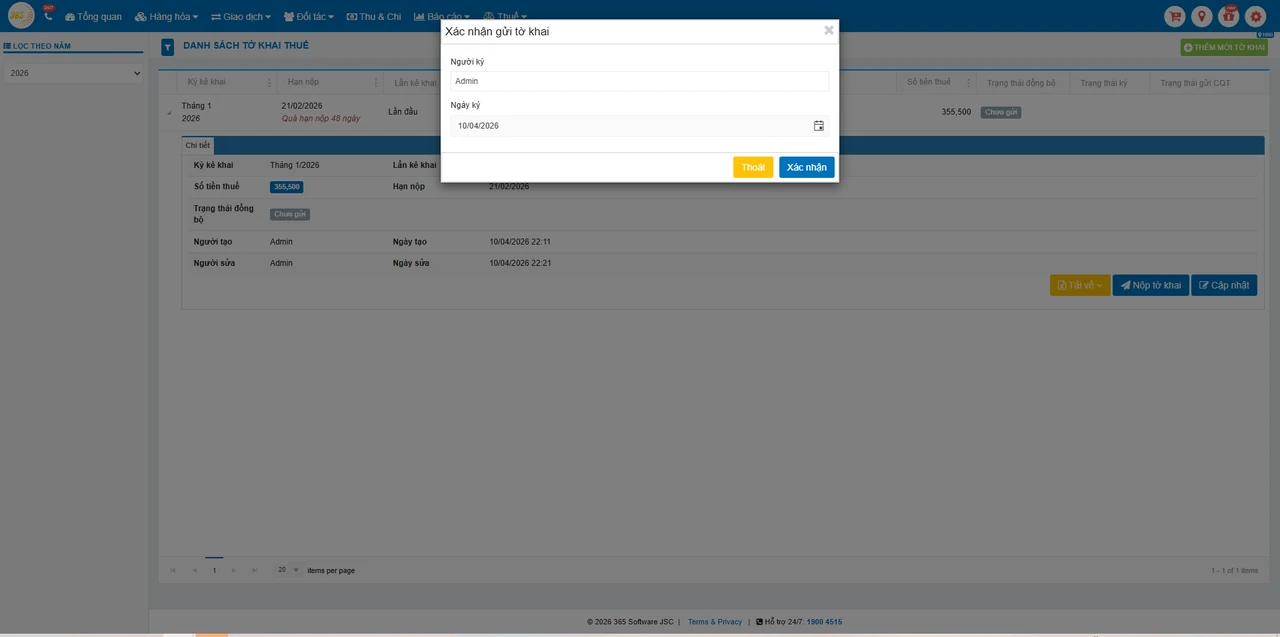
7. Nộp tờ khai lên Cơ quan thuế
Sau khi hoàn tất kiểm tra:
-
Nhấn “Nộp tờ khai” tại màn hình danh sách
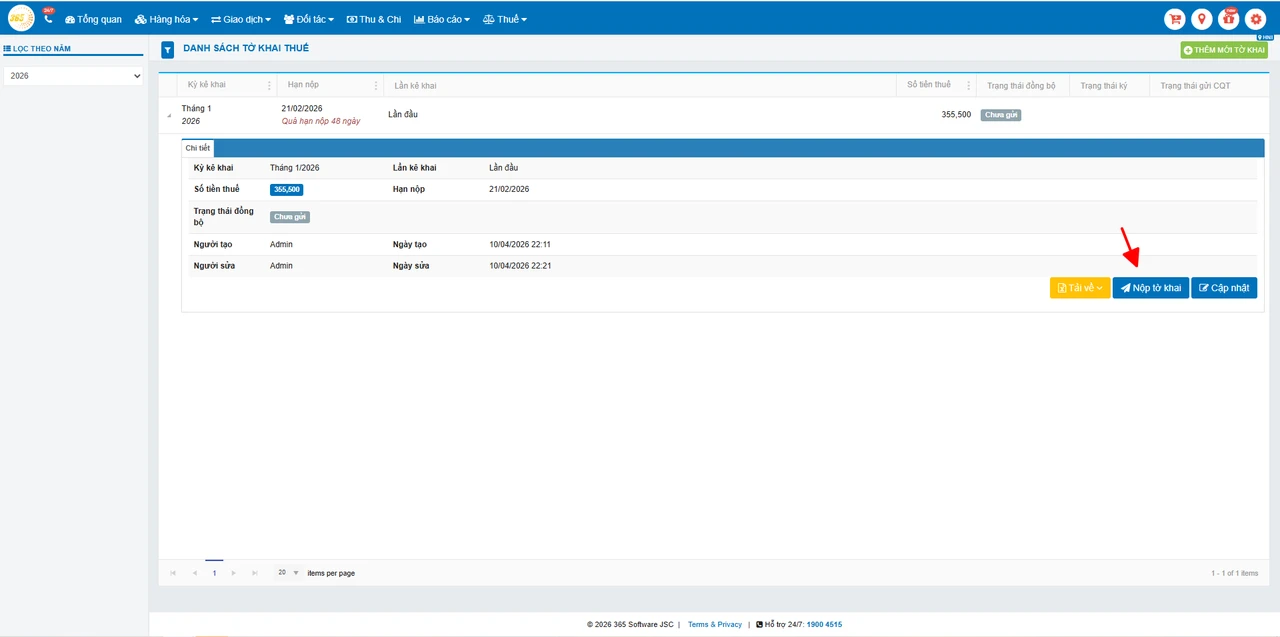
- Xác nhận:
- Người ký
- Ngày ký
-
Thực hiện ký số và gửi tờ khai lên Cơ quan thuế (CQT)
Tính năng Tờ khai thuế 01/CNKD trên POS365 không chỉ giúp Hộ kinh doanh tuân thủ đúng quy định mới mà còn đơn giản hóa toàn bộ quy trình kê khai vốn phức tạp. Từ việc tự động tổng hợp dữ liệu, lập sổ kế toán đến kết xuất và nộp tờ khai, mọi thao tác đều được tối ưu để tiết kiệm thời gian và hạn chế sai sót. Khi được thiết lập và sử dụng đúng cách, đây sẽ là công cụ đắc lực giúp HKD chủ động quản lý tài chính, minh bạch số liệu và vận hành kinh doanh hiệu quả hơn trong bối cảnh chuyển đổi số hiện nay.