

In mã vạch
Hệ thống giúp các bạn in mã hàng hóa để quản lý hàng hóa hiện tại dễ dàng hơn.
- Mô tả: Giúp các bạn in mã hàng hóa để có thể quản lý được hàng hóa hiện tại dễ dàng hơn.
HƯỚNG DẪN THÊM MỚI HÀNG HÓA ĐỂ IN MÃ VẠCH
- Tại giao diện Tổng quan -> Chọn "Hàng hóa" -> Chọn "In mã vạch".
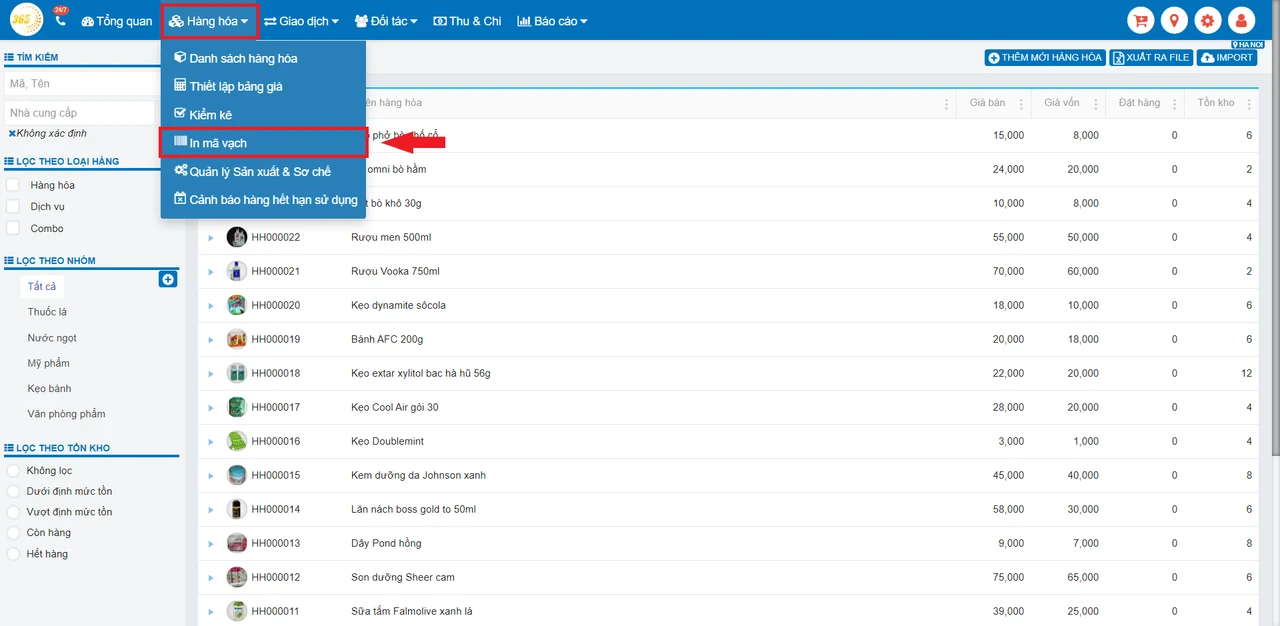
- Giao diện IN MÃ VẠCH hiển thị như sau:
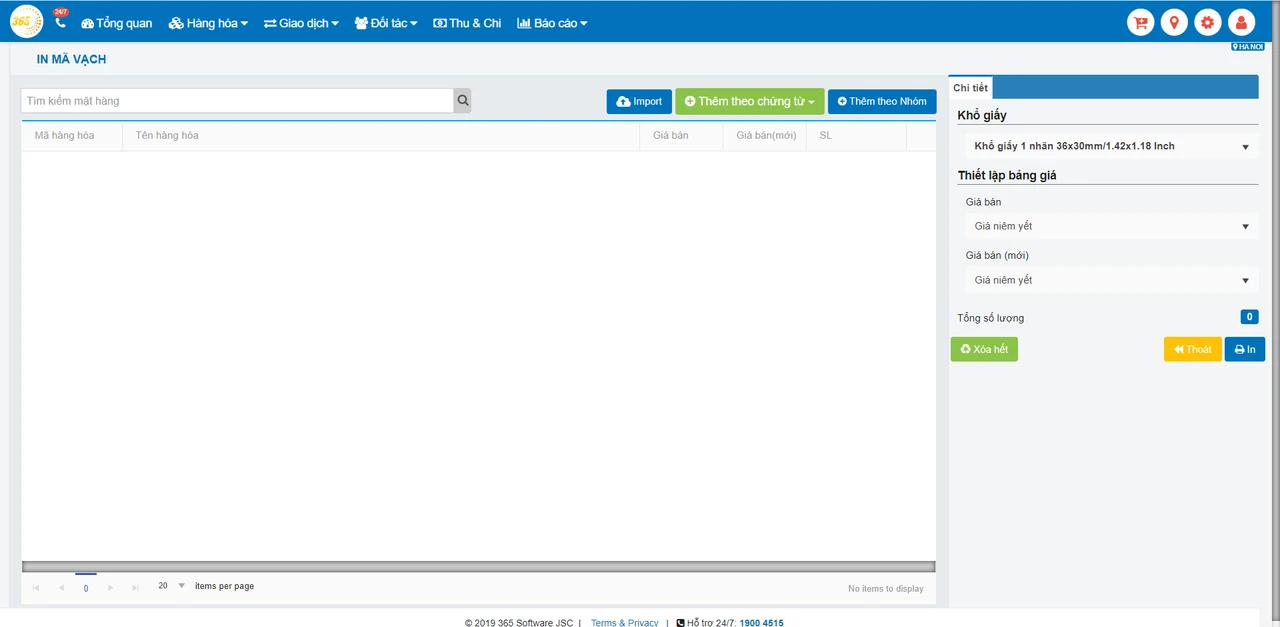
- Để thêm hàng hóa in mã vạch, các bạn có 4 cách thêm như sau:
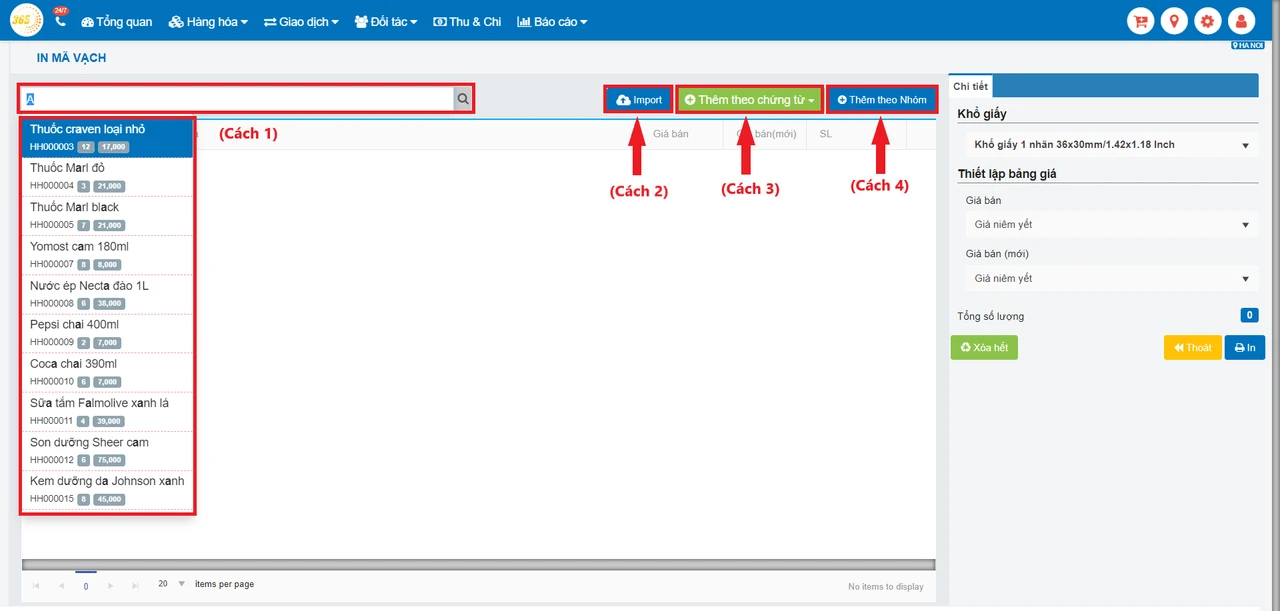
Cách 1: Tại ô tìm kiếm mặt hàng, lựa chọn mặt hàng muốn in mã vạch
Cách 2: Thêm nhiều hàng hóa bằng cách import thông tin
Cách 3: Thêm hàng hóa theo mã chứng từ (bao gồm phiếu nhập hàng, phiếu kiểm hàng)
Cách 4: Thêm hàng hóa theo nhóm cha có sẵn.
HƯỚNG DẪN IN MÃ VẠCH
Tại giao diện của in mã vạch, các bạn có các tùy chọn sau:
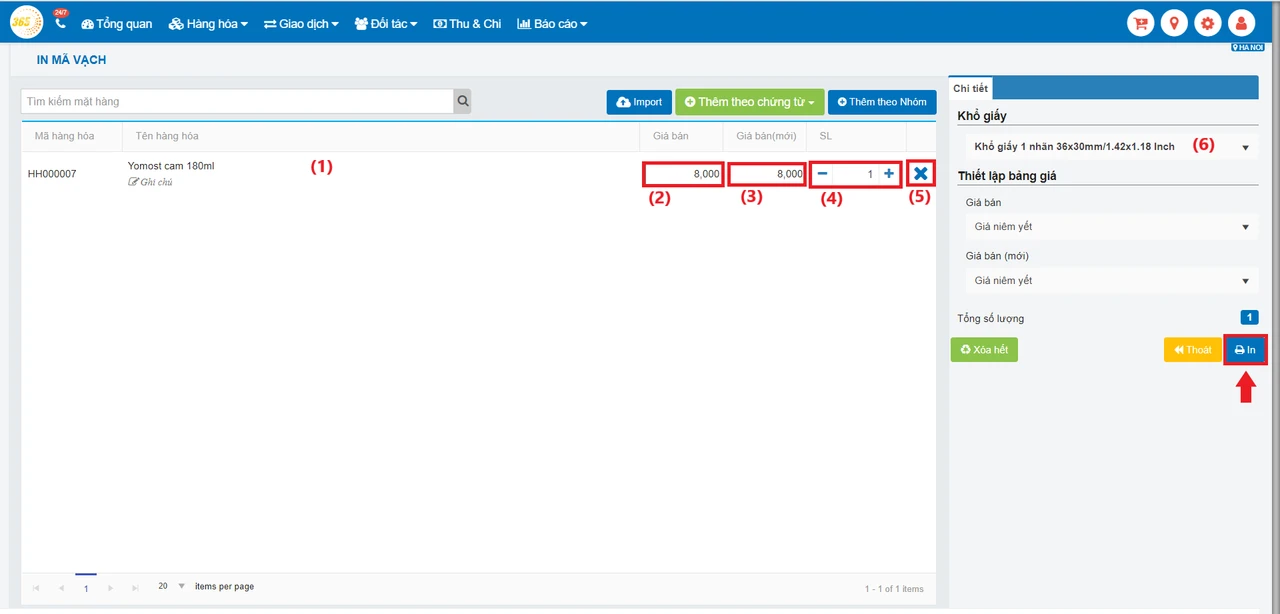
(1): Thông tin hàng hóa muốn in mã vạch.
(2): Giá vốn của hàng hóa in mã vạch.
(3): Các bạn có thể sửa giá bán của hàng hóa.
(4): Thay đổi số lượng muốn in mã vạch.
(5): Bạn có thể xóa hàng hóa nếu muốn.
(6): Chọn khổ giấy muốn thiết lập in.
Sau khi chỉnh sửa xong, các bạn chọn "In" thì sẽ hiện ra cửa sổ xác nhận sau:
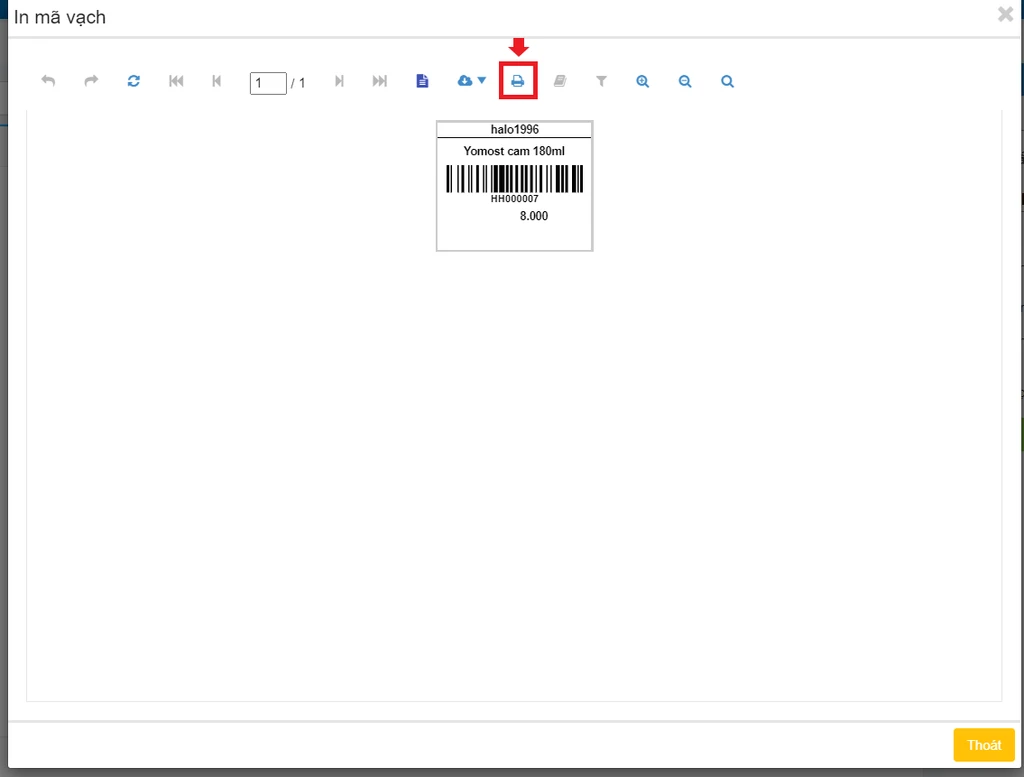
- Lựa chọn biểu tượng "In", tại đây, các bạn thay đổi thông số và máy khi in.
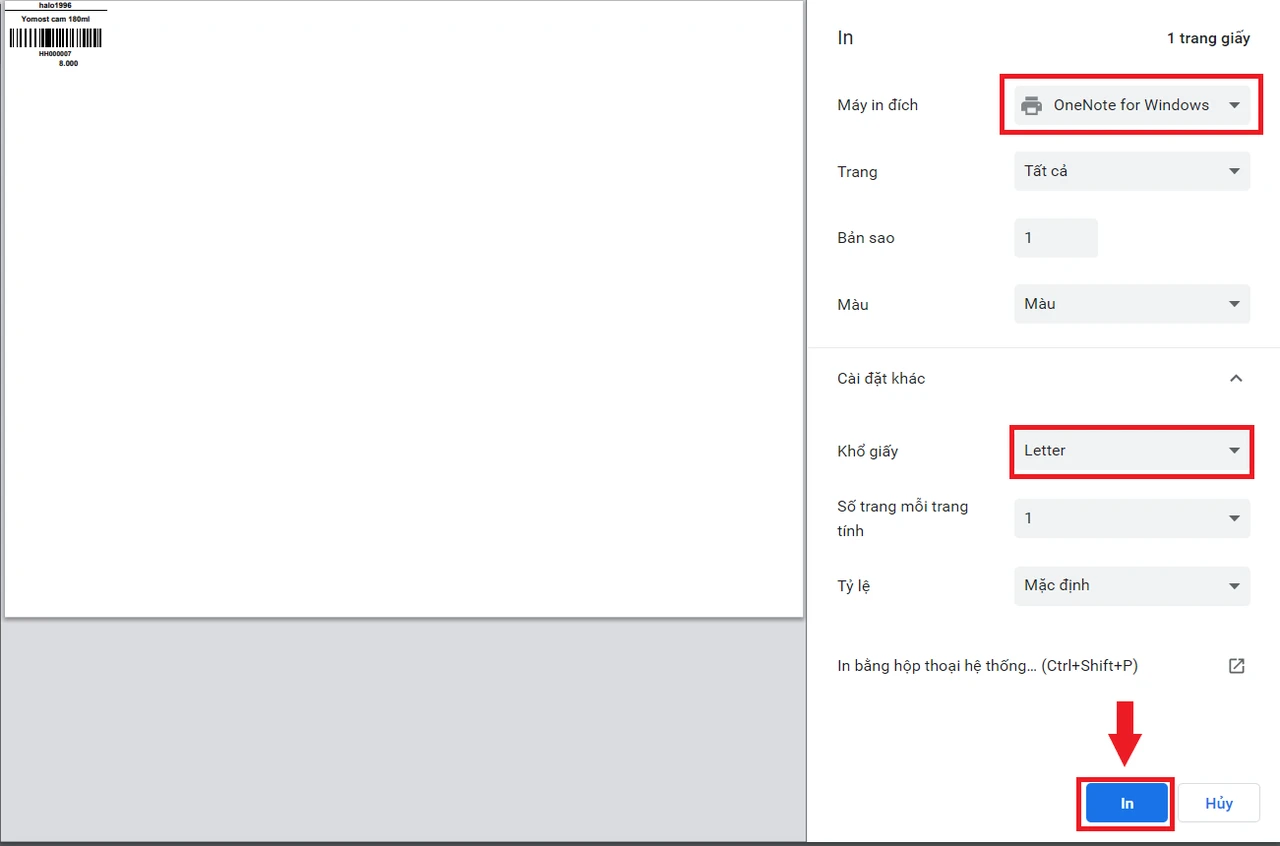
Chọn “In” để in mã vạch.
Video hướng dẫn in mã vạch.