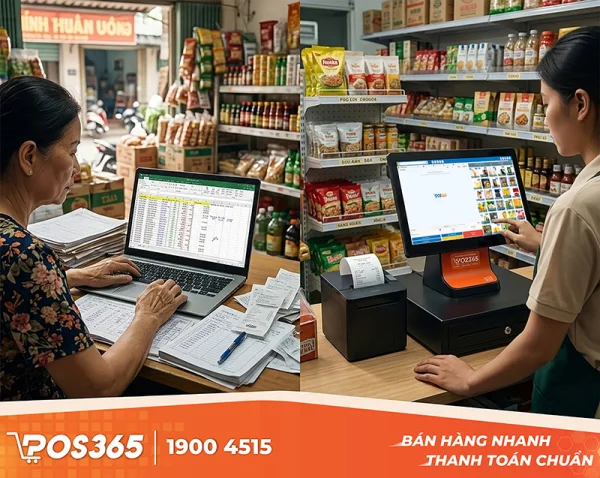


Vì sao Excel vẫn là giải pháp quản lý công việc "quốc dân"?
Dù thị trường hiện nay có vô vàn phần mềm quản lý ứng dụng công nghệ hiện đại, Excel vẫn giữ vững vị trí là công cụ phổ biến và được yêu thích nhất bởi những người làm việc văn phòng, trưởng nhóm hay các chủ cửa hàng nhỏ. Dưới đây là những lý do cốt lõi khiến Excel luôn được ưu tiên lựa chọn:
- Hoàn toàn miễn phí: Bạn không cần phải trả bất kỳ khoản phí duy trì hàng tháng nào. Chỉ cần có bộ phần mềm Microsoft Office trên máy tính là bạn đã có thể bắt đầu quản lý ngay lập tức.
- Tùy biến linh hoạt cao: Không bị gò bó bởi các tính năng có sẵn của phần mềm, bạn hoàn toàn có thể tự thiết kế một file Excel quản lý bán hàng theo ý muốn bằng cách thêm bớt cột, hàng, tạo các công thức tính toán riêng biệt cho phù hợp với đặc thù công việc cá nhân hay ngành nghề kinh doanh.
- Dễ dàng làm quen và thao tác: Giao diện bảng tính quen thuộc giúp nhân viên dễ dàng nhập liệu mà không cần phải tốn thời gian đào tạo phức tạp.

Vì sao Excel vẫn là giải pháp quản lý công việc "quốc dân"?
Cách tạo bảng quản lý công việc bằng Excel từ con số 0 (Chi tiết nhất)
Thay vì chỉ dựa vào các file mẫu có sẵn đôi khi không đúng với nhu cầu, bạn có thể tự tay thiết kế một bảng quản lý dự án mang đậm dấu ấn cá nhân. Dưới đây là 4 bước "cầm tay chỉ việc" giúp bạn xây dựng một bảng theo dõi công việc chuyên nghiệp nhất.
Bước 1: Xác định các cột thông tin tối thiểu cần có
Một bảng tính hiệu quả không nên có quá nhiều cột gây rối mắt, nhưng bắt buộc phải có đủ những trường thông tin cơ bản sau để kiểm soát tiến độ:
- STT: Đánh số thứ tự công việc.
- Tên công việc: Mô tả ngắn gọn nhiệm vụ cần làm.
- Người phụ trách: Ai là người chịu trách nhiệm chính?
- Ngày bắt đầu và Deadline: Thời hạn hoàn thành để đối chiếu.
- Trạng thái: Tiến độ thực tại của công việc.
- Ghi chú: Những lưu ý hoặc đường link tài liệu đính kèm.
Bước 2: Thiết lập Format as Table cho giao diện trực quan
Sau khi đã điền xong tiêu đề cho các cột (Header), đừng để bảng tính với nền trắng mặc định nhàm chán. Hãy làm cho nó trở nên chuyên nghiệp hơn bằng cách bôi đen toàn bộ vùng dữ liệu, sau đó chọn thẻ Home trên thanh công cụ, tìm đến nút Format as Table. Chọn một màu sắc mà bạn yêu thích, Excel sẽ tự động định dạng bảng với màu nền xen kẽ các dòng và tự động tạo luôn nút Filter (Bộ lọc) ở tiêu đề. Điều này giúp bạn dễ dàng lọc ra các công việc của riêng một người hoặc lọc theo trạng thái mong muốn.
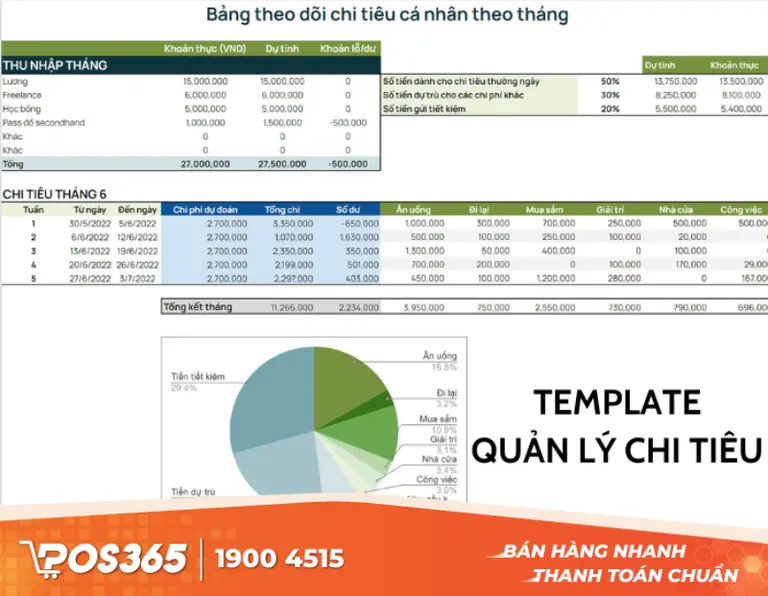
Cách tạo bảng quản lý công việc bằng Excel từ con số 0
Bước 3: Sử dụng Data Validation tạo Drop-down list
Thay vì phải gõ thủ công từng chữ "Hoàn thành" hay "Đang làm" vào cột Trạng thái, việc tạo danh sách thả xuống (Drop-down list) sẽ giúp bạn thao tác nhanh chóng và tránh gõ sai chính tả. Cách thực hiện rất đơn giản:
- Bôi đen toàn bộ cột "Trạng thái".
- Chọn tab Data, nhấn vào Data Validation.
- Tại ô Allow, bạn chọn List.
- Trong ô Source, hãy gõ nội dung bạn muốn, cách nhau bằng dấu phẩy. Ví dụ: Chưa bắt đầu, Đang thực hiện, Đã hoàn thành, Hủy bỏ.
- Nhấn OK và trải nghiệm kết quả tuyệt vời.
Bước 4: Ứng dụng Conditional Formatting (Tô màu tự động)
Đây là tính năng làm nên sức mạnh của quản lý công việc bằng Excel. Bạn có thể cài đặt để bảng tính tự động cảnh báo thị giác cho mình. Ví dụ, thiết lập để những ô có chữ "Đã hoàn thành" tự động chuyển thành màu Xanh lá, ô có chữ "Quá hạn" chuyển thành màu Đỏ cảnh báo. Hãy bôi đen cột muốn áp dụng, chọn Home -> Conditional Formatting -> Highlight Cells Rules -> Equal To. Nhập nội dung cần bắt lỗi và chọn màu hiển thị. Việc này giúp trưởng nhóm nhìn lướt qua cũng biết được dự án đang ở tình trạng an toàn hay nguy hiểm.
Tải trọn bộ 6 mẫu file quản lý công việc bằng Excel (Cập nhật 2026)
Nếu bạn chưa có thời gian tự thiết kế, đừng lo lắng. Dưới đây là 6 biểu mẫu Excel phổ biến nhất được thiết kế tối ưu, bạn có thể tải về và áp dụng ngay lập tức cho doanh nghiệp của mình.
Mẫu Todolist (Danh sách việc cần làm hàng ngày)
Đây là file đơn giản nhất, cực kỳ phù hợp cho cá nhân quản lý những nhiệm vụ vụn vặt trong ngày. File sẽ bao gồm cột Check-box để bạn đánh dấu tích khi hoàn thành xong một việc. Mỗi sáng đến văn phòng, bạn chỉ việc mở file lên, điền những việc cần làm và nỗ lực hoàn thành để tích hết các ô trống.
>> [Link Tải File Mẫu Todolist Tại Đây]
Mẫu biểu đồ Gantt (Gantt Chart) theo dõi dự án
Gantt Chart là công cụ trực quan hóa thời gian tuyệt vời. Bảng tính này biến các mốc ngày bắt đầu và ngày kết thúc thành những thanh ngang chạy dọc theo trục thời gian. Trưởng nhóm nhìn vào biểu đồ này sẽ biết ngay công việc A đang diễn ra song song với công việc B, hay phải đợi việc C xong thì việc D mới được bắt đầu. Nó đặc biệt hữu dụng cho các dự án chạy chiến dịch Marketing hay ra mắt sản phẩm.
>> [Link Tải File Mẫu Biểu Đồ Gantt Tại Đây]
Mẫu Timeline (Quản lý dòng thời gian)
Khác với Gantt, mẫu Timeline cung cấp cái nhìn tổng quan hơn về toàn bộ vòng đời dự án ở quy mô vĩ mô (thường theo tháng hoặc theo quý). Trong file này sẽ đánh dấu những "milestone" (cột mốc) quan trọng nhất để các phòng ban cùng nhìn vào và phối hợp nhịp nhàng.
>> [Link Tải File Mẫu Timeline Tại Đây]
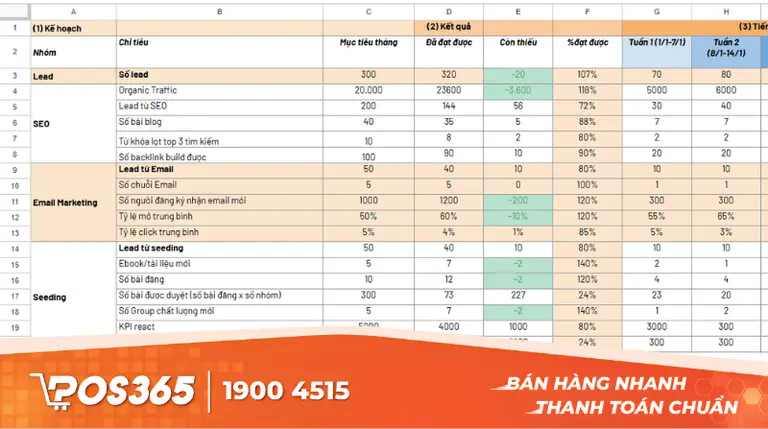
Tải trọn bộ 6 mẫu file quản lý công việc bằng Excel (Cập nhật 2026)
Mẫu theo dõi lỗi và rủi ro (Issue Tracking)
Được dùng nhiều trong bộ phận IT, sản xuất hoặc chăm sóc khách hàng. Khi một vấn đề phát sinh (hàng lỗi, web sập, khách hàng khiếu nại), file này sẽ ghi lại chi tiết: Lỗi là gì, phát sinh ngày nào, mức độ nghiêm trọng ra sao, ai là người đang xử lý và đã khắc phục triệt để hay chưa.
>> [Link Tải File Mẫu Issue Tracking Tại Đây]
Mẫu thẻ thời gian làm việc (Weekly Timesheet)
Nếu bạn làm việc tự do (Freelancer) được trả lương theo giờ, hoặc các chủ quán cafe muốn kiểm soát thời lượng làm việc của nhân viên Part-time, đây là file bắt buộc phải có. File giúp bạn ghi nhận chính xác thời gian bắt đầu ca (Check-in), kết thúc ca (Check-out) và tổng số giờ làm việc thực tế trong tuần để tính lương minh bạch.
>> [Link Tải File Mẫu Weekly Timesheet Tại Đây]
Mẫu theo dõi KPI nhân sự định kỳ
Bảng mẫu KPI được thiết kế để đo lường hiệu suất (Performance) thực tế so với mục tiêu đề ra. Các cột trong file thường bao gồm chỉ tiêu cần đạt (ví dụ: gọi 50 khách hàng/ngày), kết quả thực tế đạt được, và cột tự động tính toán % hoàn thành. Các chủ doanh nghiệp có thể dựa vào đây để đánh giá năng lực và thưởng phạt công bằng.
>> [Link Tải File Mẫu Theo Dõi KPI Tại Đây]
Giới hạn của Excel: Khi nào doanh nghiệp cần nâng cấp hệ thống?
Quản lý công việc bằng Excel thực sự linh hoạt và tiết kiệm, nhưng không phải là giải pháp trường tồn. Khi đội ngũ nhân sự mở rộng từ 5 người lên 20 người, hay khi khối lượng giao dịch tăng vọt, Excel sẽ nhanh chóng bộc lộ những "tử huyệt" khiến bạn đau đầu.
Không có tính năng tự động nhắc việc, dễ trễ Deadline
Nỗi đau lớn nhất khi dùng file bảng tính là tính thụ động. Nhân viên của bạn phải chủ động bật máy tính, mở đúng file lên thì mới biết hôm nay mình cần làm gì. Excel không hề có khả năng tự động gửi thông báo báo thức (Notification) qua điện thoại hay gửi Email nhắc nhở khi sắp đến hạn Deadline, dẫn đến việc trễ tiến độ diễn ra như cơm bữa.

Khi nào doanh nghiệp cần nâng cấp hệ thống?
Cập nhật tiến độ Real-time kém, rủi ro sai lệch dữ liệu
Excel thiết kế ra bản chất dành cho cá nhân tính toán độc lập. Khi bạn chia sẻ một file lên Drive cho nhiều người cùng vào nhập liệu, hiện tượng bị lag, giật hay ghi đè dữ liệu của nhau là điều không thể tránh khỏi. Trưởng nhóm sẽ rất khó kiểm soát việc nhân sự tự ý sửa đổi chỉ tiêu KPI hay lỡ tay xóa mất một dòng trạng thái quan trọng. Ngay cả với những file quản lý kho bằng Excel mà bạn đang áp dụng, các rủi ro về sai lệch dữ liệu khi số lượng mặt hàng tăng lên vẫn là điều khó tránh khỏi nếu không có cơ chế phân quyền rõ ràng.
Giải pháp thay thế Excel để quản lý công việc tự động, chuyên nghiệp
Đến một giai đoạn nhất định, khi khối lượng công việc ngày càng phình to, bước chuyển đổi tất yếu là doanh nghiệp nên bắt đầu số hóa quy trình quản lý bằng các ứng dụng chuyên biệt. Đặc biệt, nếu bạn đang kinh doanh trong lĩnh vực bán lẻ, tạp hóa, hay nhà hàng, việc dùng Excel để theo dõi lượng hàng hóa bán ra, tính toán hiệu suất nhân viên từng ca trực sẽ tạo ra độ trễ rất lớn. Lúc này, việc ứng dụng các phần mềm quản lý công việc chuyên nghiệp kết hợp bán hàng là giải pháp sống còn để tối ưu vận hành.
Các hệ thống phần mềm bán hàng hiện đại sẽ giải quyết triệt để vấn đề này với các ưu điểm vượt trội:
- Báo cáo doanh số và tiến độ tức thời: Ngay khi ca làm việc kết thúc hoặc có một đơn hàng được thanh toán, phần mềm sẽ tự động hạch toán doanh thu và báo cáo về điện thoại của chủ cửa hàng theo thời gian thực (Real-time). Không cần cuối ngày cặm cụi nhập liệu đối soát thủ công như trên Excel.
- Quản lý ca làm việc rõ ràng: Hệ thống có chức năng phân quyền chi tiết cho từng nhân viên thu ngân, nhân viên kho. Chủ quán hoàn toàn biết được ai đang trong ca làm việc, tránh tình trạng đùn đẩy trách nhiệm khi xảy ra sai sót.
- Đồng bộ tồn kho tự động: Giảm thiểu nỗi lo thất thoát hàng hóa nhờ khả năng tự động trừ kho nguyên liệu khi bán, kiểm kho bằng điện thoại nhanh chóng.
Phần mềm quản lý POS365 giúp doanh nghiệp dễ dàng phân công nhiệm vụ, theo dõi tiến độ, giám sát hiệu suất làm việc và quản lý hoạt động vận hành trên một nền tảng tập trung. Mọi dữ liệu được cập nhật theo thời gian thực, giúp phối hợp công việc nhanh chóng và hạn chế sai sót.
🎁 Đặc biệt, POS365 đang triển khai chương trình Miễn Phí phần mềm bán hàng cùng Thuế số 0 đồng, hỗ trợ kết nối hóa đơn điện tử khởi tạo từ máy tính tiền hoàn toàn miễn phí, giúp doanh nghiệp tối ưu quy trình quản lý và tiết kiệm chi phí.
👉 Nhấn ngay Zalo hoặc gọi Hotline để được chuyên viên POS365 tư vấn miễn phí giải pháp phù hợp với mô hình kinh doanh của bạn!

POS3365 miễn phí phần mềm bán hàng quản lý công việc hiệu quả
Cùng với hướng dẫn chi tiết và mẫu file tải về 2026, bạn có thể dễ dàng xây dựng cho mình một hệ thống quản lý khoa học, rõ ràng và phù hợp với nhu cầu thực tế. Hãy bắt đầu áp dụng ngay từ hôm nay để nâng cao năng suất, hạn chế sai sót và kiểm soát công việc một cách chủ động hơn.