1. Các thành phần bắt buộc trong file Excel quản lý kho
Một sai lầm phổ biến của các chủ cửa hàng mới là cố gắng ghi chép tất cả mọi thứ (thông tin hàng, ngày nhập, số lượng bán...) vào chung một bảng tính (Sheet). Cách làm này khiến dữ liệu bị rối, rất khó để dùng hàm tính toán và dễ gây sai sót khi file trở nên nặng hơn.
Để xây dựng một mẫu file quản lý kho Excel chuẩn và chuyên nghiệp, bạn cần tư duy phân tách dữ liệu thành 3 phân hệ (3 Sheet) riêng biệt có mối liên hệ chặt chẽ với nhau. Cấu trúc chuẩn bao gồm
1.1 Sheet danh mục hàng hóa
Đây là "xương sống" của cả file quản lý kho bằng Excel. Sheet này đóng vai trò là nơi lưu trữ thông tin cố định của sản phẩm. Bạn sẽ không thực hiện các thao tác nhập/xuất hàng ngày tại đây mà chỉ dùng để khai báo thông tin ban đầu.
Các trường thông tin bắt buộc cần có:
Mã hàng hóa (SKU): Đây là thành phần quan trọng nhất. Mỗi sản phẩm phải có một mã duy nhất (Ví dụ: AO-01, QUAN-02) để máy tính phân biệt, tránh trùng lặp tên gọi.
Tên hàng hóa: Tên đầy đủ của sản phẩm.
Đơn vị tính (ĐVT): Cái, chiếc, hộp, kg...
Giá vốn & Giá bán: Giúp bạn quản lý được cả giá trị kho và doanh thu (nếu cần).
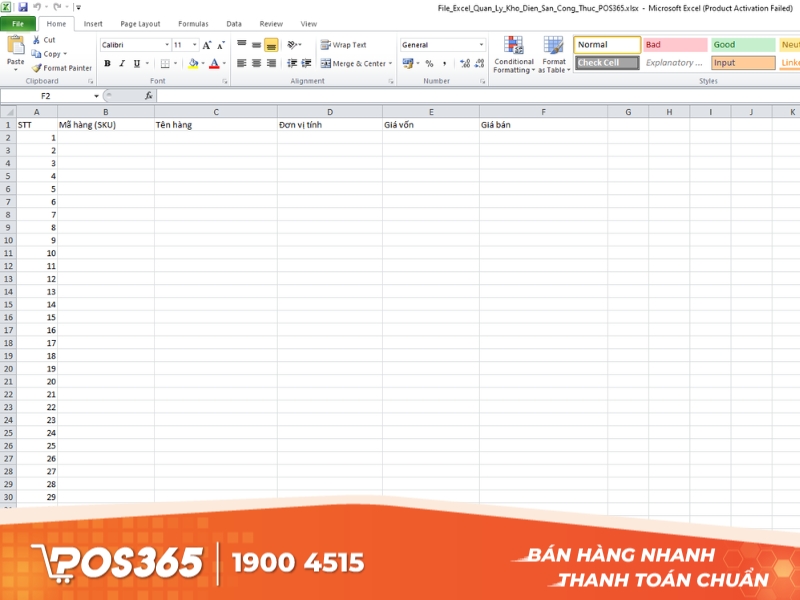
Sheet danh mục hàng hóa
1.2 Sheet sổ chi tiết nhập - xuất
Đây là nơi ghi chép "nhật ký" hoạt động của kho hàng. Bất cứ khi nào hàng hóa có sự biến động (nhập hàng về kho hoặc xuất bán cho khách), bạn đều phải ghi nhận vào sheet này theo trình tự thời gian.
Các cột thông tin cần thiết:
Ngày/Tháng: Thời điểm phát sinh giao dịch.
Số chứng từ: Mã phiếu nhập hoặc phiếu xuất (để đối chiếu khi có sai lệch).
Diễn giải: Ghi chú nội dung (VD: Nhập hàng từ NCC A, Xuất bán cho khách B).
Mã hàng: Lấy từ sheet danh mục sang (Thường dùng hàm VLOOKUP để tự động hiển thị tên hàng, tránh gõ tay sai chính tả).
Số lượng nhập & Số lượng xuất: Điền số lượng thực tế.

Sheet sổ chi tiết nhập - xuất
1.3 Sheet báo cáo nhập – xuất – tồn
Đây là sheet tổng hợp cuối cùng, nơi chủ cửa hàng nhìn vào để nắm bắt tình hình kinh doanh. Số liệu tại sheet này được tự động tính toán dựa trên dữ liệu từ sheet danh mục và sheet nhập - xuất, tuyệt đối không nhập tay số liệu vào đây.
Cấu trúc báo cáo chuẩn bao gồm:
Mã & Tên hàng: Lấy từ danh mục.
Tồn đầu kỳ: Số lượng hàng còn lại từ kỳ trước chuyển sang.
Nhập trong kỳ: Tổng số lượng đã nhập (Dùng hàm SUMIF để cộng tổng từ Sheet Nhập - Xuất).
Xuất trong kỳ: Tổng số lượng đã bán/xuất đi.
Tồn cuối kỳ: Con số quan trọng nhất cho biết hiện tại trong kho còn bao nhiêu.
Công thức: Tồn cuối = Tồn đầu + Nhập - Xuất.
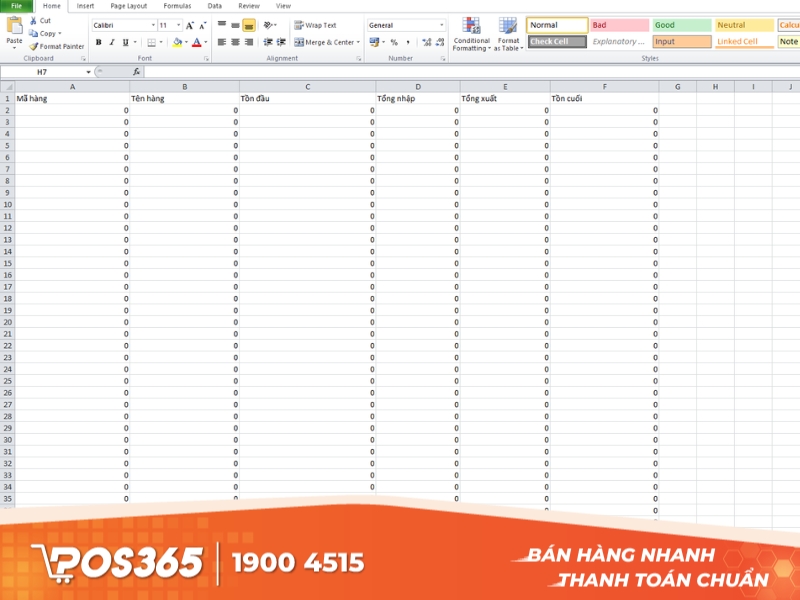
Sheet báo cáo nhập – xuất – tồn
2. Hướng dẫn tạo file Excel quản lý kho đơn giản miễn phí chi tiết
Sau khi đã nắm rõ cấu trúc, chúng ta sẽ bắt tay vào thiết lập từng Sheet. Bạn hãy mở một file quản lý kho bằng Excel mới (hoặc Google Sheet) và làm theo 3 bước dưới đây.
Bước 1: Tạo danh mục hàng hóa (Sheet DATA)
Đây là bước đầu tiên và quan trọng nhất để chuẩn hóa dữ liệu. Nếu danh mục làm sai, các báo cáo sau này sẽ bị lỗi.
Đổi tên Sheet: Đổi tên Sheet1 thành DATA hoặc DANH MUC.
Tạo tiêu đề các cột: Tại dòng đầu tiên, bạn nhập các thông tin sau:
Cột A: STT
Cột B: Mã hàng hóa (SKU)
Cột C: Tên hàng hóa
Cột D: Đơn vị tính
Cột E: Nhóm hàng (nếu cần)
Cột F: Giá vốn
Nhập liệu mẫu: Nhập thử 5 - 10 sản phẩm thực tế của cửa hàng bạn.
Lưu ý "sống còn":
Mã hàng không được trùng nhau: Mỗi mã hàng giống như số CMND của sản phẩm đó. Ví dụ: Áo sơ mi trắng size M đặt là ASM-T-M.
Định dạng bảng: Nên bôi đậm dòng tiêu đề và sử dụng tính năng Freeze Panes (Cố định dòng) để khi cuộn chuột xuống dưới vẫn nhìn thấy tiêu đề cột.
Bước 2: Tạo sổ ghi chép Nhập - Xuất (Sheet NK_XK)
Thay vì làm 2 bảng nhập và xuất riêng lẻ, với các mô hình nhỏ, bạn nên gộp chung vào một sheet để dễ quản lý theo dòng thời gian.
Đổi tên Sheet: Tạo sheet mới và đặt tên là NK_XK (Nhập kho - Xuất kho).
Tạo tiêu đề các cột:
Cột A: Ngày/Tháng
Cột B: Số chứng từ (VD: PN01, PX01)
Cột C: Loại phiếu (Nhập hoặc Xuất)
Cột D: Mã hàng hóa
Cột E: Tên hàng hóa
Cột F: Đơn vị tính
Cột G: Số lượng
Cột H: Đơn giá
Cột I: Thành tiền
Tự động hóa bằng hàm VLOOKUP: Tại cột Tên hàng hóa (Cột E) và Đơn vị tính (Cột F), bạn không nên gõ tay lại vì rất dễ sai chính tả so với bên Sheet DATA. Hãy dùng hàm VLOOKUP để Excel tự động điền.
Bước 3: Lập báo cáo Nhập Xuất Tồn tự động (Sheet REPORT)
Đây là bảng tổng hợp giúp bạn biết chính xác kho còn bao nhiêu mà không cần xuống kho đếm lại.
Đổi tên Sheet: Tạo sheet mới tên là NXT hoặc REPORT.
Tạo cấu trúc bảng báo cáo:
Cột A: Mã hàng hóa (Copy toàn bộ mã từ Sheet DATA sang).
Cột B: Tên hàng hóa (Dùng VLOOKUP tương tự bước 2 để lấy tên).
Cột C: Tồn đầu kỳ (Số lượng hàng bạn kiểm đếm được trước khi bắt đầu dùng file).
Cột D: Tổng Nhập trong kỳ.
Cột E: Tổng Xuất trong kỳ.
Cột F: Tồn cuối kỳ.
Sử dụng hàm SUMIF để tính Tổng Nhập/Tổng Xuất: Bạn cần máy tính tự động cộng tổng số lượng nhập của từng mã hàng bên Sheet NK_XK mang sang đây.
Công thức tính Tồn cuối kỳ: Tại cột F, bạn dùng công thức cộng trừ cơ bản: = Tồn đầu (Cột C) + Tổng Nhập (Cột D) - Tổng Xuất (Cột E)
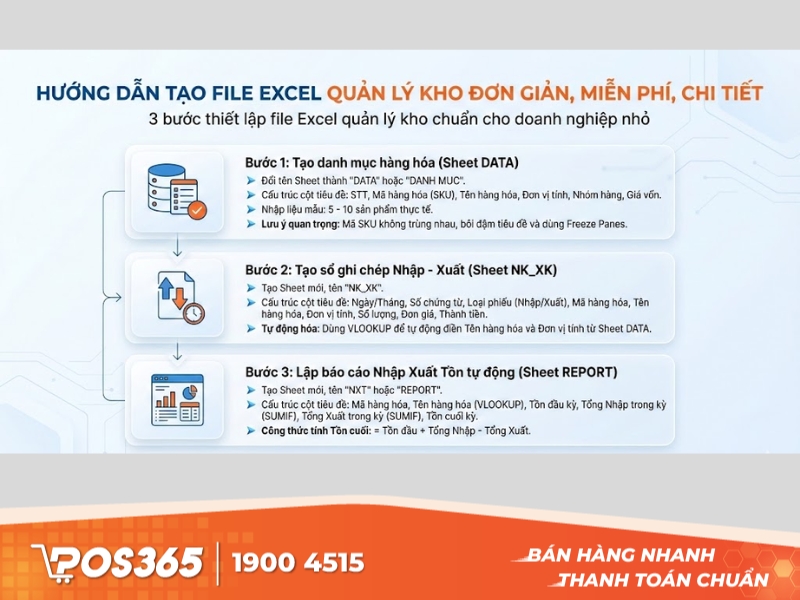
Hướng dẫn tạo file Excel quản lý kho đơn giản miễn phí chi tiết
>>> Xem thêm: Tải miễn phí 10+ mẫu báo cáo bán hàng bằng Excel chi tiết & mới nhất 2026
3. 5 hàm Excel quản lý kho cơ bản nhất định phải biết khi quản lý kho
Excel có hàng trăm hàm tính toán, nhưng để quản lý kho hiệu quả, bạn chỉ cần nắm vững 5 "bảo bối" dưới đây. Đây là những công cụ giúp file quản lý kho bằng Excel của bạn chạy tự động thay vì phải tính tay thủ công.
3.1 Hàm VLOOKUP - "Công cụ tìm kiếm" thông minh
Đây là hàm quan trọng nhất để liên kết các Sheet với nhau.
Công dụng: Giúp bạn điền tự động thông tin hàng hóa. Thay vì phải gõ lại Tên hàng, Đơn vị tính mỗi khi nhập xuất (vừa lâu vừa dễ sai), bạn chỉ cần gõ "Mã hàng", Excel sẽ tự tìm và điền các thông tin còn lại.
Cú pháp cơ bản: =VLOOKUP(Giá trị tìm, Bảng dữ liệu chứa thông tin, Số thứ tự cột muốn lấy, 0)
Ứng dụng trong kho: Dùng ở Sheet Nhập - Xuất. Khi gõ mã "AO01", hàm sẽ tự lấy tên "Áo thun" từ Sheet Danh mục điền vào.
3.2 Hàm SUMIF - "Máy tính tổng" có điều kiện
Nếu hàm SUM chỉ cộng tổng đơn thuần, thì SUMIF giúp bạn cộng tổng theo một tiêu chí cụ thể.
Công dụng: Tính tổng số lượng nhập hoặc xuất của riêng một mã hàng nào đó.
Cú pháp cơ bản: =SUMIF(Vùng chứa điều kiện, Điều kiện, Vùng cần tính tổng)
Ứng dụng trong kho: Dùng ở Sheet Báo cáo. Giúp máy tính tự nhặt tất cả các lần nhập của mã "AO01" bên Sheet Nhập - Xuất để cộng lại ra con số "Tổng nhập trong kỳ".
3.3 Hàm IF - "Trợ lý cảnh báo"
Hàm này giúp file Excel "biết nói", đưa ra các cảnh báo dựa trên số liệu.
Công dụng: Đặt ra một điều kiện, nếu đúng thì trả về kết quả A, nếu sai trả về kết quả B.
Cú pháp cơ bản: =IF(Điều kiện, "Kết quả nếu đúng", "Kết quả nếu sai")
Ứng dụng trong kho: Tạo cột "Trạng thái" trong báo cáo tồn kho.
Ví dụ: =IF(Tồn kho
Khi số lượng xuống dưới 10, Excel sẽ hiện chữ "Sắp hết hàng" để nhắc bạn nhập thêm.
3.4 Hàm NOW() hoặc TODAY() - "Đồng hồ thời gian"
Trong quản lý kho, thời gian là yếu tố cực kỳ quan trọng để truy cứu trách nhiệm và theo dõi hạn sử dụng.
Công dụng:
=TODAY(): Trả về ngày hiện tại (Ví dụ: 05/02/2026).
=NOW(): Trả về chính xác ngày và giờ hiện tại (Ví dụ: 05/02/2026 14:30).
Ứng dụng trong kho: Dùng để in phiếu nhập/xuất kho. Khi bạn in phiếu, ngày tháng sẽ tự động cập nhật là thời điểm hiện tại, không cần gõ tay.
3.5 Data Validation - "Cái phễu lọc"
Tuy không hẳn là một hàm (formula), nhưng đây là tính năng bắt buộc phải dùng để tránh sai sót dữ liệu.
Công dụng: Tạo một danh sách thả xuống (Dropdown List) để người dùng chọn, thay vì gõ tay.
Ứng dụng trong kho:
Cột Loại phiếu: Chỉ cho phép chọn "Nhập" hoặc "Xuất" (Tránh trường hợp nhân viên gõ nhầm thành "Xuat", "Nhap hang"... khiến hàm SUMIF không cộng được).
Cột Mã hàng: Tạo list mã hàng để chọn, đảm bảo 100% mã nhập vào là mã có thật trong hệ thống.
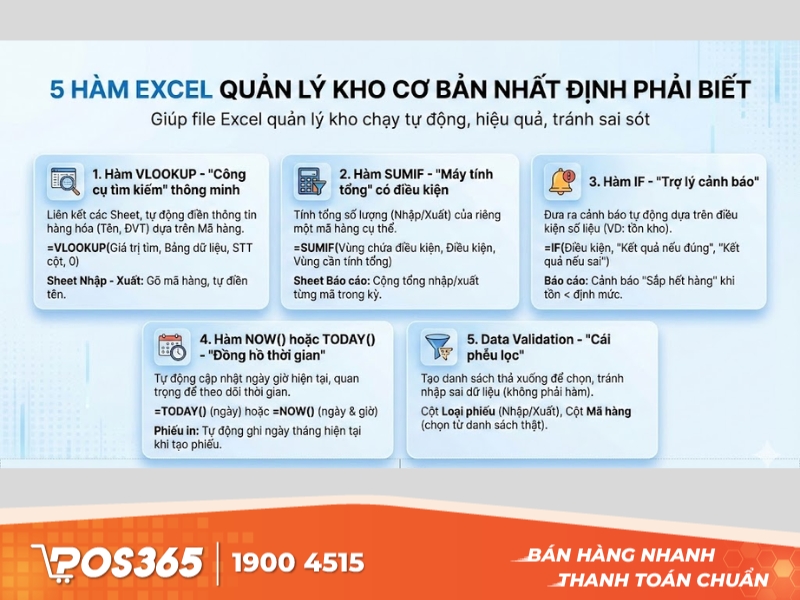
5 hàm Excel quản lý kho cơ bản nhất định phải biết khi quản lý kho
Tải ngay file mẫu quản lý kho POS365 thiết kế sẵn tại đây
4. Tại sao quản lý bằng Excel vẫn bị thất thoát?
Mặc dù quản lý kho bằng Excel là công cụ miễn phí và quen thuộc nhưng bản chất nó chỉ là một bảng tính số liệu chứ không phải một hệ thống quản lý chuyên dụng. Rất nhiều chủ cửa hàng tâm sự rằng họ cảm thấy "an tâm" khi nhìn vào những con số trên file nhưng thực tế kho hàng bên ngoài lại đang "chảy máu" âm thầm hàng ngày. Khi quy mô cửa hàng bắt đầu tăng lên, việc phụ thuộc hoàn toàn vào Excel sẽ bộc lộ những lỗ hổng chí mạng khiến bạn mất tiền oan mà không hiểu vì sao:
Sai sót do nhập liệu thủ công: Excel không có cơ chế tự động kiểm tra đúng sai. Chỉ cần nhân viên gõ nhầm một số 0 (ví dụ nhập 10 thành 100), hoặc lỡ tay xóa mất một ô chứa công thức hàm, toàn bộ hệ thống báo cáo sẽ sai lệch. Tệ hơn, bạn rất khó truy cứu trách nhiệm xem ai là người đã sửa dữ liệu đó và sửa vào lúc nào.
Không đồng bộ với bán hàng: Quy trình dùng Excel thường là "Bán hàng - Thu tiền - Lúc rảnh mới mở file trừ kho". Độ "trễ" này khiến số liệu trên file không bao giờ khớp với thực tế. Bạn dễ rơi vào cảnh "trên file báo còn hàng nhưng xuống kho tìm thì đã hết", dẫn đến chốt đơn hụt và mất uy tín với khách.
Không quản lý được Hạn sử dụng (Date) và Lô hàng: Excel quản lý theo mặt phẳng (dòng và cột), rất khó để theo dõi chiều sâu như ngày hết hạn. File Excel sẽ không thể hiện thông báo đỏ lên màn hình nhắc bạn "Lô sữa A sắp hết hạn, cần đẩy bán gấp". Hàng cũ thường bị đẩy vào góc khuất, đến khi phát hiện ra thì đã hỏng, gây lãng phí vốn liếng.
Rủi ro bảo mật và mất dữ liệu: File Excel thường lưu cục bộ trên ổ cứng máy tính. Nếu máy tính bị nhiễm virus, hỏng main, hoặc nhân viên nghỉ việc "vô tình" xóa file, toàn bộ dữ liệu công nợ và kho hàng tích lũy bao năm của bạn sẽ biến mất vĩnh viễn không thể khôi phục.
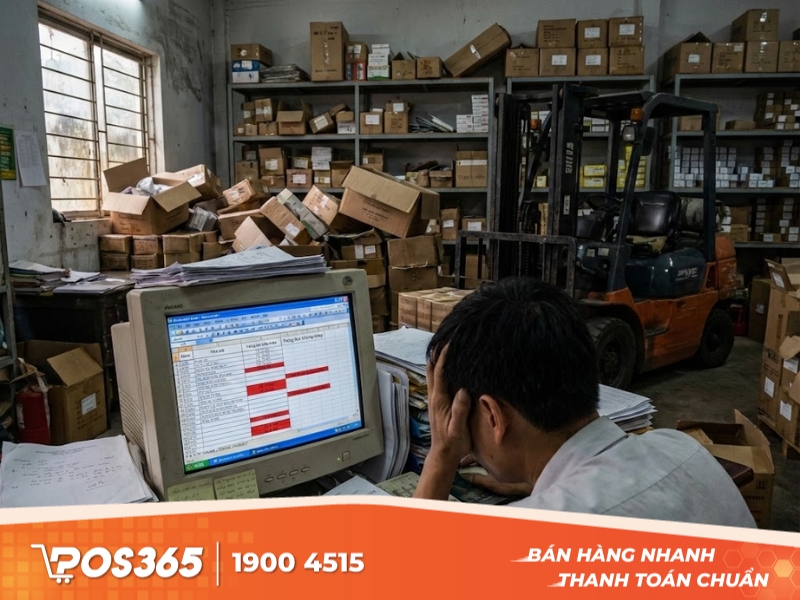
Tại sao quản lý bằng Excel vẫn bị thất thoát?
5. Giải pháp thay thế: Sử dụng phần mềm quản lý kho
Nếu bạn cảm thấy việc nhập liệu Excel quá mất thời gian hoặc quy mô cửa hàng đã vượt quá khả năng quản lý của những bảng tính thủ công thì chuyển đổi số là bước đi tất yếu.
Phần mềm quản lý kho được thiết kế để khắc phục triệt để các nhược điểm của Excel, giúp chủ cửa hàng "thoát ly" khỏi sổ sách để tập trung vào kinh doanh:
Tự động trừ kho khi bán hàng (Real-time): Ngay khi bạn quét mã bán một sản phẩm cho khách, phần mềm sẽ tự động trừ kho ngay lập tức. Số liệu kho thực tế và trên phần mềm luôn khớp nhau từng giây, không còn tình trạng "quên trừ kho" như Excel.
Kiểm kho siêu tốc bằng mã vạch: Thay vì cầm giấy bút đi đếm và gõ lại vào máy tính, bạn chỉ cần dùng máy quét mã vạch đi "tít" sản phẩm trên kệ. Phần mềm tự động nhận diện và cập nhật số lượng. Tốc độ kiểm kho nhanh gấp 10 lần, giảm tối đa sai sót.
Cảnh báo hàng sắp hết & Hàng cận date: Phần mềm đóng vai trò như một người thủ kho mẫn cán. Hệ thống sẽ tự động hiện thông báo khi một mặt hàng xuống dưới định mức tồn kho tối thiểu (để bạn nhập thêm) hoặc sắp hết hạn sử dụng (để bạn làm chương trình khuyến mãi xả hàng).
Quản lý mọi lúc mọi nơi trên điện thoại: Dữ liệu được lưu trữ trên điện toán đám mây (Cloud) bảo mật tuyệt đối. Bạn không cần ngồi tại cửa hàng giữ khư khư cái máy tính. Dù đang đi du lịch hay ở nhà, chỉ cần mở điện thoại lên là biết ngay hôm nay kho còn bao nhiêu, giá trị hàng tồn là bao nhiêu tiền.

Giải pháp thay thế: Phần mềm quản lý kho POS365
6. Câu hỏi thường gặp (FAQ)
Có nên dùng Google Sheet thay Excel không?
Câu trả lời là Có. Bạn nên ưu tiên sử dụng Google Sheet (Google Trang tính) thay vì Excel offline truyền thống. Dữ liệu trên Google Sheet được lưu trữ trực tuyến nên bạn sẽ không lo mất file khi máy tính hỏng hóc. Ngoài ra, tính năng chia sẻ của nó còn cho phép cả chủ và nhân viên cùng truy cập để nhập liệu song song trên cùng một file.
Làm sao để bảo mật file Excel, tránh nhân viên sửa giá vốn?
Để bảo mật, bạn hãy sử dụng tính năng "Protect Sheet" (Bảo vệ trang tính) có sẵn trong công cụ. Tính năng này cho phép bạn đặt mật khẩu để khóa chặt các cột giá vốn hay ô chứa công thức quan trọng. Khi đó, bạn có thể thiết lập quyền hạn để nhân viên chỉ nhập được số lượng thực tế mà không thể sửa đổi các dữ liệu gốc.
Quản lý kho thời trang khác gì tạp hóa trên Excel?
Quản lý kho thời trang trên Excel phức tạp hơn rất nhiều so với hàng tạp hóa. Lý do là hàng thời trang có thêm thuộc tính Size và Màu sắc, buộc bạn phải tạo rất nhiều mã hàng con cho một mẫu sản phẩm. Điều này khiến file Excel trở nên cồng kềnh, rối mắt và dễ gây nhầm lẫn hơn hẳn so với việc quản lý mã đơn lẻ của hàng tiêu dùng.
Quản lý kho bằng Excel là bài học "vỡ lòng" tiết kiệm và hiệu quả cho những cửa hàng nhỏ. Tuy nhiên, khi quy mô mở rộng, bạn hãy cân nhắc nâng cấp lên phần mềm chuyên nghiệp như POS365. Việc này sẽ giúp tự động hóa quy trình bán hàng và tránh được những thất thoát vốn liếng không đáng có. Chúc các bạn áp dụng thành công!