1. Những lợi ích và hạn chế khi quản lý bán hàng bằng Google Sheet?
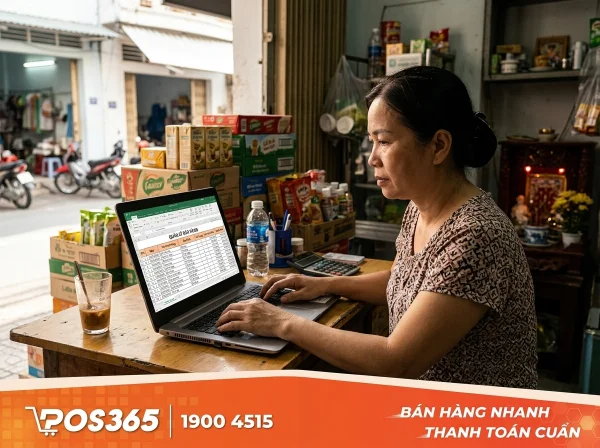
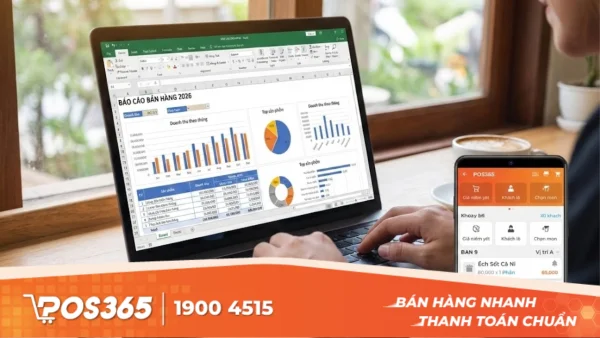
Quản lý bán hàng bằng Google Sheet là việc sử dụng bảng tính online của Google để:
-
Ghi nhận đơn hàng bán ra
-
Theo dõi tồn kho sản phẩm
-
Tổng hợp doanh thu, chi phí
-
Theo dõi khách hàng cơ bản
Google Sheets là một công cụ khởi đầu tuyệt vời cho việc quản lý bán hàng, đặc biệt là với các mô hình kinh doanh nhỏ, startup hoặc kinh doanh online cá nhân. Tuy nhiên, khi quy mô mở rộng, nó sẽ bộc lộ những điểm yếu rõ rệt. Dưới đây là phân tích chi tiết về lợi ích và hạn chế để bạn cân nhắc:
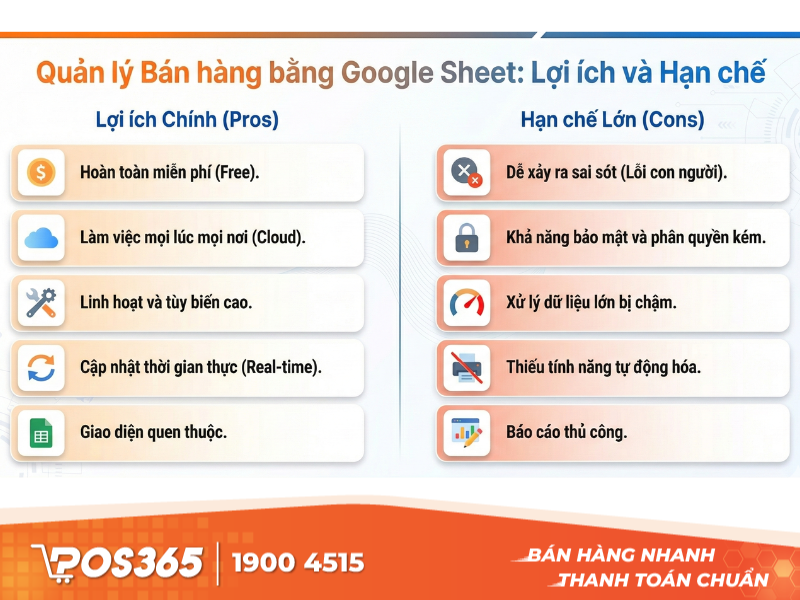
Những lợi ích và hạn chế khi quản lý bằng Google Sheet
1.1 Lợi ích mà Google Sheet mang lại
So với sổ sách truyền thống, quản lý bán hàng bằng Google Sheet giúp dữ liệu tập trung, dễ chỉnh sửa và truy cập mọi lúc mọi nơi. Tuy nhiên, đây vẫn là hình thức quản lý bán thủ công, phụ thuộc nhiều vào con người. Lý do mà Google Sheet vẫn là lựa chọn phổ biến với hộ kinh doanh nhỏ nhờ những lợi ích sau:
-
Hoàn toàn miễn phí: Đây là ưu điểm lớn nhất, phù hợp với các cửa hàng nhỏ, startup chưa có nhiều vốn đầu tư cho phần mềm chuyên dụng.
-
Làm việc mọi lúc mọi nơi (Công nghệ Cloud): Dữ liệu được lưu trữ trên đám mây, giúp chủ cửa hàng truy cập từ điện thoại, máy tính bảng hay laptop ở bất cứ đâu.
-
Linh hoạt và tùy biến cao: Người dùng có thể tự tạo các cột, dòng, và áp dụng các hàm công thức (Sum, Vlookup, If...) theo nhu cầu quản lý riêng biệt của mình.
-
Cập nhật thời gian thực (Real-time): Nhiều nhân viên có thể cùng nhập liệu vào một file cùng lúc mà không bị xung đột dữ liệu.
-
Giao diện quen thuộc: Gần gũi với Excel, không mất nhiều thời gian đào tạo nhân viên nếu họ đã có kỹ năng tin học văn phòng cơ bản.
Với các cửa hàng bán lẻ nhỏ, shop online mới mở, Google Sheet giúp thay thế sổ sách thủ công, giảm ghi chép rời rạc và tổng hợp dữ liệu tốt hơn.
1.2 Những hạn chế của công cụ Google Sheet
Khi lượng đơn hàng tăng lên hoặc bạn cần quản lý chuyên sâu, Google Sheets sẽ gặp các vấn đề sau:
-
Dễ xảy ra sai sót (Lỗi con người): Nhập sai một số 0, lỡ tay xóa mất công thức (formula), hoặc nhập trùng dữ liệu là chuyện thường xuyên xảy ra. Việc này dẫn đến báo cáo doanh thu không chính xác.
-
Khả năng bảo mật và phân quyền kém: Rất khó để phân quyền chi tiết (ví dụ: Nhân viên chỉ được bán hàng nhưng không được xem giá vốn hay lợi nhuận). Thông thường, nếu chia sẻ file, nhân viên có thể thấy toàn bộ dữ liệu nhạy cảm.
-
Xử lý dữ liệu lớn bị chậm: Khi file lên đến hàng nghìn dòng (lịch sử giao dịch tích lũy theo tháng/năm), Google Sheets sẽ trở nên ì ạch, load chậm và dễ bị treo.
-
Thiếu tính năng tự động hóa chuyên ngành: Không tích hợp được với máy in hóa đơn, máy quét mã vạch một cách trơn tru. Không tự động trừ kho nguyên liệu (định lượng) khi bán món ăn/đồ uống (Ví dụ: Bán 1 ly cà phê sữa không tự động trừ đi 20ml sữa đặc trong kho).
-
Báo cáo thủ công: Bạn phải tự vẽ biểu đồ, tự lập bảng Pivot Table để xem báo cáo. Nó không tự động đưa ra các gợi ý như "Món này đang bán chậm" hay "Sắp hết hàng" như phần mềm chuyên dụng.
2. Hướng dẫn cách quản lý đơn hàng bằng Google Sheet
Quản lý bán hàng trên Google Sheets là một lựa chọn tuyệt vời cho các doanh nghiệp vừa và nhỏ vì tính linh hoạt, miễn phí và khả năng cộng tác theo thời gian thực. Dưới đây là hướng dẫn chi tiết 3 bước để thiết lập một hệ thống quản lý bán hàng hiệu quả, đi kèm với các mẹo tối ưu hóa và các công thức hàm cần biết để vận hành Google Sheet hiệu quả:
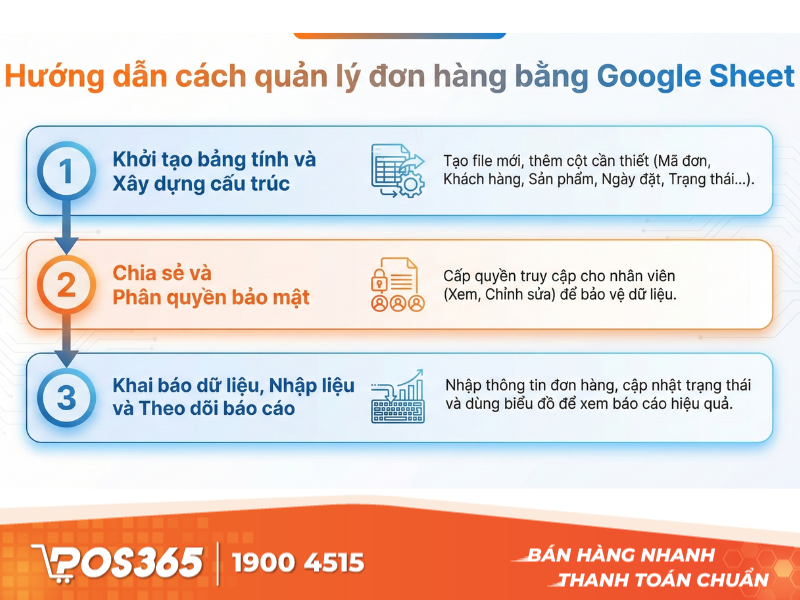
3 bước quản lý bán hàng bằng Google Sheet đơn giản
2.1 Bước 1: Khởi tạo bảng tính và xây dựng cấu trúc
Việc quan trọng nhất không chỉ là mở một file mới, mà là tư duy về cấu trúc dữ liệu. Một file lộn xộn sẽ khiến bạn không thể làm báo cáo sau này.
Khởi tạo:
Truy cập sheets.google.com và chọn "Trống" (Blank) hoặc dấu (+).
Hoặc nếu bạn có file Excel sẵn: Chọn Tệp (File) > Nhập (Import) và tải file lên.
Thiết lập các Sheet (Tab) thành phần: Bạn không nên nhập tất cả vào một sheet duy nhất. Hãy chia thành 3 tab chính ở phía dưới màn hình:
Tab 1: Danh Mục (Database): Nơi lưu trữ thông tin cố định.
-
Cột: Mã sản phẩm, Tên sản phẩm, Đơn vị tính, Giá nhập, Giá bán, Nhóm hàng.
Tab 2: Nhật Ký Bán Hàng (Data Entry): Nơi nhân viên nhập liệu hàng ngày.
-
Cột: Ngày tháng, Mã đơn, Tên khách hàng, SĐT, Mã sản phẩm (nên dùng menu thả xuống), Số lượng, Đơn giá (tự động hiện), Thành tiền, Trạng thái (Đã thu tiền/Công nợ).
Tab 3: Báo Cáo (Dashboard): Nơi xem kết quả kinh doanh.
-
Mẹo: Đặt tên các cột (Header) in đậm và cố định hàng đầu tiên (Xem > Cố định > 1 hàng) để dễ quan sát khi dữ liệu dài ra.
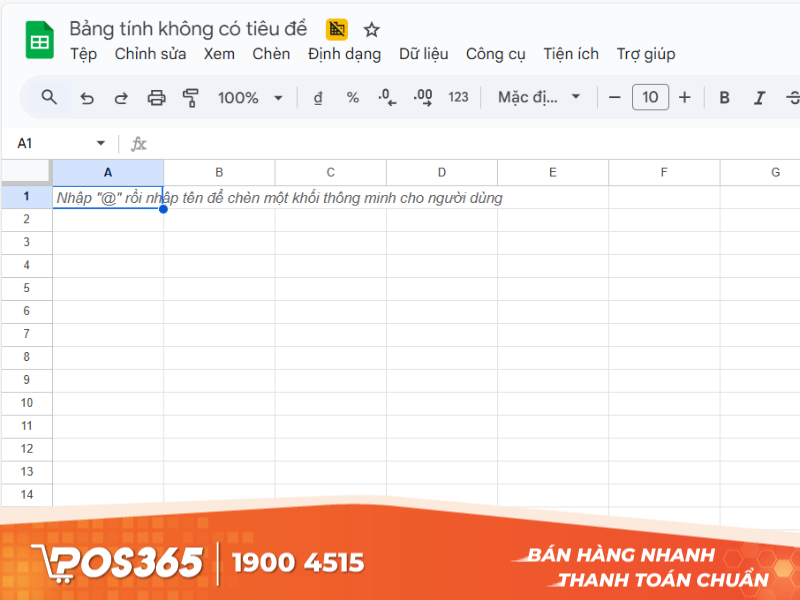
Bảng tính ban đầu khởi tạo sẽ có dạng như này
2.2 Bước 2: Chia sẻ và phân quyền bảo mật
Google Sheets mạnh ở khả năng làm việc nhóm, nhưng bạn cần kiểm soát ai được sửa cái gì để tránh sai sót dữ liệu.
Chia sẻ (Share):
-
Nhấn nút Chia sẻ (Share) màu xanh ở góc phải trên cùng.
-
Nhập email của nhân viên hoặc quản lý.
Quyền hạn:
-
Người xem (Viewer): Chỉ xem báo cáo, không được sửa (Dành cho nhà đầu tư/sếp lớn chỉ xem kết quả).
-
Người nhận xét (Commenter): Có thể ghi chú nhưng không sửa dữ liệu.
-
Người chỉnh sửa (Editor): Nhân viên bán hàng, kế toán (người trực tiếp nhập liệu).
Bảo vệ trang tính (Protect Sheet) - Rất quan trọng: Để tránh nhân viên vô tình xóa mất công thức tính tiền hoặc sửa giá bán gốc:
-
Chọn tab hoặc vùng dữ liệu cần khóa (ví dụ: Tab "Danh Mục" hoặc cột "Thành Tiền").
-
Vào Dữ liệu (Data) > Bảo vệ trang tính và dải ô (Protect sheets and ranges).
-
Đặt quyền: "Chỉ mình bạn" (Only you) hoặc chọn những người cụ thể được phép sửa.
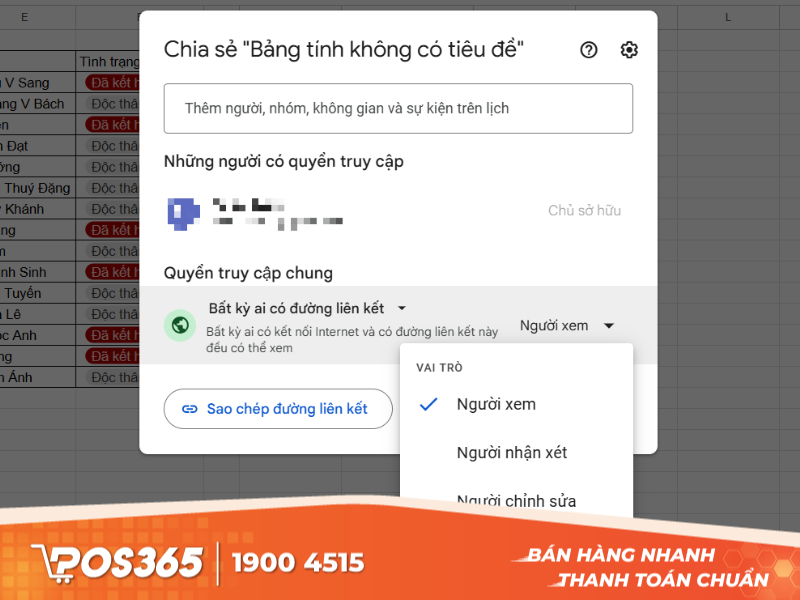
Bạn cần điều chỉnh, phân quyền để tăng tính bảo mật cho file
2.3 Bước 3: Khai báo dữ liệu, nhập liệu và theo dõi báo cáo
Đây là bước vận hành thực tế. Chúng ta sẽ dùng công cụ để việc nhập liệu nhanh hơn và báo cáo tự động hóa.
Khai báo dữ liệu và tạo menu thả xuống (Dropdown): Thay vì gõ tay tên sản phẩm (dễ sai lỗi chính tả), hãy dùng Dropdown.
Tại Tab nhật ký bán hàng, cột "Tên sản phẩm":
-
Chọn ô cần tạo > Vào Chèn (Insert) > Menu thả xuống (Dropdown).
-
Chọn nguồn dữ liệu từ Tab Danh Mục.
-
Lợi ích: Nhân viên chỉ cần chọn món, giúp dữ liệu đồng nhất 100%.
Thiết lập công thức tự động:
Tự động lấy giá: Dùng hàm VLOOKUP để khi chọn "Tên sản phẩm", giá sẽ tự hiện ra. Ví dụ: =VLOOKUP(B2, 'Danh Mục'!A:D, 4, 0)
Tính thành tiền:
-
Công thức: =Số lượng * Đơn giá.
-
Dùng hàm ARRAYFORMULA để tự động tính cho cả cột mà không cần kéo công thức mỗi lần nhập mới.
Tạo Báo cáo thông minh (Pivot Table): Đừng dùng máy tính bấm tay để cộng doanh thu cuối ngày. Hãy dùng Pivot Table.
-
Bôi đen toàn bộ bảng Nhật Ký Bán Hàng.
-
Vào Chèn (Insert) > Bảng tổng hợp (Pivot Table) > Chọn "Trang tính mới".
-
Ở thanh bên phải (Editor):
Hàng (Rows): Chọn "Ngày tháng" hoặc "Tên sản phẩm".
Giá trị (Values): Chọn "Thành tiền" (để tính tổng doanh thu).
Bộ lọc (Filters): Chọn "Trạng thái" (để lọc xem đơn nào chưa thanh toán).
2.4 Những hàm cần biết trong Google Sheet để quản lý bán hàng
Để quản lý bán hàng hiệu quả, bạn không cần phải biết tất cả các hàm trong Google Sheet. Bạn chỉ cần nắm vững 4 nhóm hàm cốt lõi dưới đây là đủ để xây dựng một file quản lý tự động, chính xác và chuyên nghiệp:
Nhóm hàm tìm kiếm & truy xuất
Dùng để tự động điền thông tin (như Giá bán, Đơn vị tính) khi bạn chọn Mã hàng, giúp tránh nhập sai lệch.
A. VLOOKUP (Tìm kiếm theo cột)
-
Tác dụng: Khi nhập "Mã hàng", Excel tự tìm và điền "Tên hàng" hoặc "Đơn giá".
-
Công thức: =VLOOKUP(Giá_trị_tìm, Vùng_dữ_liệu, Số_thứ_tự_cột_muốn_lấy, 0)
-
Ví dụ: Bạn nhập Mã hàng ở ô B2, cần lấy Đơn giá từ bảng Danh mục (cột thứ 3).
B. IFERROR (Làm sạch lỗi)
-
Tác dụng: Khi chưa nhập mã hàng, VLOOKUP sẽ báo lỗi #N/A nhìn rất xấu. Hàm này giúp ô đó để trắng hoặc hiện số 0 thay vì báo lỗi.
-
Công thức: =IFERROR(Công_thức_gốc, "Giá trị thay thế")
-
Ví dụ: Nếu chưa chọn mã hàng thì để trống ô đơn giá.
Nhóm hàm tính toán & thống kê
Dùng để trả lời các câu hỏi như: "Hôm nay bán được bao nhiêu tiền?", "Món Cafe sữa bán được bao nhiêu ly?".
A. SUM (Tính tổng đơn giản)
-
Tác dụng: Cộng tổng cột "Thành tiền" để ra doanh thu.
-
Ví dụ: =SUM(E2:E100)
B. SUMIF / SUMIFS (Tính tổng có điều kiện)
-
Tác dụng: Chỉ cộng doanh thu của riêng 1 mặt hàng hoặc riêng 1 ngày. SUMIF: 1 điều kiện. SUMIFS: Nhiều điều kiện (Khuyên dùng cái này vì mạnh hơn).
-
Công thức: =SUMIFS(Vùng_cần_tính_tổng, Vùng_chứa_điều_kiện, "Điều kiện")
-
Ví dụ: Tính tổng tiền bán được của món "Cà phê đen" (nằm ở cột C, tiền ở cột E).
C. COUNTIFS (Đếm số lượng)
-
Tác dụng: Đếm xem hôm nay có bao nhiêu đơn hàng, hoặc khách hàng A đã mua bao nhiêu lần.
-
Ví dụ: Đếm số đơn hàng đã bán trong ngày "20/10/2023" (Ngày ở cột A).
Nhóm hàm logic & xử lý (Dùng để Tự động hóa)
A. IF (Hàm điều kiện)
-
Tác dụng: Tự động xét khuyến mãi hoặc trạng thái công nợ.
-
Công thức: =IF(Điều_kiện, "Kết quả nếu đúng", "Kết quả nếu sai")
-
Ví dụ 1 (Khuyến mãi): Nếu mua số lượng (ô D2) trên 10 cái thì giảm giá 10%, ngược lại không giảm.
-
Ví dụ 2 (Công nợ): Nếu cột "Đã trả" nhỏ hơn "Thành tiền", ghi là "Chưa xong", ngược lại ghi "Đủ".
Nhóm hàm thời gian (Dùng để báo cáo theo tháng)
Dữ liệu bạn nhập thường là ngày chi tiết (dd/mm/yyyy), nhưng sếp thường hỏi báo cáo theo Tháng.
A. MONTH/YEAR
-
Tác dụng: Tách tháng ra khỏi ngày để lọc báo cáo.
-
Ví dụ: Ô A2 là 19/12/2025 -> =MONTH(A2) sẽ trả về số 12.
B. EOMONTH (Ngày cuối tháng)
Tác dụng: Xác định ngày cuối cùng của tháng để tính công nợ hoặc chốt sổ.
C. UNIQUE
Trong các phiên bản Excel mới (Office 365) hoặc Google Sheets, có một hàm cực mạnh là UNIQUE.
-
Tình huống: Bạn có 1000 dòng nhật ký bán hàng, bạn muốn lọc ra danh sách duy nhất tên các khách hàng đã mua (không trùng lặp) để làm danh sách chăm sóc lại.
-
Công thức: =UNIQUE(Cột_Tên_Khách_Hàng)
3. Những mẫu Google Sheet phổ biến nhất để quản lý bán hàng
Dưới đây là những mẫu quản lý bán hàng bằng Google Sheet phổ biến nhất để quản lý bán hàng, được nhiều cửa hàng, hộ kinh doanh và quán nhỏ sử dụng vì dễ làm – miễn phí – linh hoạt. Bạn có thể áp dụng ngay hoặc tùy chỉnh theo mô hình kinh doanh của mình
3.1 Mẫu quản lý đơn hàng
Đây là mẫu được sử dụng nhiều nhất, giúp ghi nhận toàn bộ giao dịch bán ra mỗi ngày. Các cột cơ bản gồm: ngày bán, mã đơn, tên sản phẩm, số lượng, đơn giá, thành tiền, phương thức thanh toán, trạng thái đơn hàng. Mẫu này phù hợp với cửa hàng bán lẻ, shop online nhỏ, kinh doanh trên mạng xã hội.
>>>> Tải mẫu quản lý đơn hàng: TẠI ĐÂY
3.2 Mẫu quản lý danh mục sản phẩm
Được dùng làm bảng dữ liệu gốc để liên kết với các sheet khác. Bao gồm: mã sản phẩm, tên sản phẩm, giá bán, giá nhập, đơn vị tính, nhóm sản phẩm. Mẫu này giúp chuẩn hóa dữ liệu, hạn chế nhập sai khi bán hàng.
>>>> Tải mẫu quản lý danh mục sản phẩm có sẵn: TẠI ĐÂY
3.3 Mẫu quản lý tồn kho
Mẫu này giúp theo dõi số lượng hàng hóa trong kho theo thời gian. Thường bao gồm: mã sản phẩm, tên sản phẩm, số lượng nhập, số lượng bán, tồn kho hiện tại, ngày nhập hàng. Phù hợp với cửa hàng có nhiều mặt hàng, cần kiểm soát tồn kho để tránh thiếu hoặc tồn hàng lâu ngày.
>>>> Tải mẫu quản lý tồn kho có sẵn: TẠI ĐÂY
3.4 Mẫu báo cáo doanh thu
Giúp tổng hợp và phân tích kết quả kinh doanh theo ngày, tuần hoặc tháng. Các chỉ số thường có: tổng doanh thu, số lượng đơn hàng, doanh thu trung bình, so sánh theo thời gian. Phù hợp cho chủ cửa hàng theo dõi hiệu quả bán hàng và ra quyết định nhập hàng.
>>>> Tải mẫu báo cáo doanh thu có sẵn: TẠI ĐÂY
3.5 Mẫu quản lý thu chi
Giúp theo dõi dòng tiền vào – ra của cửa hàng. Bao gồm: ngày thu/chi, nội dung, số tiền, hình thức thanh toán, ghi chú. Phù hợp với hộ kinh doanh chưa sử dụng phần mềm kế toán.
>>>> Tải mẫu quản lý thu chi có sẵn: TẠI ĐÂY
3.6 Mẫu quản lý khách hàng
Dùng để lưu trữ thông tin khách mua hàng như: tên khách, số điện thoại, số lần mua, tổng chi tiêu, ghi chú. Mẫu này hỗ trợ chăm sóc khách hàng thủ công và theo dõi khách hàng thân thiết ở mức cơ bản.
>>>> Tải mẫu quản lý khách hàng có sẵn: TẠI ĐÂY
4. Khi nào nên sử dụng phần mềm quản lý bán hàng chuyên dụng?
Google Sheets là công cụ phù hợp cho giai đoạn khởi nghiệp vì nó miễn phí và linh hoạt, nhưng nó có những giới hạn khi mô hình kinh doanh bắt đầu phát triển hoặc chịu áp lực từ cơ quan quản lý nhà nước.
Dưới đây là 4 dấu hiệu then chốt báo hiệu bạn cần chuyển từ Google Sheets sang phần mềm quản lý bán hàng chuyên dụng (POS) ngay lập tức, đặc biệt là trong bối cảnh siết chặt về thuế tại Việt Nam.
4.1 Dấu hiệu về pháp lý & thuế (Quan trọng nhất hiện nay)
Đây là yếu tố cấp bách nhất. Cơ quan thuế đang đẩy mạnh việc "Xuất hóa đơn điện tử (HĐĐT) khởi tạo từ máy tính tiền".
-
Vấn đề của Google Sheet: Google Sheet là một bảng tính tĩnh. Nó không thể kết nối trực tiếp với hệ thống của Tổng cục Thuế để xuất hóa đơn tự động theo từng giao dịch. Nếu dùng Sheet, cuối ngày bạn phải tổng hợp thủ công rồi nhập lại vào phần mềm xuất hóa đơn -> Rất mất thời gian và dễ sai sót.
-
Giải pháp của phần mềm: Các phần mềm (như KiotViet, Sapo, iPOS, Pos365...) hiện nay đều đã tích hợp sẵn tính năng kết nối với cơ quan thuế.
-
Khi nào cần chuyển: Khi cán bộ thuế địa phương yêu cầu hộ kinh doanh của bạn phải áp dụng xuất HĐĐT từng lần bán hàng (thay vì hóa đơn tổng cuối ngày như trước kia). Việc cố dùng Sheet lúc này sẽ khiến bạn gặp rủi ro cao về phạt hành chính do sai lệch dữ liệu hoặc chậm trễ.

Cần chuyển đổi để tuân thủ theo quy định Thuế mới
4.2 Dấu hiệu về quản lý kho hàng & định lượng
Google Sheet làm rất tốt việc cộng trừ số lượng đơn giản (Mua 1 cái áo, trừ 1 cái áo). Nhưng nó kém trong việc quản lý hàng hóa phức tạp (Composite items):
-
Ví dụ ngành F&B (Cafe/Nhà hàng): Bạn bán 1 ly "Cà phê sữa". Sheet chỉ trừ được 1 ly cà phê thành phẩm, nhưng không thể tự động trừ đi 20g hạt cafe, 30ml sữa đặc, và 1 chiếc ly nhựa trong kho nguyên liệu.
-
Cần chuyển đổi sang phần mềm khi: Bạn không thể kiểm soát được giá vốn hàng bán (COGS) chính xác. Mặt hàng có hạn sử dụng (cần cảnh báo hàng sắp hết hạn) hoặc hàng có nhiều thuộc tính (Size, Màu sắc, Topping). Số lượng mã hàng (SKU) vượt quá 100 mã, việc tìm kiếm và chọn trên Sheet bắt đầu bị lag/chậm.
4.3 Dấu hiệu về nhân sự
Vấn đề của quản lý bán hàng bằng Google Sheet: Để nhân viên nhập liệu được, bạn phải cấp quyền "Chỉnh sửa" (Editor). Một nhân viên gian lận có thể dễ dàng xóa dòng lịch sử bán hàng cũ, hoặc sửa giá bán từ 50k xuống 30k để bỏ túi riêng mà bạn rất khó phát hiện (trừ khi soi lịch sử chỉnh sửa từng ô). Giờ cao điểm, nhân viên phải dò dòng để nhập liệu trên điện thoại/máy tính -> Khách chờ lâu -> Mất khách.
Cần chuyển đổi sang phần mềm quản lý bán hàng chuyên dụng:
-
Khi bạn thuê nhân viên thu ngân/bán hàng và bạn không có mặt ở cửa hàng thường xuyên.
-
Khi bạn muốn phân quyền chi tiết: Nhân viên chỉ được bán, Quản lý mới được hủy đơn hoặc giảm giá.
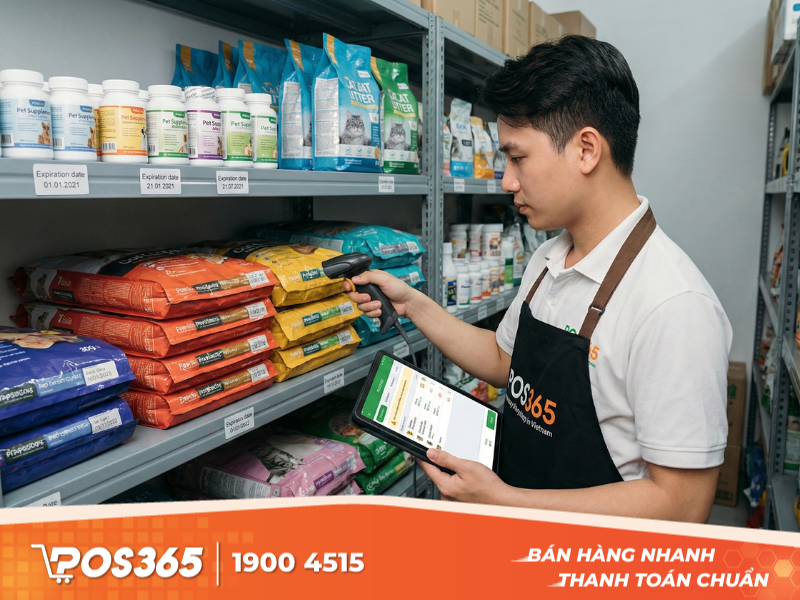
Phần mềm giúp bạn quản lý nhân sự hiệu quả và đơn giản hơn
4.4 Dấu hiệu về trải nghiệm khách hàng
Vấn đề của Google Sheet: Bạn không thể in phiếu tính tiền (bill) chuyên nghiệp cho khách ngay lập tức. Khách hàng nhìn nhân viên hì hục gõ máy tính bảng/điện thoại sẽ cảm thấy thiếu chuyên nghiệp và nghi ngờ về tính chính xác của giá cả.
Thời điểm cần thực hiện chuyển đổi:
-
Khi lượng khách hàng giao dịch trực tiếp tại quầy tăng lên.
-
Khi khách hàng yêu cầu lấy bill để đối chiếu hoặc thanh toán công ty.
-
Khi bạn muốn chạy các chương trình tích điểm, thẻ thành viên (Phần mềm tự động nhớ khách cũ, Sheet thì phải dò tay).
5. Khám phá phần mềm POS365: Giải quyết mọi vấn đề khi chuyển đổi
Việc chuyển đổi từ Google Sheet sang phần mềm chuyên nghiệp như POS365 là một bước đi chiến lược, đặc biệt khi bạn đang chịu áp lực về quy định thuế mới và muốn mở rộng mô hình kinh doanh:
5.1 POS365 như "lá chắn thuế" cho hộ kinh doanh
Đây là tính năng quan trọng nhất giúp bạn an tâm kinh doanh trước các đợt kiểm tra của cơ quan chức năng.
-
Kết nối trực tiếp Tổng cục Thuế: POS365 là một trong những đơn vị tiên phong tích hợp giải pháp Hóa đơn điện tử khởi tạo từ máy tính tiền.
-
In hóa đơn có mã xác thực: Hóa đơn in ra từ máy POS sẽ có mã của cơ quan thuế (đúng chuẩn Nghị định 123/2020/NĐ-CP), khách hàng có thể dùng để tra cứu hoặc tham gia chương trình "Hóa đơn may mắn".
-
Báo cáo thuế tự động: Hệ thống tự động tổng hợp bảng kê doanh thu chịu thuế, giúp bạn kê khai tờ khai thuế hàng tháng/quý chỉ trong vài cú click chuột, không lo cộng sai số liệu như trên Excel.
So với Google Sheet: Thay vì cuối ngày phải tổng hợp và nhập tay lại vào phần mềm xuất hóa đơn (dễ sai sót, chậm trễ), POS365 tự động đẩy dữ liệu từng đơn hàng lên cơ quan thuế ngay khi bạn bấm "Thanh toán".
5.2 Tính năng "may đo" cho mô hình cafe & F&B
Nếu bạn kinh doanh quán cafe, POS365 giải quyết triệt để vấn đề "thất thoát" mà quản lý bán hàng bằng Google Sheet bó tay:
-
Định lượng nguyên liệu (BOM): Bạn cài đặt công thức: 1 ly Bạc Xỉu = 20g Cafe + 30ml Sữa đặc + 10ml Sữa tươi. Khi bán 1 ly, phần mềm tự động trừ kho đúng số lượng nguyên liệu đó. Cuối ngày bạn chỉ cần so sánh tồn kho trên phần mềm với thực tế đếm được là biết ngay nhân viên có gian lận hay pha chế sai công thức hay không.
-
Quản lý Bếp/Bar (Bếp in): Nhân viên order tại bàn bằng điện thoại -> Máy in trong quầy bar tự động in phiếu chế biến -> Giảm tiếng ồn hô hào, tăng tốc độ phục vụ.
-
Sơ đồ bàn: Nhìn vào màn hình biết ngay bàn nào đang trống, bàn nào khách ngồi lâu chưa gọi thêm đồ.
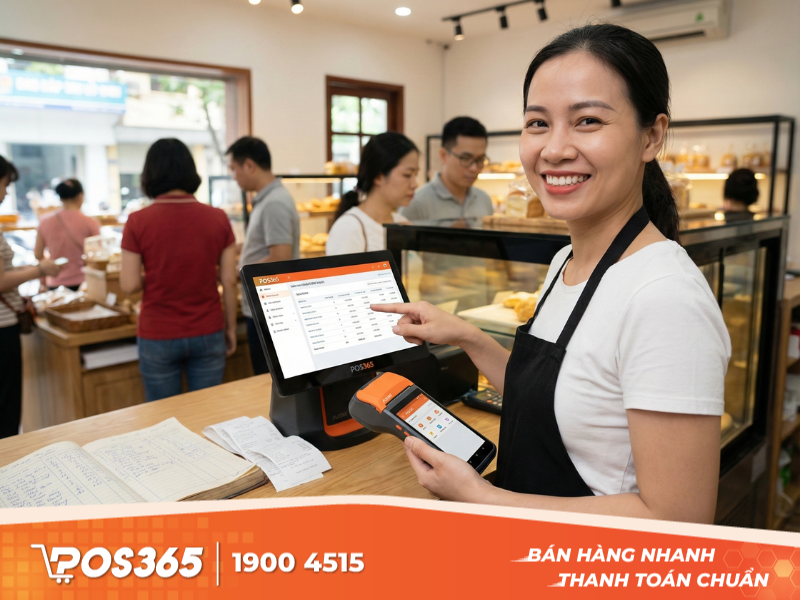
POS365 là phần mềm chuyên nghiệp cho cửa hàng kinh doanh vừa và nhỏ
5.3 Tính năng chuyên biệt cho cửa hàng thú cưng
Với mảng kinh doanh thú cưng mà bạn quan tâm, POS365 có những module rất hữu ích:
-
Quản lý dịch vụ (Spa/Grooming): Khác với bán hàng hóa thông thường, Pet shop bán "thời gian". POS365 cho phép đặt lịch hẹn (Booking), quản lý trạng thái thú cưng (đang tắm, đang cắt tỉa, đã xong) để báo cho chủ.
-
Lưu hồ sơ thú cưng: Bạn có thể lưu tên bé cún/mèo, giống loài, lịch sử tiêm phòng hoặc các dịch vụ đã làm trước đó để tư vấn combo phù hợp cho lần sau (Google Sheet làm cái này rất rối).
-
Quản lý hàng nghìn mã hàng: Các shop thú cưng thường có rất nhiều mã hàng nhỏ (thức ăn, phụ kiện, thuốc...). POS365 hỗ trợ quét mã vạch để bán hàng nhanh và kiểm kho chính xác.
5.4 Chi phí & triển khai phù hợp cho các cửa hàng/hộ kinh doanh nhỏ, lẻ
-
Thiết bị: POS365 hoạt động trên nền tảng đám mây (Cloud), nên bạn có thể tận dụng máy tính laptop có sẵn, hoặc mua thêm máy POS cầm tay sunmi (tích hợp in bill) rất gọn nhẹ.
-
Chuyển đổi: Bạn có thể xuất danh sách hàng hóa từ file Google Sheet hiện tại ra Excel và Import thẳng vào POS365, không cần nhập tay lại từ đầu.
-
Giá cả: Hiện POS365 đang triển khai nhiều chương trình ưu đãi đặc biệt cho các hộ kinh doanh chuyển đổi. Với chi phí chỉ từ 3k/ngày bạn có thể gọi điện đến hotline 1900 4515 để được tư vấn kỹ hơn (các chương trình có sự thay đổi tùy theo từng thời điểm).
Quản lý bán hàng bằng Google Sheet là giải pháp "ngon - bổ - rẻ" nhất để bạn bắt đầu làm quen với những con số. Nhưng bạn hãy nhớ rằng, Google Sheet là công cụ "tĩnh". Trong bối cảnh quy định về thuế ngày càng chặt chẽ, việc tự động hóa xuất hóa đơn và báo cáo thuế là điều bắt buộc để tránh rủi ro pháp lý, đó là lúc bạn nên cân nhắc trải nghiệm các giải pháp công nghệ tối ưu hơn như phần mềm POS365. Đừng để công việc quản lý thủ công kìm hãm đà tăng trưởng doanh thu của bạn!