1. Tại sao nên dùng VBA để quản lý khách hàng?
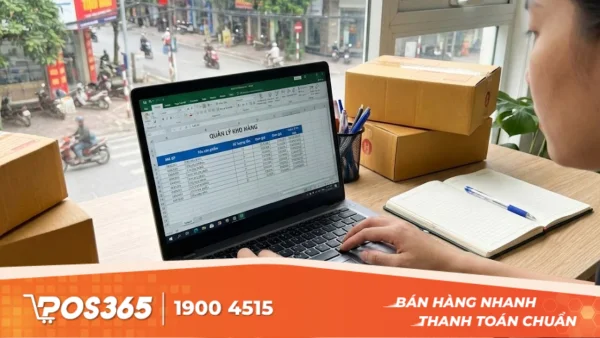
Excel là công cụ quen thuộc với hầu hết doanh nghiệp, nhưng khi dữ liệu khách hàng tăng lên hàng ngàn dòng, việc quản lý thủ công trên các ô tính (Cells) thường xuyên dẫn đến sai sót, nhầm lẫn và mất thời gian tra cứu. Bằng cách tích hợp VBA (Visual Basic for Applications), bạn có thể nâng cấp file Excel thông thường thành một hệ thống quản lý khách hàng (CRM) chuyên nghiệp, mạnh mẽ và hoàn toàn miễn phí.
-
Giao diện nhập liệu chuyên nghiệp: Thay vì làm việc trực tiếp trên các dòng kẻ chi chít số liệu, VBA cho phép tạo UserForm (biểu mẫu) trực quan giúp nhân viên nhập liệu nhanh chóng và hạn chế tối đa việc nhìn nhầm dòng hay xóa nhầm công thức.
-
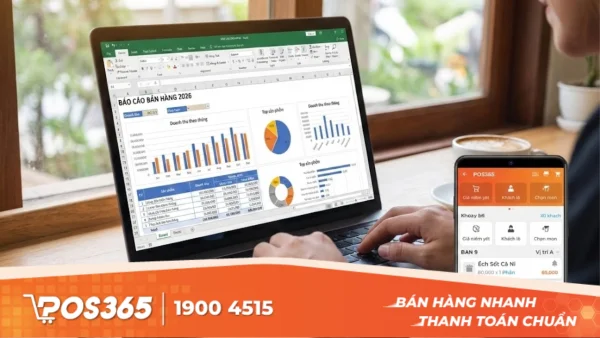
Tự động hóa các tác vụ lặp lại: Những công việc tốn thời gian như tìm kiếm hồ sơ khách hàng, lọc lịch sử mua hàng hay tổng hợp báo cáo đều được thực hiện chỉ bằng một cú click chuột giúp tăng tốc độ xử lý công việc lên gấp nhiều lần.
-
Đảm bảo dữ liệu chính xác: Bạn có thể lập trình các quy tắc "bắt lỗi" ngay khi nhập (ví dụ: cảnh báo nếu SĐT bị trùng, bắt buộc điền email) giúp cơ sở dữ liệu luôn "sạch" và chuẩn hóa ngay từ đầu.
-
Chi phí đầu tư bằng 0: Khác với các phần mềm CRM đắt đỏ phải trả phí hàng tháng, giải pháp này tận dụng ngay tài nguyên có sẵn là Excel giúp bạn tiết kiệm chi phí vận hành mà vẫn sở hữu công cụ quản lý hiệu quả.
-
Linh hoạt tùy biến theo nhu cầu: Bạn hoàn toàn làm chủ phần mềm, dễ dàng thêm bớt các tính năng đặc thù (như tích điểm đổi quà, in phiếu thu...) để phù hợp sát sườn với quy trình kinh doanh riêng của mình.

Tại sao nên dùng VBA để quản lý khách hàng?
2. Hướng dẫn thiết lập cơ sở dữ liệu khách hàng chuẩn trong Excel
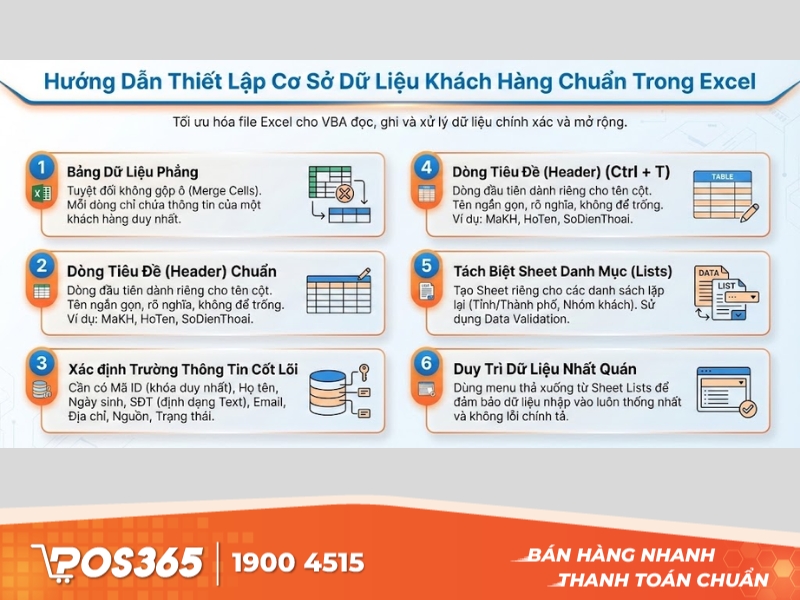
Để VBA có thể đọc, ghi và xử lý dữ liệu chính xác, file Excel của bạn cần phải tuân thủ nghiêm ngặt các nguyên tắc của một cơ sở dữ liệu (Database) thay vì một bảng tính trình bày thông thường. Một cấu trúc dữ liệu "sạch" và khoa học sẽ giúp code chạy mượt mà và dễ dàng mở rộng sau này. Dưới đây là các bước và nguyên tắc vàng để thiết lập sheet dữ liệu chuẩn:
Tuân thủ nguyên tắc "Bảng dữ liệu phẳng": Tuyệt đối không được gộp ô (Merge Cells) trong vùng chứa dữ liệu. Mỗi dòng chỉ chứa thông tin của một khách hàng duy nhất. Việc gộp ô sẽ khiến VBA xác định sai tọa độ hàng/cột, dẫn đến lỗi khi truy xuất thông tin.
Xây dựng dòng tiêu đề (Header) chuẩn: Dòng đầu tiên (thường là dòng 1) dành riêng cho tên các trường thông tin.
-
Tên cột nên ngắn gọn, rõ nghĩa.
-
Mẹo nhỏ: Nên đặt tên cột không dấu hoặc viết liền (ví dụ: MaKH, HoTen, SoDienThoai) để dễ gợi nhớ khi viết code, dù bạn vẫn có thể dùng tiếng Việt có dấu.
-
Không để trống bất kỳ ô tiêu đề nào.
Xác định các trường thông tin cốt lõi: Một file quản lý khách hàng cơ bản cần có các cột sau:
-
Mã khách hàng (ID): Đây là khóa duy nhất (không trùng lặp) để phân biệt các khách hàng, phục vụ cho việc tìm kiếm, sửa hoặc xóa sau này.
-
Thông tin cá nhân: Họ tên, Ngày sinh, Giới tính.
-
Thông tin liên hệ: Số điện thoại (định dạng Text để giữ số 0 đầu), Email, Địa chỉ.
-
Thông tin phân loại: Nguồn khách hàng (Facebook, Website...), Trạng thái (Mới, Đang chăm sóc, Đã chốt).
Sử dụng định dạng Table (Ctrl + T): Hãy chuyển vùng dữ liệu của bạn sang định dạng Excel Table. Điều này giúp vùng dữ liệu tự động mở rộng khi bạn thêm khách hàng mới và VBA có thể tham chiếu đến tên bảng (ví dụ: Table_KhachHang) thay vì địa chỉ ô cố định (như A1:F1000) giúp code linh hoạt hơn rất nhiều.
Tách biệt Sheet danh mục (Sheet Lists): Đừng nhập tay các thông tin lặp lại như "Tỉnh/Thành phố" hay "Nhóm khách hàng". Hãy tạo một Sheet riêng tên là "LIST" để chứa các danh sách này. Sau đó, sử dụng tính năng Data Validation trong Sheet dữ liệu chính để tạo menu thả xuống, đảm bảo dữ liệu nhập vào luôn thống nhất, không bị lỗi chính tả.
Hướng dẫn thiết lập cơ sở dữ liệu khách hàng chuẩn trong Excel
3. Quy trình thiết kế giao diện Form nhập liệu chuyên nghiệp
Giao diện nhập liệu (UserForm) chính là "bộ mặt" của phần mềm quản lý khách hàng. Một UserForm được thiết kế tốt không chỉ giúp ứng dụng trông chuyên nghiệp như phần mềm thương mại mà còn giúp quy trình nhập liệu diễn ra mượt mà, giảm thiểu mỏi mắt và sai sót cho nhân viên.
3.1. Khởi tạo môi trường thiết kế (UserForm)
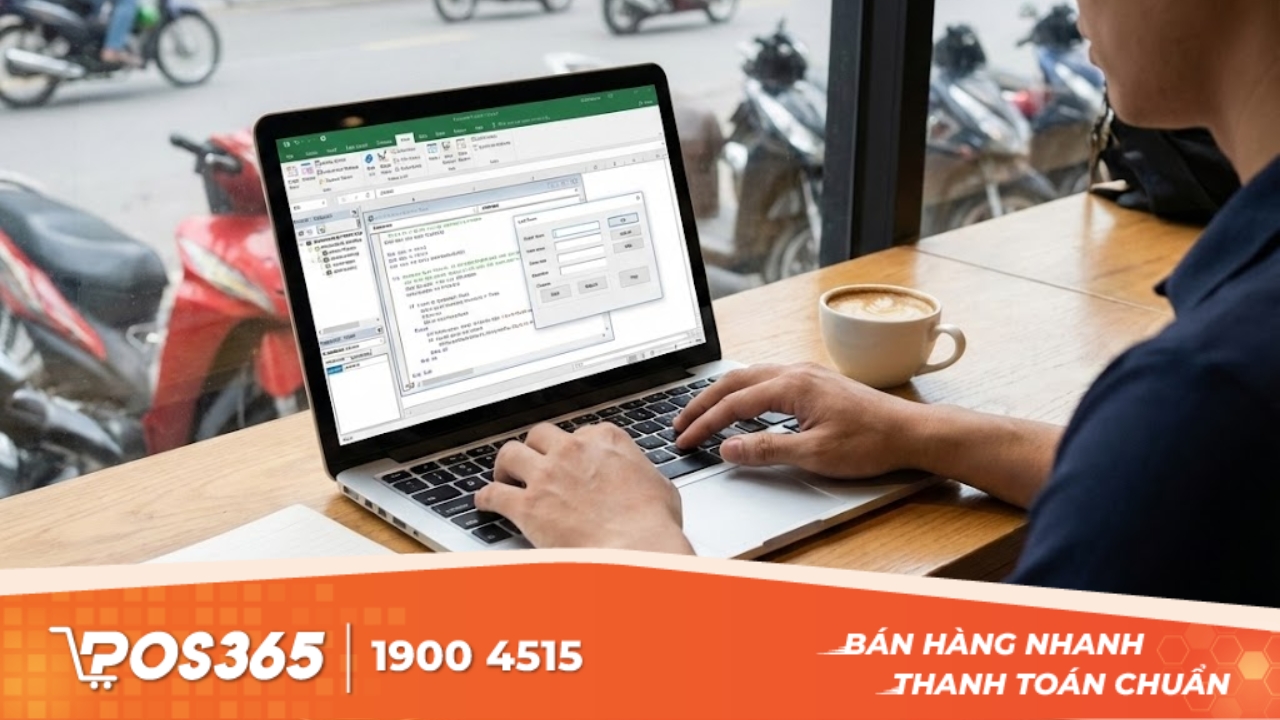
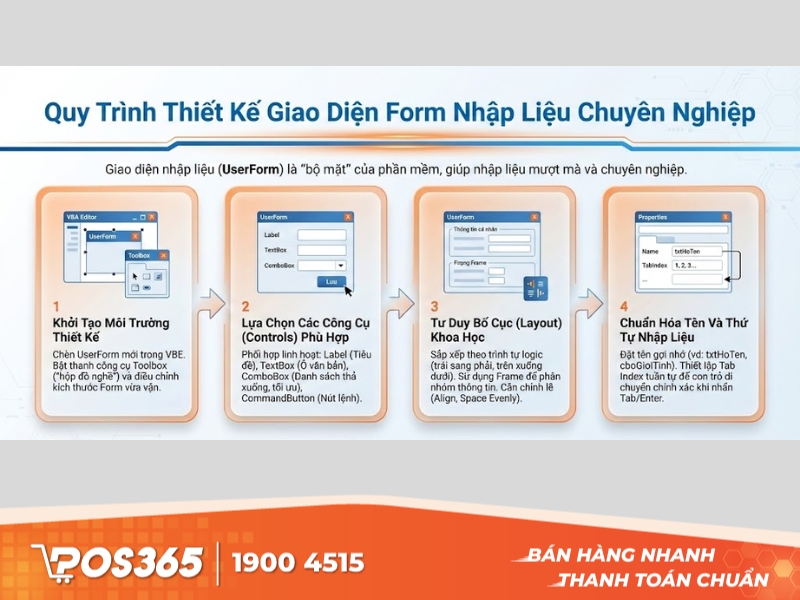
Trước hết, trong cửa sổ Visual Basic Editor (VBE) bạn cần chèn một UserForm mới. Đây sẽ là bảng vẽ trắng để bạn thỏa sức sáng tạo giao diện.
-
Hãy bật thanh công cụ Toolbox lên, đây là "hộp đồ nghề" chứa tất cả các nút bấm, ô nhập liệu và công cụ trang trí bạn cần.
-
Điều chỉnh kích thước Form sao cho vừa vặn với màn hình làm việc, không quá to cũng không quá nhỏ.
3.2. Lựa chọn các công cụ (Controls) phù hợp
Đừng chỉ dùng mỗi ô nhập văn bản đơn điệu. Hãy phối hợp linh hoạt các công cụ (Controls) để tối ưu hóa thao tác nhập liệu:
-
Label (Nhãn): Dùng để ghi tiêu đề cho các ô (ví dụ: "Họ và tên", "Số điện thoại").
-
TextBox (Ô văn bản): Dùng cho các thông tin biến đổi, cần gõ phím như Tên, Địa chỉ, Ghi chú.
-
ComboBox (Danh sách thả xuống): Khuyên dùng tối đa. Sử dụng cho Tỉnh/Thành, Giới tính hoặc Nguồn khách. Công cụ này giúp người dùng chọn nhanh thay vì phải gõ lại, tránh tuyệt đối lỗi chính tả hoặc nhập sai định dạng.
-
CommandButton (Nút lệnh): Dùng để tạo các nút chức năng kích hoạt code như "Lưu", "Sửa", "Xóa", "Thoát".
3.3. Tư duy bố cục (Layout) khoa học
Cách sắp xếp các ô trên Form ảnh hưởng lớn đến trải nghiệm người dùng. Hãy tuân thủ các quy tắc sau:
-
Trình tự logic: Sắp xếp các ô theo thứ tự đọc tự nhiên: từ trái sang phải, từ trên xuống dưới.
-
Phân nhóm thông tin (Grouping): Sử dụng công cụ Frame để gom các nhóm thông tin liên quan lại với nhau. Ví dụ: Một khung cho "Thông tin cá nhân", một khung cho "Lịch sử mua hàng". Điều này giúp giao diện gọn gàng, không bị rối mắt.
-
Căn chỉnh lề: Sử dụng chức năng Align và Space Evenly trong VBA để các ô thẳng hàng tăm tắp, tạo cảm giác chuyên nghiệp.
3.4. Chuẩn hóa tên và thứ tự nhập liệu
Đây là bước kỹ thuật quan trọng nhất trước khi bắt tay vào viết code:
- Đặt tên định danh (Name Properties): Đừng để tên mặc định là TextBox1, CommandButton1. Hãy đổi tên gợi nhớ theo quy tắc viết tắt (ví dụ: txtHoTen, cboGioiTinh, btnLuu). Việc này giúp bạn không bị nhầm lẫn khi viết code xử lý cho từng ô sau này.
- Thiết lập thứ tự Tab (Tab Index): Hãy chỉnh thuộc tính TabIndex theo thứ tự tăng dần. Mục đích là khi người dùng nhập xong ô này và nhấn phím Tab hoặc Enter, con trỏ chuột sẽ nhảy sang ô tiếp theo một cách chính xác, không bị nhảy loạn xạ.
4. Cách viết Code VBA cho các chức năng quản lý chính từ A đến Z
Giao diện (UserForm) đóng vai trò là nơi tương tác người dùng nhưng để phần mềm thực sự vận hành và xử lý dữ liệu, chúng ta cần thiết lập các thuật toán logic thông qua ngôn ngữ lập trình VBA.
4.1. Khởi tạo dữ liệu khi mở Form
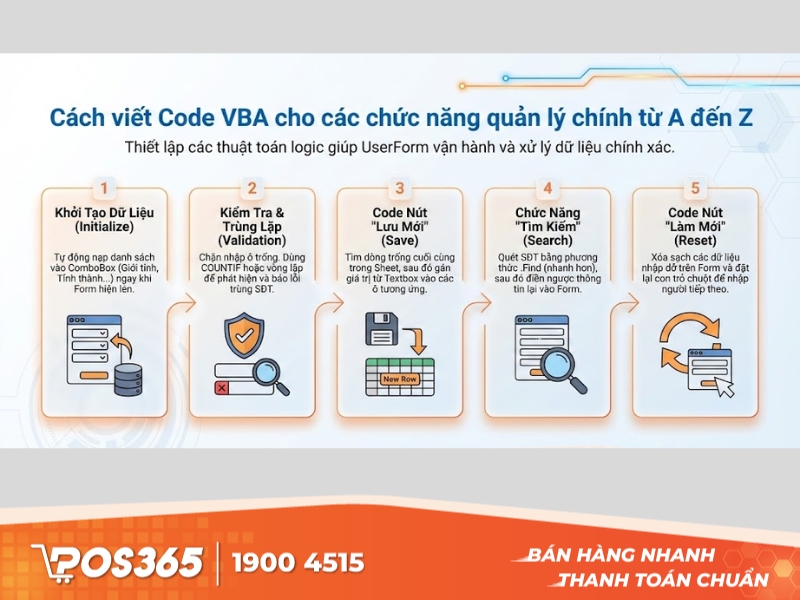
Đầu tiên, chúng ta cần nạp dữ liệu vào các danh sách thả xuống (ComboBox) ngay khi Form vừa hiện lên. Ví dụ: nạp danh sách "Giới tính" hoặc "Tỉnh thành".
Logic: Khi Form khởi động -> Tìm đến các ComboBox -> Thêm các lựa chọn vào đó.
Đoạn code mẫu:
Private Sub UserForm_Initialize()
'Nạp dữ liệu cho ComboBox Giới tính
Me.cboGioiTinh.AddItem "Nam"
Me.cboGioiTinh.AddItem "Nữ"
'Nạp dữ liệu cho ComboBox Nguồn khách (Ví dụ lấy từ Sheet LIST)
Dim wsList As Worksheet
Set wsList = ThisWorkbook.Sheets("LIST")
'Dùng vòng lặp để lấy danh sách từ dòng 2 đến dòng 10 cột A
Dim i As Integer
For i = 2 To 10
Me.cboNguonKhach.AddItem wsList.Cells(i, 1).Value
Next i
End Sub
4.2. Thuật toán kiểm tra dữ liệu và trùng lặp (Validation)
Trước khi lưu, phần mềm cần đóng vai trò là "người gác cổng" đảm bảo người dùng không nhập thiếu tên hoặc nhập trùng số điện thoại đã có.
Logic:
Kiểm tra ô Tên, SĐT có bị để trống không?
Dùng hàm COUNTIF hoặc vòng lặp để quét cột SĐT trong Database. Nếu tìm thấy số giống hệt -> Báo lỗi và dừng lại.
Đoạn code mẫu (Kiểm tra trùng SĐT):
Function KiemTraTrungSDT(sdt As String) As Boolean
Dim wsData As Worksheet
Set wsData = ThisWorkbook.Sheets("DATA")
'Dùng hàm CountIf của Excel để đếm số lần xuất hiện sdt
Dim count As Long
count = Application.WorksheetFunction.CountIf(wsData.Range("C:C"), sdt) 'Giả sử SĐT ở cột C
If count > 0 Then
KiemTraTrungSDT = True 'Đã tồn tại
Else
KiemTraTrungSDT = False 'Chưa tồn tại
End If
End Function
4.3. Viết code cho nút "Lưu mới" (Save)
Đây là chức năng quan trọng nhất. Code sẽ đưa dữ liệu từ các ô trên Form xuống dòng trống cuối cùng của Sheet Excel.
Logic:
-
Xác định Sheet chứa dữ liệu ("DATA").
-
Tìm dòng trống cuối cùng (LastRow).
-
Gán giá trị từ Textbox vào các ô (Cells) tương ứng trên dòng đó.
-
Thông báo "Lưu thành công".
Đoạn code mẫu:
Private Sub btnLuu_Click()
'1. Gọi hàm kiểm tra dữ liệu trước
If Me.txtHoTen.Value = "" Then
MsgBox "Vui lòng nhập họ tên!", vbExclamation
Exit Sub
End If
If KiemTraTrungSDT(Me.txtSDT.Value) = True Then
MsgBox "Số điện thoại này đã tồn tại trong hệ thống!", vbCritical
Exit Sub
End If
'2. Xác định dòng cuối cùng
Dim ws As Worksheet
Set ws = ThisWorkbook.Sheets("DATA")
Dim dongCuoi As Long
'Tìm dòng cuối có dữ liệu ở cột A và cộng thêm 1
dongCuoi = ws.Cells(ws.Rows.Count, "A").End(xlUp).Row + 1
'3. Ghi dữ liệu xuống Sheet
ws.Cells(dongCuoi, 1).Value = dongCuoi - 1 'Tự động tạo ID (STT)
ws.Cells(dongCuoi, 2).Value = Me.txtHoTen.Value
ws.Cells(dongCuoi, 3).Value = Me.txtSDT.Value
ws.Cells(dongCuoi, 4).Value = Me.cboGioiTinh.Value
'.... tiếp tục cho các cột khác
MsgBox "Thêm mới khách hàng thành công!", vbInformation
'4. Xóa trắng form để nhập người tiếp theo
Call btnLamMoi_Click
End Sub
4.4. Viết code cho chức năng "Tìm kiếm" (Search)
Giúp hiển thị lại thông tin khách hàng cũ lên Form để xem hoặc sửa.
Logic: Người dùng nhập SĐT -> Nhấn nút Tìm -> Code quét cột SĐT -> Nếu thấy thì lấy dữ liệu dòng đó điền ngược lại vào Form.
Gợi ý: Sử dụng phương thức .Find trong VBA để tìm kiếm nhanh và chính xác hơn vòng lặp.
4.5. Viết code cho nút "Làm mới" (Reset)
Nút này giúp xóa sạch các dữ liệu đang nhập dở trên Form để trả về trạng thái ban đầu.
Đoạn code mẫu:
Private Sub btnLamMoi_Click()
Me.txtHoTen.Value = ""
Me.txtSDT.Value = ""
Me.cboGioiTinh.Value = ""
'Đặt con trỏ chuột về ô đầu tiên
Me.txtHoTen.SetFocus
End Sub
>>> Xem thêm: Top 10+ app quản lý khách hàng trên điện thoại tốt nhất
5. Những lưu ý về bảo mật và giới hạn hiệu suất của Excel VBA
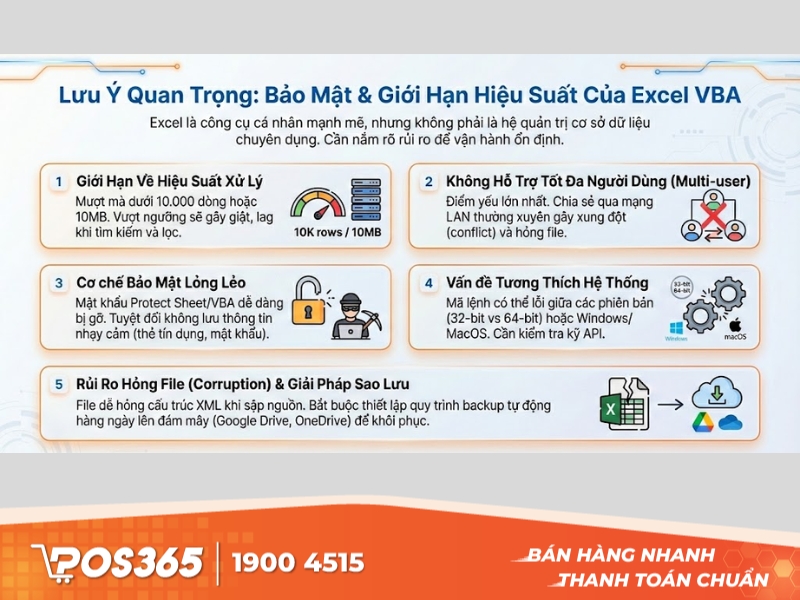
Mặc dù Excel VBA là công cụ mạnh mẽ để tùy biến quy trình làm việc, nhưng về bản chất, Excel vẫn là một phần mềm bảng tính cá nhân, không phải là một hệ quản trị cơ sở dữ liệu chuyên dụng (như SQL Server hay Oracle). Do đó, để đảm bảo hệ thống vận hành ổn định và tránh mất mát dữ liệu, người quản trị cần nắm rõ những rủi ro và giới hạn kỹ thuật sau đây:
-
Giới hạn về hiệu suất xử lý: Hệ thống VBA thường hoạt động mượt mà nhất khi dữ liệu dưới 10.000 dòng. Khi vượt quá ngưỡng này hoặc dung lượng file lớn hơn 10MB, các thao tác tìm kiếm, lọc và lưu trữ sẽ bắt đầu xuất hiện độ trễ (lag) đáng kể.
-
Không hỗ trợ tốt đa người dùng (Multi-user): Đây là điểm yếu lớn nhất. File Excel không được thiết kế để nhiều người cùng nhập liệu tại một thời điểm. Việc cố gắng chia sẻ file qua mạng nội bộ (LAN) thường xuyên gây ra lỗi xung đột (Conflict) dẫn đến hỏng file dữ liệu.
-
Cơ chế bảo mật lỏng lẻo: Mật khẩu bảo vệ VBA Project hay Protect Sheet của Excel tương đối yếu và dễ dàng bị gỡ bỏ bởi các công cụ chuyên dụng. Tuyệt đối không sử dụng giải pháp này để lưu trữ các thông tin nhạy cảm như số thẻ tín dụng, mật khẩu tài khoản hay bí mật kinh doanh cốt lõi.
-
Vấn đề tương thích hệ thống: Mã lệnh VBA có thể gặp lỗi khi chuyển giữa các phiên bản Excel khác nhau (32-bit vs 64-bit) hoặc giữa hệ điều hành Windows và MacOS. Bạn cần kiểm tra kỹ code (đặc biệt là các hàm API) nếu triển khai trên nhiều máy tính có cấu hình khác nhau.
-
Rủi ro hỏng file (Corruption) và sao lưu: File Excel (.xlsm) có nguy cơ bị lỗi cấu trúc XML nếu máy tính bị sập nguồn đột ngột trong lúc đang lưu. Bắt buộc bạn phải thiết lập quy trình sao lưu (Backup) tự động hàng ngày hoặc đồng bộ thư mục chứa file lên các nền tảng đám mây (Google Drive, OneDrive) để có thể khôi phục lại phiên bản cũ khi gặp sự cố.
Những lưu ý về bảo mật và giới hạn hiệu suất của Excel VBA
Việc tự xây dựng phần mềm quản lý khách hàng bằng VBA trong exel là bước đi thông minh giúp bạn số hóa quy trình kinh doanh với chi phí 0 đồng. Đây không chỉ là công cụ quản lý, mà còn là cách tốt nhất để bạn làm chủ dữ liệu của chính mình trước khi doanh nghiệp mở rộng quy mô. Tuy nhiên, với các mô hình kinh doanh cần vận hành bán hàng chuyên nghiệp, quản lý đa kênh và báo cáo theo thời gian thực, phần mềm bán hàng POS365 vẫn là giải pháp sẵn sàng triển khai giúp tối ưu hiệu quả ngay từ giai đoạn đầu.