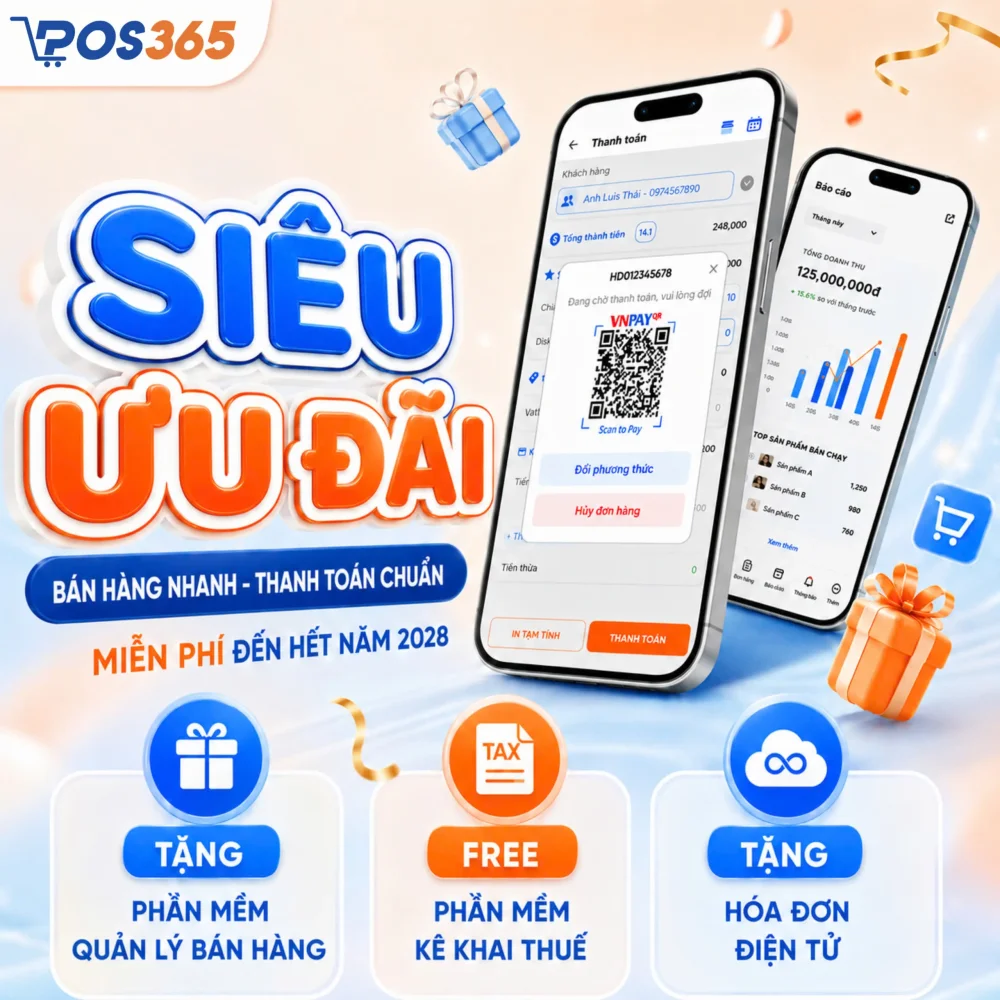


Điều kiện để liên kết thẻ TPBank với Apple Pay
Trước khi tiến hành cài đặt, bạn cần đảm bảo thẻ ngân hàng và thiết bị di động của mình đáp ứng đầy đủ các tiêu chuẩn bảo mật cũng như khả năng tương thích của hệ thống. Dưới đây là hai nhóm điều kiện bắt buộc bạn cần lưu ý:
Các loại thẻ TPBank được hỗ trợ
Không phải tất cả các loại thẻ do ngân hàng TPBank phát hành đều có thể tích hợp thành công vào ứng dụng Ví Apple. Hệ thống hiện tại ưu tiên chấp nhận các dòng thẻ thanh toán quốc tế nhằm đảm bảo tính đồng bộ và khả năng giao dịch toàn cầu. Cụ thể, bạn cần sở hữu một trong các dòng thẻ dưới đây:
- Thẻ tín dụng (Credit Card): Bao gồm tất cả các hạng thẻ (hạng chuẩn, vàng, platinum...) mang thương hiệu quốc tế như Visa, Mastercard hoặc JCB do TPBank phát hành.
- Thẻ ghi nợ quốc tế (Debit Card): Các loại thẻ ghi nợ của TPBank có liên kết với mạng lưới thanh toán Visa, Mastercard hoặc JCB.
(Lưu ý quan trọng: Nếu bạn đang sử dụng thẻ ATM nội địa mang biểu tượng Napas thông thường, thao tác thêm thẻ sẽ bị từ chối do dòng thẻ này hiện chưa được Apple Pay hỗ trợ).
Điều kiện về thiết bị phần cứng và phần mềm
Bên cạnh yếu tố về thẻ ngân hàng, thiết bị di động của bạn cũng cần sở hữu cấu hình phần cứng phù hợp để có thể phát sóng giao tiếp tầm ngắn (NFC) khi thực hiện chạm thanh toán tại quầy. Để không gặp lỗi trong quá trình cài đặt, hãy kiểm tra kỹ các tiêu chuẩn thiết bị sau:
- Dòng máy tương thích: Bạn cần sử dụng thiết bị iPhone (áp dụng từ dòng iPhone SE, iPhone 6 trở lên) hoặc Apple Watch có tích hợp sẵn chip bảo mật NFC.
- Phiên bản hệ điều hành: Điện thoại hoặc đồng hồ thông minh cần được cập nhật lên phiên bản iOS / watchOS mới nhất để đảm bảo các giao thức bảo mật của Apple Wallet hoạt động ổn định nhất.
- Thiết lập bảo mật thiết bị: Máy của bạn bắt buộc phải đăng nhập một tài khoản Apple ID (iCloud) hợp lệ. Đồng thời, thiết bị phải được kích hoạt tính năng bảo mật sinh trắc học (Face ID, Touch ID) hoặc thiết lập mật mã khóa màn hình.
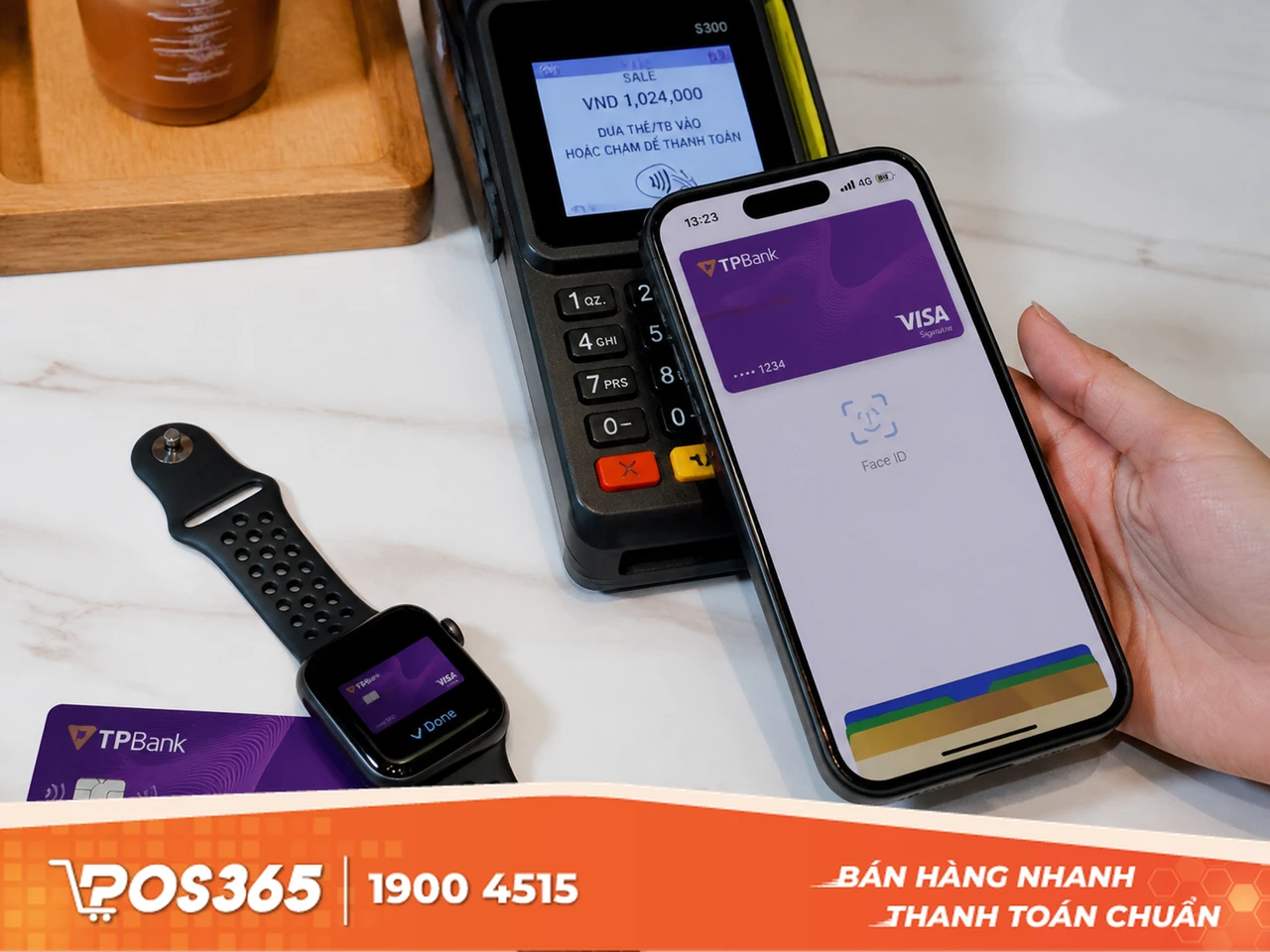
Điều kiện để liên kết thẻ TPBank với Apple Pay
Liên kết Apple pay qua app TPBank Mobile
Thực hiện cài đặt trực tiếp thông qua ứng dụng ngân hàng số TPBank Mobile luôn là phương pháp được khuyến khích nhất. Điểm ưu việt của cách này là toàn bộ dữ liệu thẻ của bạn đã được mã hóa và lưu trữ sẵn trên hệ thống của ngân hàng, giúp bạn bỏ qua hoàn toàn bước phải dò dẫm tự gõ lại số thẻ hay ngày hết hạn thủ công, qua đó hạn chế tối đa rủi ro nhập sai thông tin.
Nếu bạn đã quen thuộc với giao diện điều hướng của ứng dụng TPBank, bạn chỉ cần thực hiện chuỗi thao tác lướt chạm cơ bản theo thứ tự đường dẫn sau để nhanh chóng đưa thẻ vào phương thức thanh toán điện tử này:
- Mở app TPBank Mobile > Đăng nhập tài khoản > Truy cập mục Quản lý thẻ > Chọn thẻ thanh toán quốc tế cần dùng > Bấm chọn Thêm vào Ví Apple > Xác thực thành công.
Các bước hướng dẫn chi tiết
Đối với những người dùng mới thao tác lần đầu hoặc cần một chỉ dẫn rõ ràng hơn, hãy mở ngay điện thoại của bạn lên và thực hiện chính xác theo từng bước "cầm tay chỉ việc" dưới đây:
- Bước 1: Đăng nhập ứng dụng. Mở app TPBank Mobile trên iPhone của bạn và tiến hành đăng nhập vào tài khoản cá nhân bằng mật khẩu hoặc sinh trắc học (Face ID/Touch ID) như bình thường.
- Bước 2: Truy cập khu vực thẻ. Ngay tại giao diện màn hình chính của ứng dụng, bạn hãy kéo tìm và nhấn chọn vào mục chức năng Quản lý thẻ. (Mẹo nhỏ: Trên một số phiên bản app cập nhật mới nhất, TPBank có thể ưu tiên đặt sẵn một biểu tượng lối tắt mang tên Apple Pay ngay ngoài trang chủ để bạn truy cập nhanh chóng hơn).
- Bước 3: Lựa chọn thẻ cần liên kết. Màn hình sẽ hiển thị danh sách toàn bộ các thẻ vật lý và phi vật lý mà bạn đang sở hữu. Lúc này, hãy chạm màn hình để chọn đúng chiếc thẻ thanh toán quốc tế (Visa, Mastercard hoặc JCB) mà bạn dự định dùng để quẹt chạm.
- Bước 4: Chuyển dữ liệu sang Ví. Tại trang thông tin chi tiết của chiếc thẻ vừa chọn, bạn hãy nhìn xuống phía dưới để tìm một nút chức năng màu đen có logo quả táo khuyết với dòng chữ Thêm vào Ví Apple (Add to Apple Wallet). Hãy nhấn vào nút này để bắt đầu đẩy dữ liệu.
- Bước 5: Xác thực và hoàn tất. Ứng dụng sẽ tự động chuyển hướng bạn sang giao diện màn hình của Apple. Tại đây, bạn chỉ cần bấm Tiếp tục, xác nhận đồng ý với các điều khoản dịch vụ của ngân hàng và Apple. Cuối cùng, thực hiện xác thực Face ID hoặc Touch ID một lần nữa để chính thức kích hoạt.
Ngay sau khi hoàn thành bước 5, bạn sẽ nhận được thông báo thẻ đã sẵn sàng. Giờ đây, bạn chỉ cần nhấp đúp nút nguồn iPhone là đã có thể thanh toán không chạm tại bất kỳ máy POS hay hệ thống phần mềm quản lý bán hàng nào trên toàn cầu.
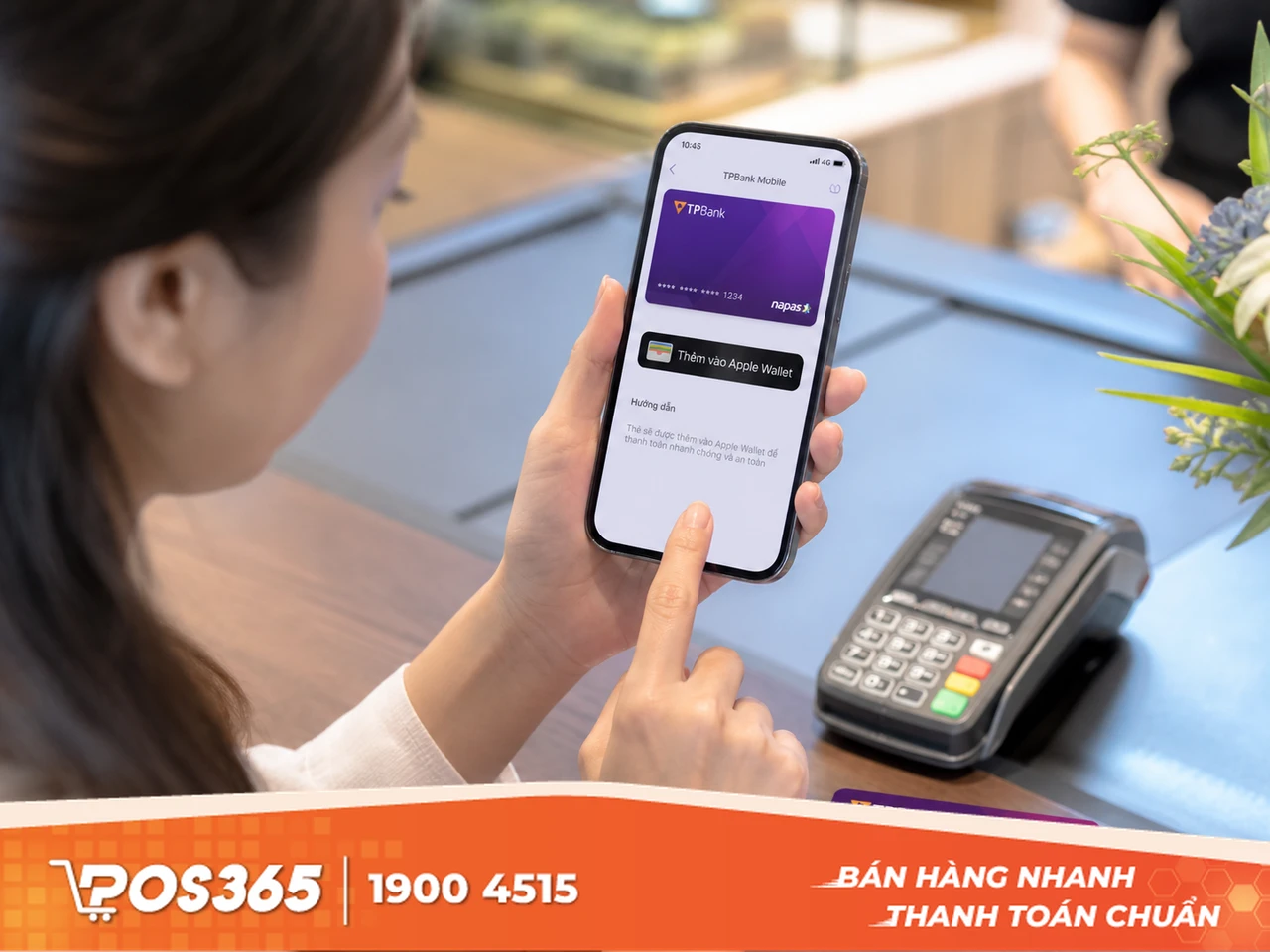
Liên kết Apple pay qua app TPBank Mobile
Liên kết trực tiếp trên ứng dụng Ví (Apple Wallet)
Trong trường hợp bạn không cài đặt ứng dụng ngân hàng TPBank Mobile trên chiếc máy đang dùng, hoặc đơn giản là bạn đang cầm sẵn chiếc thẻ cứng trên tay, hệ điều hành iOS vẫn hỗ trợ bạn thêm thẻ trực tiếp thông qua ứng dụng Ví (Wallet) mặc định của máy. Quá trình này được mã hóa bảo mật hoàn toàn và không bắt buộc bạn phải đăng nhập vào app ngân hàng.
Dành cho những người dùng đã quen thuộc với các thiết lập hệ thống cơ bản trên iPhone, dưới đây là luồng thao tác rút gọn để bạn tự quét thẻ chỉ trong vài giây:
- Mở ứng dụng Ví (Wallet) > Bấm biểu tượng dấu (+) ở góc phải > Chọn mục Thẻ tín dụng/ghi nợ > Đưa thẻ vào camera để quét (hoặc tự nhập số thẻ) > Nhập mã OTP xác thực từ ngân hàng > Hoàn tất cài đặt.
Các bước hướng dẫn chi tiết
Nếu bạn chưa từng thao tác với ứng dụng Ví của Apple trước đây, hãy chuẩn bị sẵn chiếc thẻ cứng TPBank (hoặc ảnh chụp số thẻ) trên tay và lần lượt làm theo trình tự cụ thể sau:
- Bước 1: Mở trình quản lý Ví. Trở về màn hình chính của iPhone, tìm và mở ứng dụng có tên Ví (Wallet) với biểu tượng hình chiếc ví cài các thẻ bài nhiều màu sắc.
- Bước 2: Bắt đầu thêm thẻ mới. Ngay tại màn hình giao diện chính, bạn hãy nhìn lên góc trên cùng bên phải và nhấn vào biểu tượng dấu cộng (+) để khởi tạo quy trình đẩy dữ liệu.
- Bước 3: Lựa chọn loại thẻ. Màn hình sẽ hiển thị một danh sách các lựa chọn phương thức thanh toán. Lúc này, bạn hãy chạm chọn vào dòng Thẻ tín dụng hoặc thẻ ghi nợ (Credit or Debit Card).
- Bước 4: Nhập dữ liệu thẻ vào hệ thống. Lúc này, camera của điện thoại sẽ tự động kích hoạt. Bạn chỉ cần đặt mặt trước của chiếc thẻ TPBank vào gọn trong khung ngắm, AI của máy sẽ tự động quét và nhận diện dãy số cùng tên chủ thẻ. (Trong trường hợp camera không nhận diện được do môi trường thiếu sáng hoặc thẻ bị mờ, bạn hãy bấm vào dòng chữ Nhập chi tiết thẻ thủ công ở dưới cùng màn hình để tự gõ số thẻ, ngày hết hạn và mã CVV bảo mật).
- Bước 5: Xác minh danh tính chủ thẻ. Sau khi Apple ghi nhận thông tin và hiển thị các điều khoản dịch vụ, ứng dụng sẽ yêu cầu bước bảo mật cuối cùng để chứng minh bạn là chủ sở hữu hợp pháp. Ngân hàng TPBank sẽ gửi một mã xác thực (OTP) qua tin nhắn SMS về số điện thoại mà bạn đã đăng ký mở thẻ. Bạn hãy nhập chính xác dãy số OTP này vào màn hình điện thoại.
Ngay sau khi hệ thống báo mã OTP hợp lệ, hình ảnh chiếc thẻ TPBank sẽ chính thức xuất hiện sáng đèn trong bộ sưu tập thẻ của Ví Apple, báo hiệu thiết bị của bạn đã sẵn sàng cho mọi cuộc giao dịch mua sắm "không chạm" tiện lợi tương tự thanh toán bằng mã QR.
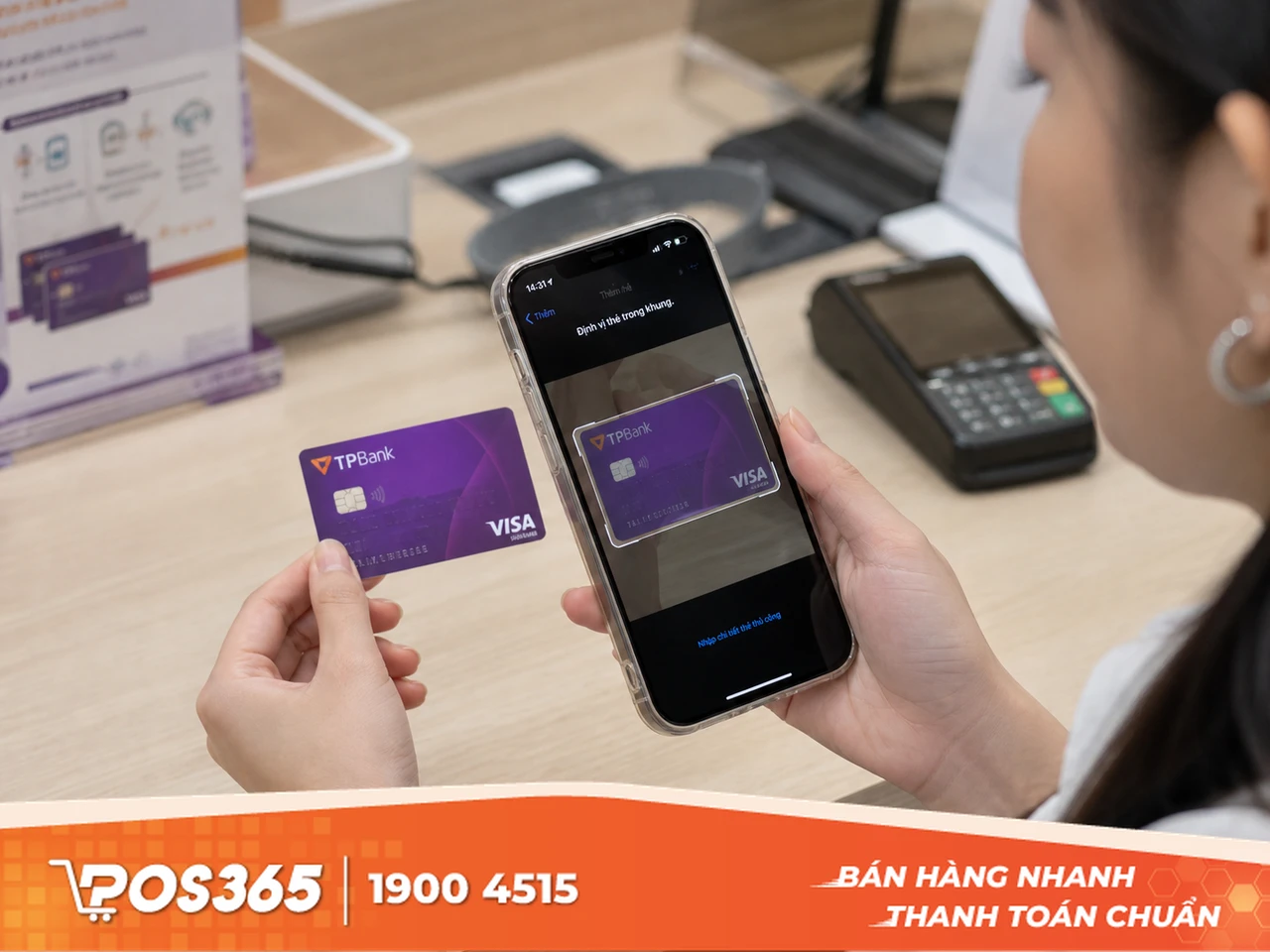
Liên kết trực tiếp trên ứng dụng Ví (Apple Wallet)
Giống như nhiều hình thức thanh toán không dùng tiền mặt khác, phương thức chạm qua điện thoại đang dần thay thế thói quen dùng tiền mặt truyền thống nhờ tốc độ xử lý tức thì và tính bảo mật vượt trội. Chỉ với vài thao tác thiết lập đơn giản trên ứng dụng TPBank Mobile hoặc Ví Apple, chiếc thẻ vật lý của bạn đã được số hóa an toàn. Hy vọng với bài viết hướng dẫn chi tiết trên, bạn đã tự mình liên kết thành công thẻ TPBank vào hệ thống và bắt đầu tận hưởng trải nghiệm mua sắm tiện ích nhất.