


4 lỗi sai mã phổ biến khi nạp 1.000 sản phẩm vào POS bằng file mẫu
Khi khai trương hoặc nhập thêm hàng mới, cách nhập sản phẩm vào POS bằng file mẫu giúp chủ cửa hàng tiết kiệm nhiều giờ gõ tay. Tuy nhiên, nếu tải thẳng 1.000 dòng hàng lên phần mềm mà chưa kiểm tra kỹ file Excel, quầy thu ngân dễ gặp 4 sự cố sau:
- Điền rời rạc các đơn vị Thùng, Lốc, Lon: Nhiều chủ quán nhập Thùng, Lốc và Lon thành các dòng riêng biệt mà không gắn mã liên kết. Phần mềm sẽ hiểu đây là các món khác nhau nên khi bán 1 thùng nước ngọt, kho không tự trừ 24 lon lẻ.
- Mã vạch mất số 0 ở đầu hoặc nhảy thành ký tự lạ: Mở file mẫu mà chưa chuyển cột mã vạch sang định dạng văn bản (Text) khiến Excel tự cắt số 0 ở đầu hoặc đổi dãy 13 số thành dạng 8.93E+12. Hậu quả là khi dùng máy quét mã vạch tại quầy, phần mềm báo không tìm thấy hàng.
- Tự ý xóa cột, đổi tên cột hoặc gộp ô: Phần mềm đọc thông tin theo đúng thứ tự cột cố định trong file mẫu gốc. Việc tự xóa cột trống, sửa tên tiêu đề hoặc gộp ô sẽ làm lệch cột, khiến số Tồn kho nhảy sang cột Giá bán hoặc Giá vốn đè lên giá bán lẻ.
- Tải một lúc cả 1.000 sản phẩm không chạy thử trước: Đưa toàn bộ hàng nghìn mặt hàng lên hệ thống ngay lần đầu khiến bạn rất vất vả xử lý khi file có lỗi. Giả sử file bị điền lệch cột Nhóm hàng, chủ cửa hàng sẽ mất nhiều giờ xóa thủ công từng trang rồi mới tải lại được.
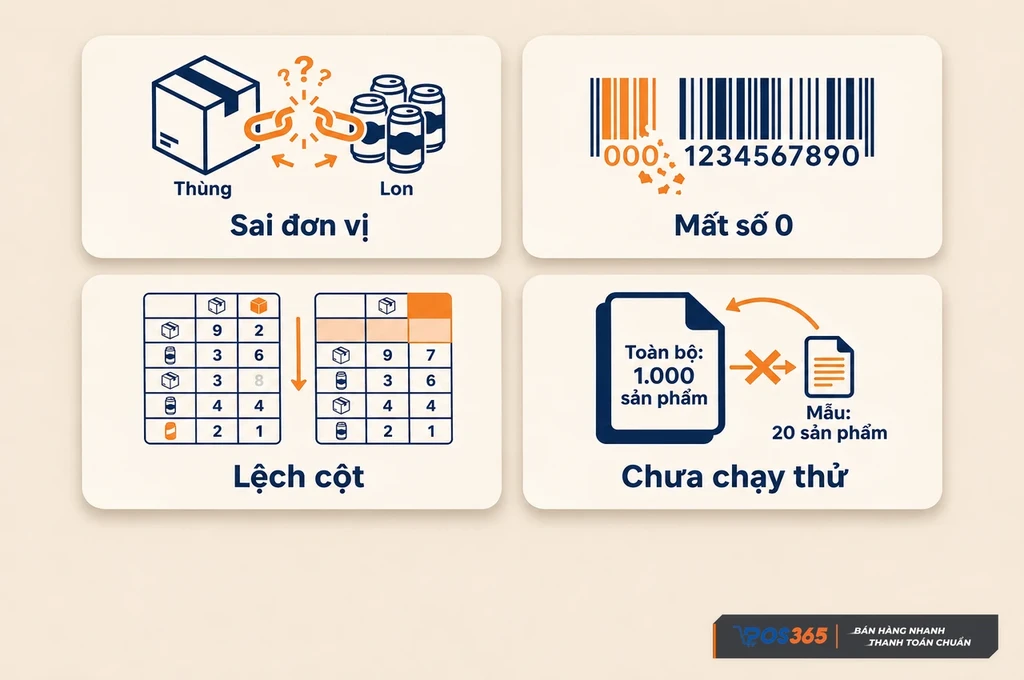
Tránh lỗi dữ liệu khi nhập mã hàng
Quy trình nhập danh mục sản phẩm POS chuẩn 4 bước cho 1.000 mã hàng
Để tránh nhảy dòng hay lệch giá bán, chủ cửa hàng nên thực hiện quy trình nhập danh mục sản phẩm POS theo 4 bước dưới đây. Cách tải thử trước một nhóm nhỏ mặt hàng rồi mới chia đợt nhập giúp đưa 1.000 mã hàng vào phần mềm an toàn ngay lần đầu.
Bước 1: Tạo sẵn nhóm hàng và tải file mẫu gốc từ phần mềm POS
Trước khi nhập danh sách sản phẩm vào bảng tính, chủ quán cần tạo sẵn các nhóm hàng trên phần mềm và tải đúng file mẫu chuẩn. Việc phân nhóm rõ ràng từ đầu giúp hàng hóa tải lên được sắp xếp gọn gàng theo từng quầy kệ:
- Tạo trước danh sách nhóm hàng trên phần mềm: Bạn lập sẵn các nhóm như Đồ uống, Thực phẩm khô hay Áo sơ mi trên màn hình quản lý. Khi điền file mẫu Excel nhập hàng hóa POS, người nhập chỉ gõ đúng tên nhóm đã tạo để tránh lệch dấu làm sinh ra nhóm trùng.
- Tải trực tiếp file mẫu gốc từ mục Hàng hóa: Chủ cửa hàng vào mục quản lý hàng hóa trên phần mềm để tải file mẫu .xlsx hoặc .csv mới nhất. Bạn không lấy nguyên file danh mục xuất ra từ phần mềm khác vì mỗi hệ thống quy định tên cột và thứ tự cột khác nhau.
- Giữ nguyên dòng tiêu đề cột ở hàng đầu tiên: Cấu trúc cột file mẫu sản phẩm POS ở dòng đầu là căn cứ để phần mềm đọc đúng thông tin từng cột. Người nhập không xóa cột, chèn thêm cột, đổi vị trí cột hay gộp ô; với cột không dùng đến, bạn chỉ để trống các ô bên dưới.
Bước 2: Điền 6 cột dữ liệu cốt lõi và khóa định dạng văn bản
Sau khi tải file mẫu, bạn điền 6 cột quan trọng gồm Mã hàng (SKU), Mã vạch (Barcode), Tên sản phẩm, Nhóm hàng, Đơn vị tính cùng Giá vốn và Giá bán. Để nhập danh mục hàng hóa không sai mã SKU, người làm file cần nắm rõ cách phân biệt mã SKU và mã vạch khi điền từng cột:
- Phân biệt rõ cột Mã hàng SKU và cột Mã vạch: Cột Mã hàng điền mã quản lý riêng của quán (theo nhóm, màu, size), còn cột Mã vạch điền dãy số in trên bao bì để máy quét nhận diện. Theo tiêu chuẩn quốc gia TCVN 6939 (GTIN-13 / EAN-13) và TCVN 6755 (Code 128), mã vạch nhà sản xuất gồm 13 chữ số (hàng Việt Nam bắt đầu bằng số 893), còn mã tự đặt của cửa hàng gồm chữ và số không dấu sẽ in ra tem mã vạch Code 128 dán lên sản phẩm.
- Chuyển cột mã hàng và mã vạch sang định dạng văn bản: Trước khi gõ hoặc dán dữ liệu, bạn bôi đen cột Mã hàng và Mã vạch rồi chọn định dạng ô là văn bản (Text). Thao tác này giúp giữ nguyên số 0 ở đầu mã hàng và ngăn Excel tự đổi dãy 13 số EAN-13 thành ký tự rút gọn 8.93E+12.
- Chỉ điền chữ số vào cột Giá vốn, Giá bán và Tồn kho: Tại các cột số tiền và lượng hàng tồn, bạn chỉ gõ con số viết liền như 25000 hay 150000. Người nhập không gõ thêm chữ đ, VNĐ, không tự chấm phẩy ngăn cách hàng nghìn và không để nguyên hàm tính toán lấy số liệu từ file khác.
Bước 3: Chạy thử 20 mã đại diện trước khi chia lô nạp 1.000 sản phẩm
Nguyên tắc an toàn nhất trong cách import 1000 sản phẩm vào phần mềm bán hàng là không tải toàn bộ danh sách ngay lần đầu. Khi tìm hiểu các phần mềm quản lý bán hàng tốt nhất hiện nay, chủ cửa hàng nên kết hợp bước tải thử nhóm nhỏ và bật chế độ bảo vệ tồn kho theo quy tắc sau:
- Tách riêng 20 mặt hàng mẫu để tải thử trước: Bạn tách một file gồm 20 sản phẩm đại diện cho đủ loại hàng trong quán như hàng bán lẻ từng chiếc, hàng tự đóng gói, hàng nhiều màu/size và hàng bán theo Thùng - Lốc - Lon. Bước tải thử này chỉ mất 1 phút nhưng giúp phát hiện ngay lỗi lệch cột hoặc sai đơn vị tính.
- Chia danh mục 1.000 mã thành từng đợt 300-500 dòng: Khi 20 mặt hàng chạy thử đã hiển thị chuẩn xác, bạn chia số hàng còn lại thành 2 đến 3 file nhỏ (mỗi file 300-500 dòng) để tải lên lần lượt. Cách chia nhỏ giúp phần mềm xử lý nhanh và dễ tìm ra dòng lỗi nếu có cảnh báo.
- Tích chọn ô giữ nguyên Tồn kho và Giá vốn khi cập nhật: Với cửa hàng đang bán cần thêm hàng mới hoặc đổi giá bằng file mẫu, bạn bắt buộc tích chọn Không cập nhật Tồn kho và Giá vốn hoặc Không cập nhật các mặt hàng đã có trong danh mục. Tính năng này ngăn số tồn cũ trong file Excel đè lên lượng hàng tồn thực tế tại quầy.
Bước 4: Kiểm tra bằng máy quét mã vạch và in thử hóa đơn tại quầy
Sau khi hệ thống báo tải file thành công, quy trình chỉ hoàn tất khi chủ cửa hàng kiểm tra trực tiếp trên màn hình thu ngân. Bước rà soát này vừa đảm bảo tốc độ tính tiền, vừa đáp ứng đúng quy định pháp lý về hóa đơn điện tử và sổ kế toán năm 2026:
- Quét thử mã vạch thực tế và kiểm tra tự động trừ kho: Chủ quán lấy ngẫu nhiên 10 sản phẩm trên kệ, dùng máy quét mã vạch quét vào màn hình bán hàng để kiểm tra tên món và đơn giá. Tiếp đó, bạn tạo thử đơn nháp bán 1 thùng hàng để xác nhận phần mềm tự trừ đúng số lon lẻ trong kho.
- Kiểm tra thông tin trên hóa đơn điện tử máy tính tiền: Từ ngày 01/07/2026, hóa đơn điện tử khởi tạo từ máy tính tiền thực hiện theo Luật Quản lý thuế số 108/2025/QH15, Nghị định 254/2026/NĐ-CP và Thông tư 91/2026/TT-BTC, đòi hỏi tên hàng hóa, đơn vị tính và giá bán trên POS phải chính xác để truyền dữ liệu hợp lệ tới cơ quan thuế. In thử hóa đơn nháp ngay sau khi tải file giúp chủ quán sửa kịp thời các tên hàng viết tắt hoặc nhầm đơn vị tính.
- Đối chiếu dữ liệu vào sổ kế toán hộ kinh doanh: Từ ngày 01/01/2026, chế độ kế toán hộ kinh doanh theo Thông tư 152/2025/TT-BTC (thay thế Thông tư 88/2021/TT-BTC) quy định 7 mẫu sổ từ Mẫu số S1a-HKD, S2a-HKD, S2b-HKD, S2c-HKD, S2d-HKD, S2e-HKD đến S3a-HKD mở theo phương pháp tính thuế của từng hộ. Trong đó, Sổ chi tiết vật liệu, dụng cụ, sản phẩm, hàng hóa (Mẫu số S2d-HKD) yêu cầu ghi rõ tên hàng hóa, đơn vị tính, đơn giá, số lượng và thành tiền nhập - xuất - tồn, nên nhập chuẩn danh mục từ đầu giúp phần mềm tự lên sổ khớp số liệu.
Quy chuẩn điền 4 nhóm hàng đặc thù vào file mẫu POS không lệch kho
Trong danh sách 1.000 mặt hàng, lỗi sai thường tập trung ở sản phẩm bán theo nhiều đơn vị tính hoặc chia theo màu sắc, kích cỡ. Bảng dưới đây hướng dẫn cách nhập hàng nhiều đơn vị tính vào POS và các nhóm đặc thù để phần mềm tự động tính tồn kho chính xác:
| Nhóm sản phẩm đặc thù | Nguyên tắc điền cột Mã SKU & Mã vạch | Cách khai báo Đơn vị tính & Thuộc tính | Ví dụ dòng dữ liệu chuẩn trong file mẫu |
|---|---|---|---|
| 1. Hàng bán lẻ có mã vạch NSX | - Cột Mã SKU: Đặt mã ngắn hoặc tự tạo. - Cột Mã vạch: Đủ 13 số EAN-13 (TCVN 6939). | - Điền 1 dòng duy nhất. - Đơn vị tính: Chai, Hộp kèm Giá vốn, Giá bán, Tồn kho. | Ví dụ minh họa: SKU: SUA-TH-180 | Mã vạch: 8936012345678 | ĐVT: Hộp | Giá bán: 8500 | Tồn: 120 |
| 2. Hàng tự đóng gói, chế biến | - Cột Mã SKU: Chữ và số chuẩn Code 128 (TCVN 6755). - Cột Mã vạch: Trùng SKU hoặc tự tạo. | - Đơn vị tính: Túi, Kg, Ly. - Món pha chế bật định lượng nguyên liệu. | Ví dụ minh họa: SKU: HAT-DIEU-500G | Mã vạch: HAT-DIEU-500G | ĐVT: Hộp | Giá bán: 135000 | Tồn: 45 |
| 3. Hàng nhiều ĐVT (Thùng - Lốc - Lon) | - Dòng 1 (Lon): Điền mã đơn vị nhỏ nhất. - Dòng 2, 3: Điền mã quy đổi của Lốc, Thùng. | - Chỉ điền Tồn kho và Giá vốn ở dòng Lon. - Dòng Lốc, Thùng điền Tỷ lệ quy đổi (6, 24). | Ví dụ minh họa: Dòng gốc: NN-COCA-LON (Lon, Tồn: 240) Quy đổi: NN-COCA-THUNG (Thùng, Tỷ lệ: 24) |
| 4. Hàng nhiều phân loại (Màu - Size) | - Mỗi Màu/Size tách 1 dòng riêng. - Mã SKU: Mã chung + Màu + Size; mã vạch riêng. | - Giữ cùng Tên sản phẩm chung. - Điền rõ cột Thuộc tính (Màu Đen; Size M/L) và tồn kho. | Ví dụ minh họa: Dòng 1: AO-POLO-DEN-M (Đen - M, Tồn: 15) Dòng 2: AO-POLO-DEN-L (Đen - L, Tồn: 20) |
Để tránh lỗi nhân đôi mặt hàng hoặc trừ sai tồn kho khi áp dụng bảng trên, người chuẩn bị file mẫu cần lưu ý 3 nguyên tắc sau:
- Lấy đơn vị nhỏ nhất làm đơn vị tính cơ bản: Với hàng bán theo thùng, lốc và lon lẻ, bạn chọn Lon làm đơn vị nhỏ nhất ở dòng đầu và quy tổng tồn kho về số lon. Các dòng Lốc hay Thùng chỉ khai báo tỷ lệ quy đổi và giá bán để phần mềm tự động trừ kho.
- Không dùng chung mã vạch cho nhiều màu và size: Trong cửa hàng thời trang, nếu gắn cùng một mã vạch cho cả áo Đen size M lẫn áo Trắng size L, máy quét sẽ không biết trừ tồn chiếc nào. Mỗi dòng phân loại màu sắc và kích cỡ phải có một mã SKU và mã vạch riêng.
- Đặt tên hàng hóa thống nhất theo một công thức: Bạn áp dụng thứ tự Loại sản phẩm + Thương hiệu + Quy cách (ví dụ: Sữa tươi tiệt trùng có đường 180ml). Cách đặt tên rõ ràng giúp thu ngân tìm món nhanh và đảm bảo hóa đơn in cho khách luôn đầy đủ thông tin.
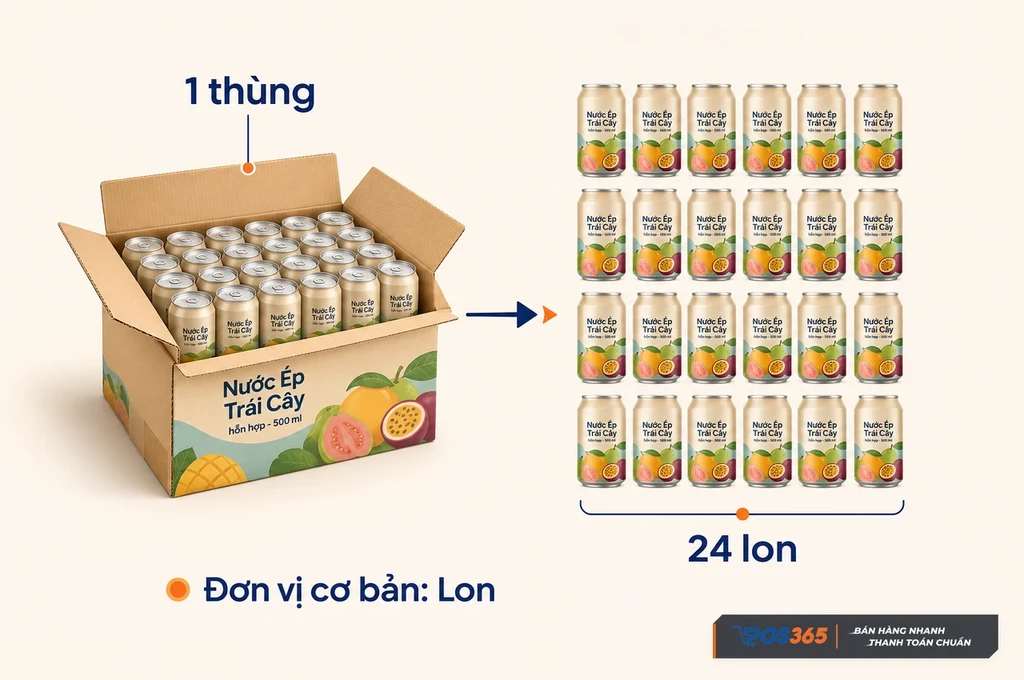
Đơn vị quy đổi dùng chung tồn kho
Checklist 12 điểm rà soát 3 chặng khi nhập danh mục sản phẩm POS
Trước khi nhấn tải 1.000 dòng hàng lên phần mềm, chủ cửa hàng hãy dùng bộ checklist nhập danh mục hàng hóa lên phần mềm gồm 12 điểm dưới đây để kiểm tra lại file Excel. Bạn chỉ mất 3 phút rà soát theo 3 chặng nhưng tránh được hoàn toàn rủi ro phải xóa kho làm lại:
| Giai đoạn kiểm soát | Hạng mục cần kiểm tra | Quy chuẩn dữ liệu đúng | Rủi ro nếu bỏ sót | Cách rà soát nhanh trong 30 giây |
|---|---|---|---|---|
| Chặng 1: Điền file mẫu (Điểm 1 - 4) | 1. Dòng tiêu đề cột 2. Cột Mã hàng (SKU) 3. Cột Mã vạch 4. Đơn vị tính & Quy đổi | 1. Giữ nguyên tên cột gốc. 2. Mã SKU riêng, không dấu. 3. Định dạng văn bản đủ 13 số. 4. Tồn kho ở dòng ĐVT nhỏ nhất. | 1. Nhảy cột Tồn kho sang Giá bán. 2. Bị đè mất dòng trùng mã. 3. Đổi thành 8.93E+12 lỗi quét mã. 4. Bán thùng không trừ tồn lon lẻ. | 1. So sánh dòng 1 với file gốc. 2. Bật tô màu ô trùng cột SKU. 3. Nhấn Ctrl + F tìm ký tự E+. 4. Lọc cột Tỷ lệ quy đổi lớn hơn 1. |
| Chặng 2: Trước tải lên (Điểm 5 - 8) | 5. Công thức tính toán 6. Giá vốn, Giá bán, Tồn 7. Cột Nhóm hàng hóa 8. Dòng trống cuối bảng | 5. Chỉ giữ số kết quả, xóa hàm. 6. Số >= 0; Giá bán >= Giá vốn. 7. Tên nhóm đồng nhất 100%. 8. Kết thúc ngay ở dòng hàng cuối. | 5. Báo lỗi #REF! hoặc giá 0 đồng. 6. Lỗi định dạng số, âm lợi nhuận. 7. Tự sinh nhóm hàng trùng lặp. 8. Quét dòng trống làm chậm máy. | 5. Copy và chọn chỉ dán giá trị số. 6. Bật bộ lọc tìm chữ đ, VNĐ. 7. Lọc danh sách cột Nhóm hàng. 8. Nhấn Ctrl + End xóa dòng thừa. |
| Chặng 3: Tải lên & Kiểm tra (Điểm 9 - 12) | 9. Chạy thử 20 mã mẫu 10. Khóa Tồn kho & Giá vốn 11. Tổng số dòng tải lên 12. HĐĐT & Sổ S2d-HKD | 9. 20 mã lên đúng giá, quy đổi. 10. Tích khóa tồn khi sửa giá. 11. Số mã khớp tổng dòng file mẫu. 12. Chuẩn hóa đơn và sổ S2d-HKD. | 9. Lặp lại lỗi ra cả 1.000 mã. 10. Đè tồn cũ lên tồn thực tế. 11. Bị sót mặt hàng gặp lỗi ẩn. 12. Sai lệch HĐĐT và sổ kế toán. | 9. Kiểm tra 3 mã quy đổi trên POS. 10. Quan sát 2 ô khóa tồn kho. 11. So tổng mã POS với dòng file. 12. Quét thử 10 món và in hóa đơn. |
Nếu phần mềm báo có dòng chưa hợp lệ sau khi tải lên, bạn không sửa mò trên file gốc rồi tải đè lại cả 1.000 mã. Thay vào đó, chủ cửa hàng chỉ cần tải file dòng lỗi do hệ thống xuất ra, sửa các ô được báo lỗi rồi tải bổ sung riêng những dòng đó.
Khởi tạo hàng nghìn mã hàng bằng file mẫu nhanh gọn trên POS365
Để rút ngắn thời gian đưa hàng lên kệ và tránh lệch số liệu, phần mềm quản lý bán hàng POS365 hỗ trợ nhập file Excel đơn giản, dễ thao tác cùng các tùy chọn bảo vệ tồn kho an toàn. Chủ cửa hàng tạp hóa, siêu thị mini, thời trang hay nhà hàng, quán cafe có thể quản lý hàng nghìn sản phẩm nhẹ nhàng nhờ 5 ưu điểm sau:
- Nhập danh mục từ file Excel nhanh chóng không giới hạn sản phẩm: Phần mềm cung cấp biểu mẫu chuẩn giúp tải hàng nghìn mặt hàng trong vài phút mà không giới hạn sản phẩm, đơn hàng hay dữ liệu. Cửa sổ tải file có sẵn tùy chọn Không cập nhật Tồn kho và Giá vốn cùng Không cập nhật các mặt hàng đã có trong danh mục, giúp thêm hàng hoặc đổi giá an toàn trong giờ bán.
- Quản lý hàng hóa chi tiết theo mã vạch, đơn vị tính và thuộc tính: Hệ thống hỗ trợ phân nhóm hàng, quản lý màu sắc, size, thuộc tính, đơn vị quy đổi, lô hàng, hạn sử dụng, combo và định lượng nguyên liệu. Nhờ tính năng lưu lịch sử mua hàng theo số điện thoại khách, thu ngân dễ dàng tra cứu đơn cũ để đổi trả tại quầy.
- Kiểm kho bằng mã vạch/QR và đồng bộ nhiều chi nhánh thời gian thực: Chủ quán dùng máy quét mã vạch hoặc điện thoại quét QR để kiểm kho và điều chuyển hàng giữa nhiều kho, chi nhánh trên đám mây. Phần mềm tự trừ tồn nguyên vật liệu khi bán món và cảnh báo khi hàng sắp hết hoặc cận hạn sử dụng.
- Tối ưu tốc độ tính tiền tại quầy và bán mượt mà khi mất mạng: Giao diện thu ngân rõ ràng giúp nhân viên mới tạo đơn, quét mã vạch, in hóa đơn và nhận tiền mặt, chuyển khoản, thẻ hay VNPAY-QR ngay không cần đào tạo lâu. Khi mất Internet, máy vẫn bán hàng bình thường và tự đồng bộ lại khi có mạng.
- Tích hợp sẵn miễn phí 7 sổ kế toán Thông tư 152/2025/TT-BTC và Thuế số: Phần mềm tích hợp miễn phí đủ 7 mẫu sổ kế toán hộ kinh doanh theo Thông tư 152/2025/TT-BTC (Mẫu số S1a-HKD, S2a-HKD, S2b-HKD, S2c-HKD, S2d-HKD, S2e-HKD, S3a-HKD) để mỗi hộ mở đúng mẫu sổ theo phương pháp tính thuế và tự động cập nhật doanh thu, xuất nhập tồn. Đồng thời, hệ thống có sẵn công cụ lập tờ khai thuế gửi thẳng cơ quan thuế và kết nối VNPAY-Invoice, chữ ký số VNPAY-CA HSM.
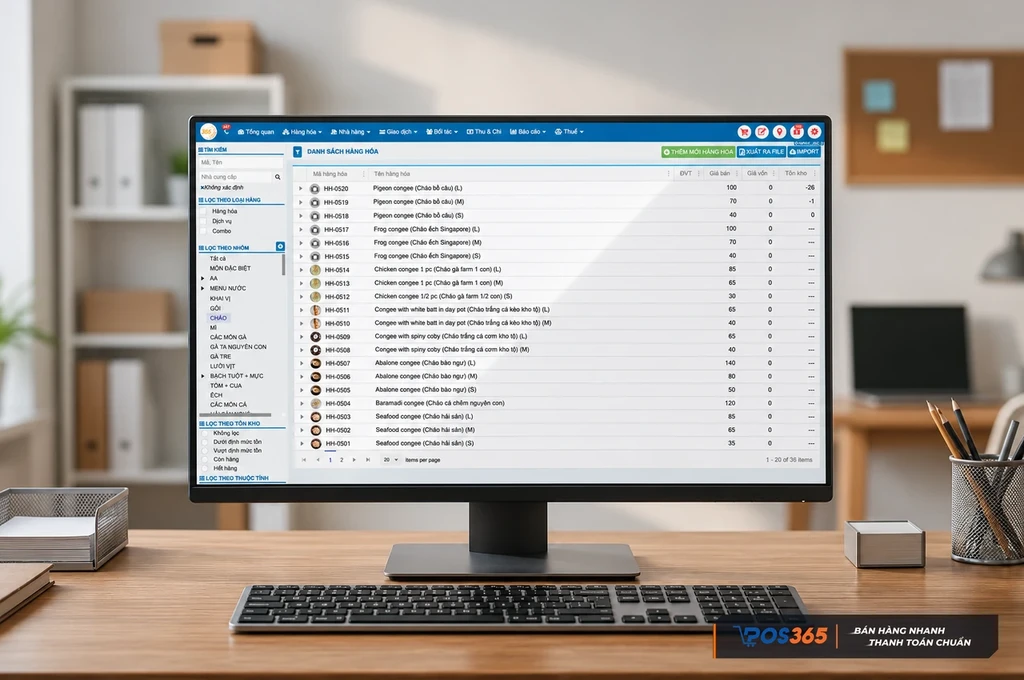
Danh mục hàng hóa được quản lý trên POS365
🎁 KHỞI TẠO DANH MỤC HÀNG HÓA CHUẨN XÁC & NHẬN BỘ GIẢI PHÁP THUẾ SỐ 0 ĐỒNG
Đồng hành cùng chủ cửa hàng chuẩn hóa danh mục, tối ưu chi phí và tuân thủ quy định thuế năm 2026, POS365 triển khai ưu đãi kép linh hoạt. Dù chọn gói nào (kể cả gói POS365 thuần), cửa hàng đều được tích hợp miễn phí công cụ lập tờ khai thuế gửi thẳng cơ quan thuế và đủ 7 mẫu sổ kế toán (Mẫu số S1a-HKD đến S3a-HKD) theo Thông tư 152/2025/TT-BTC:
1. Gói trọng tâm VNPAY QR 3 năm (Bộ giải pháp Thuế số 0 đồng) - Miễn phí phần mềm đến hết 31/12/2028: Miễn phí trọn gói phần mềm POS365, hóa đơn điện tử máy tính tiền VNPAY-Invoice và chữ ký số VNPAY-CA HSM khi đăng ký đồng thời VNPAY-QR.
2. Gói trả phí nhân đôi thời hạn (Mua 1 tặng 1 & Mua 2 dùng 4): Gói 1 năm tặng 12 tháng (24 tháng chỉ 1.950.000đ, ~81.250đ/tháng) hoặc gói 2 năm tặng 24 tháng (48 tháng chỉ 3.900.000đ, ~81.250đ/tháng). Với gói POS365 CĐS, tặng kèm 10.000 - 20.000 hóa đơn điện tử và chữ ký số đến hết ngày 31/12/2028.
Hoặc gọi hotline 1900 4515, nhấn "Gọi lại cho tôi" hay nhắn Zalo góc màn hình để chuyên viên POS365 hỗ trợ ngay!
Câu hỏi thường gặp về quy trình nhập danh mục sản phẩm POS
Dưới đây là lời giải đáp trực diện cho 3 vướng mắc phổ biến nhất khi chủ cửa hàng nạp bổ sung hoặc cập nhật file mẫu hàng hóa trên hệ thống POS:
Đang bán hàng có nhập bổ sung file mẫu lên hệ thống POS được không?
Có, chủ cửa hàng hoàn toàn có thể tải bổ sung mã sản phẩm mới lên phần mềm trong khi quầy thu ngân vẫn đang bán hàng bình thường. Bạn chỉ cần tách riêng các mặt hàng mới ra một file mẫu độc lập và tích chọn ô Không cập nhật các mặt hàng đã có trong danh mục để không ảnh hưởng đến tồn kho đang giao dịch.
Làm sao sửa giá bán hàng loạt mà không làm lệch số lượng tồn kho?
Chủ cửa hàng chỉ cần tích chọn ô Không cập nhật Tồn kho và Giá vốn trên màn hình tải file trước khi đưa bảng danh mục đã sửa giá mới lên hệ thống. Tùy chọn bảo vệ này giúp phần mềm chỉ ghi nhận mức giá bán lẻ mới từ file Excel mà giữ nguyên hoàn toàn số lượng hàng tồn thực tế tại kho.
File danh mục từ phần mềm cũ có tải thẳng lên POS mới được không?
Không nên tải trực tiếp file danh mục xuất ra từ phần mềm cũ lên hệ thống mới vì mỗi phần mềm có tên cột tiêu đề và cách điền đơn vị tính khác nhau. Để hỗ trợ chuyển các dữ liệu phù hợp và hạn chế gián đoạn vận hành, chủ quán cần tải file mẫu chuẩn của POS mới, sao chép dữ liệu và chỉ dán phần chữ, số (không dán công thức) sang đúng cột tương ứng rồi tải thử 20 mã trước khi nhập hàng loạt.
Thực hiện đúng quy trình nhập danh mục sản phẩm POS qua 4 bước hướng dẫn và bảng checklist 12 điểm kiểm tra giúp chủ cửa hàng đưa 1.000 mặt hàng lên phần mềm nhanh gọn mà không lo nhảy dòng giá bán hay lệch tồn kho. Bạn hãy luôn chuyển cột mã vạch sang định dạng văn bản (Text), tải thử trước 20 mặt hàng mẫu và quét kiểm tra tại quầy để việc bán hàng, xuất hóa đơn điện tử và lên sổ kế toán diễn ra thuận lợi.