
Vì sao cần chuẩn bị dữ liệu chuẩn trước khi dùng POS365?
Nhiều chủ cửa hàng khi đổi sang phần mềm mới thường có thói quen sao chép nguyên xi bảng tính Excel cũ hoặc nhập vội sổ tay lên máy tính. Cách làm này tiềm ẩn rủi ro rất lớn vì cơ sở dữ liệu của phần mềm quản lý bán hàng đòi hỏi tính liên kết chặt chẽ giữa mã hàng, giá bán, tồn kho và công nợ đối tác.
Nếu đưa dữ liệu rác hoặc sai định dạng vào hệ thống, cửa hàng sẽ phải đối mặt với hàng loạt rắc rối tốn kém ngay trong ngày đầu khai trương phần mềm:
- Lỗi không nhận diện mã vạch: Máy quét tại quầy thu ngân kêu tít tít nhưng màn hình liên tục báo không tìm thấy sản phẩm do mã vạch bị Excel biến đổi định dạng, khiến khách hàng phải đứng chờ đợi ùn ứ.
- Lệch tồn kho và âm kho ngay ngày đầu: Sai lệch đơn vị tính hoặc nhập số tồn khi quầy thu ngân đang bán hàng sẽ làm sai lệch hoàn toàn số liệu thực tế trên kệ, khiến chủ tiệm không thể kiểm soát thất thoát.
- Gộp nhầm công nợ và mất lịch sử khách: Danh sách khách hàng bị trùng số điện thoại hoặc thiếu thông tin định danh sẽ khiến phần mềm gộp sai số dư nợ cũ, dễ dẫn đến tranh cãi gay gắt khi thanh toán đối soát.
Chuẩn bị kỹ lưỡng dữ liệu nguồn ngay từ đầu giúp toàn bộ đội ngũ tiết kiệm hàng chục giờ sửa lỗi thủ công. Khi dữ liệu đầu vào sạch sẽ, quầy thu ngân sẽ vận hành mượt mà và chủ quán an tâm theo dõi dòng tiền minh bạch.
4 file dữ liệu nguồn bắt buộc trước khi chuyển sang POS365
Để hệ thống vận hành chuẩn xác và không bị thiếu sót thông tin nghiệp vụ, bạn cần chuẩn bị đầy đủ 4 file bảng tính Excel độc lập theo thứ tự chuẩn dưới đây.
File danh mục hàng hóa định danh sản phẩm và nhóm hàng
File danh mục hàng hóa đóng vai trò như bộ khung xương định hình toàn bộ cây sản phẩm, dịch vụ và phân loại ngành hàng trên phần mềm POS365. Bảng tính này giúp hệ thống nhận diện từng mặt hàng cụ thể thông qua mã định danh duy nhất trước khi phát sinh bất kỳ giao dịch xuất nhập kho nào.
Khi thiết lập file danh mục sản phẩm, bạn cần khai báo đầy đủ các trường thông tin then chốt sau:
- Mã hàng hóa (SKU): Chuỗi ký tự viết liền không dấu dùng để định danh duy nhất từng sản phẩm, nên dùng hàm =UPPER(TRIM(A2)) để xóa khoảng trắng thừa và đồng bộ chữ in hoa giúp quản lý ngăn nắp.
- Mã vạch sản phẩm (Barcode): Dãy số theo Tiêu chuẩn quốc gia TCVN 6512:2007 và GS1 Việt Nam chuẩn EAN-13 gồm 13 chữ số, bắt buộc phải định dạng ô tính kiểu Text để tránh bị Excel chuyển thành số mũ khoa học dạng 8.93E+12.
- Tên hàng hóa rõ ràng: Tên gọi thực tế của sản phẩm gồm thương hiệu, tên mặt hàng và quy cách đóng gói cụ thể để nhân viên quầy thu ngân tìm kiếm nhanh chóng khi bán hàng.
- Nhóm hàng và phân loại: Cây phân cấp sản phẩm theo chủng loại giúp việc thống kê doanh thu và quản lý kho bãi sau này được rành mạch, không bị lẫn lộn giữa hàng hóa, dịch vụ hay combo.
- Đơn vị tính cơ bản: Đơn vị đo lường nhỏ nhất dùng để kiểm đếm và bán lẻ trực tiếp tại quầy như cái, lon, chai, gói, hộp hoặc kg.
Theo tài liệu hướng dẫn chính thức từ cổng hỗ trợ POS365, khi import danh sách hàng hóa, màn hình hệ thống cung cấp tùy chọn cấu hình quan trọng là Không cập nhật Tồn kho và Giá vốn. Thiết lập này giúp bạn thoải mái bổ sung hoặc cập nhật thông tin tên hàng mà không lo làm xáo trộn số lượng tồn kho thực tế.
File bảng giá bán thiết lập mức giá niêm yết tại quầy
File bảng giá bán chịu trách nhiệm đồng bộ mức giá niêm yết trên kệ hàng với hệ thống tính tiền tự động tại quầy thu ngân. Nhờ bảng giá chuẩn hóa, nhân viên bán hàng không cần phải ghi nhớ giá từng món và không lo tính sai tiền cho khách vào những khung giờ cao điểm.
Các cột dữ liệu bắt buộc cần có trong file bảng giá bao gồm:
- Mã hàng hóa đối soát: Dãy mã SKU bắt buộc phải trùng khớp 100% với mã hàng đã khai báo trong file danh mục hàng hóa để hệ thống nhận diện đúng sản phẩm cần gán giá.
- Tên mặt hàng tham chiếu: Tên sản phẩm đi kèm giúp người lập file dễ dàng rà soát bằng mắt thường, tránh tình trạng gán nhầm mức giá của sản phẩm cao cấp sang sản phẩm bình dân.
- Giá bán niêm yết mặc định: Số tiền bán lẻ tại quầy định dạng kiểu số nguyên dương lớn hơn hoặc bằng 0, tuyệt đối không chèn thêm ký tự đơn vị tiền tệ như đ hay VNĐ vào ô tính.
- Bảng giá phụ theo phân loại: Mức giá bán sỉ buôn, giá ưu đãi cho khách quen hoặc giá riêng của từng chi nhánh nếu cửa hàng của bạn áp dụng nhiều chính sách giá khác nhau.
Một lỗi rất phổ biến khi lập file giá là người dùng sao chép từ bảng tính có sẵn công thức nhân chia tỷ lệ lợi nhuận. Bạn cần quét chọn toàn bộ cột giá tiền, nhấp chuột phải chọn Paste Special rồi chọn Values để chuyển hết công thức thành số cứng trước khi lưu file tải lên hệ thống.
File tồn kho và giá vốn đầu kỳ chốt số dư thực tế
File tồn kho và giá vốn đầu kỳ là căn cứ số liệu then chốt để POS365 khởi tạo sổ kho và bắt đầu tính toán biên lợi nhuận kinh doanh. Nếu nhập sai số dư đầu kỳ, toàn bộ báo cáo xuất nhập tồn, giá trị vốn hàng bán và lãi gộp của cửa hàng sau này đều sẽ bị sai lệch nghiêm trọng.
Những trường dữ liệu cốt lõi bạn cần chuẩn bị cẩn thận trong file tồn kho gồm có:
- Mã hàng hóa liên kết: Mã SKU của từng mặt hàng cần khớp hoàn toàn với danh mục sản phẩm gốc, đảm bảo mỗi dòng kiểm kê đều được gắn chính xác vào thẻ kho tương ứng.
- Số lượng tồn kho thực tế: Số đếm thực tế của hàng hóa còn nằm trên kệ và trong kho, bắt buộc phải quy đổi đồng nhất về đơn vị tính cơ bản nhỏ nhất và không được nhập số âm.
- Giá vốn nhập hàng bình quân: Giá trị vốn thực tế của mỗi đơn vị sản phẩm chưa bao gồm thuế hoặc đã tính chi phí vận chuyển, làm căn cứ tính giá trị kho và tỷ suất lợi nhuận sau này.
Bài học thực tế tại nhiều cửa hàng bách hóa cho thấy sự nhầm lẫn giữa đơn vị Thùng và Lon thường khiến số liệu tồn kho sai lệch đến 24 lần. Bạn cũng cần căn đúng thời điểm đóng cửa ngắt bán hàng để chốt số kiểm kê, tránh tình trạng vừa bán vừa kiểm đếm gây chênh lệch số lượng.
File danh sách khách hàng và số dư nợ cũ ban đầu
File danh sách khách hàng giúp cửa hàng lưu giữ trọn vẹn tệp khách quen, tiếp tục chương trình tích điểm hội viên và quản lý các khoản nợ cũ chưa thanh toán. Đây là tài sản vô giá của điểm bán cần được chuyển đổi cẩn thận để không làm đứt gãy mối quan hệ gắn kết với người mua.
Các cột dữ liệu quan trọng cần tổng hợp trong file khách hàng gồm:
- Tên khách hàng hoặc tên đối tác: Họ và tên đầy đủ của người mua lẻ hoặc tên đại lý kinh doanh thường xuyên phát sinh giao dịch nhập xuất với điểm bán.
- Số điện thoại định danh duy nhất: Số thuê bao di động chuẩn 10 chữ số theo Quyết định số 203/2018/QĐ-BTTTT của Bộ Thông tin và Truyền thông thuộc các đầu số 03x, 05x, 07x, 08x, 09x.
- Địa chỉ và khu vực giao hàng: Nơi ở hoặc địa chỉ nhận hàng của khách quen giúp nhân viên tạo đơn giao hàng nhanh chóng mà không cần hỏi lại nhiều lần.
- Nhóm khách hàng phân cấp: Phân loại nhóm đối tượng như khách lẻ, khách thân thiết hay đại lý VIP để tự động áp dụng chính sách chiết khấu và tích lũy điểm thưởng phù hợp.
- Số dư nợ cũ chưa thanh toán: Tổng số tiền nợ còn tồn đọng từ sổ sách cũ cần chuyển tiếp sang hệ thống mới để tiếp tục theo dõi và thu hồi công nợ minh bạch.
Hệ thống POS365 sử dụng số điện thoại làm trường định danh duy nhất cho hồ sơ khách hàng. Do đó, bạn tuyệt đối không được gán chung một số điện thoại cho nhiều người. Đồng thời, theo tài liệu hướng dẫn nghiệp vụ của POS365, bạn bắt buộc phải tích chọn ô Điều chỉnh công nợ khi import để phần mềm ghi nhận chính xác số dư nợ ban đầu vào sổ theo dõi.
Bảng kiểm tra 4 file dữ liệu nguồn trước khi import POS365
Trước khi đưa dữ liệu lên phần mềm, bạn hãy dành thời gian đối chiếu kỹ lưỡng 4 file bảng tính của mình với bảng kiểm tra chi tiết dưới đây để loại bỏ 100% lỗi định dạng thường gặp.
| STT | Tên File Dữ Liệu | Mục Đích Sử Dụng | Cột Dữ Liệu Bắt Buộc | Quy Tắc Chuẩn Hóa Excel | Lỗi Phổ Biến & Cách Khắc Phục |
|---|---|---|---|---|---|
| 01 | File Danh mục Hàng hóa | Khởi tạo cây danh mục sản phẩm, nhóm hàng và dịch vụ làm khung xương cho hệ thống bán hàng | - Mã hàng hóa (SKU) - Mã vạch (Barcode) - Tên hàng hóa - Nhóm hàng - Loại hàng - Đơn vị tính cơ bản | - Mã hàng định dạng Text (@), viết liền không dấu, không chứa khoảng trắng. - Dùng hàm =TRIM() để xóa ký tự cách thừa. - Tên hàng viết hoa chữ cái đầu rõ ràng. | - Lỗi: Mã vạch bị đổi sang số mũ 8.93E+12 do định dạng Number. - Xử lý: Định dạng cột sang kiểu Text trước khi nhập số hoặc thêm dấu nháy đơn ở đầu chuỗi. |
| 02 | File Bảng giá Bán hàng | Thiết lập giá bán lẻ niêm yết tại quầy, giá bán sỉ buôn hoặc giá riêng cho từng chi nhánh | - Mã hàng hóa (khớp File 1) - Tên hàng hóa - Giá bán mặc định - Giá theo bảng giá phụ (nếu có) | - Giá bán là số nguyên dương lớn hơn hoặc bằng 0. - Xóa bỏ toàn bộ ký tự đơn vị tiền tệ đ hoặc VNĐ. - Dùng Paste Special -> Values để xóa công thức tính. | - Lỗi: Mã hàng trong bảng giá không khớp với danh mục sản phẩm. - Xử lý: Dùng hàm =VLOOKUP kiểm tra đối soát 100% mã trước khi tải lên hệ thống. |
| 03 | File Tồn kho & Giá vốn | Chốt số lượng tồn thực tế ban đầu và giá vốn bình quân để theo dõi xuất nhập tồn và lãi lỗ | - Mã hàng hóa (khớp File 1) - Số lượng tồn kho thực tế - Giá vốn bình quân (Cost price) | - Chốt số kiểm kê tại thời điểm ngắt bán hàng. - Quy đổi toàn bộ số lượng về ĐVT cơ bản nhỏ nhất. - Tuyệt đối không để số lượng tồn kho âm. | - Lỗi: Lệch tồn do nhầm lẫn giữa đơn vị Thùng và Lon. - Xử lý: Nhân hệ số quy đổi về đơn vị lon nhỏ nhất trước khi nhập số lượng tồn ban đầu. |
| 04 | File Khách hàng & Công nợ | Lưu danh bạ khách quen, tích điểm thẻ hội viên và ghi nhận chính xác các khoản nợ cũ chưa thu | - Mã khách hàng (hoặc để trống) - Tên khách hàng - Số điện thoại di động - Nhóm khách hàng - Số tiền nợ hiện tại | - Chuẩn hóa số điện thoại gồm 10 chữ số chuẩn viễn thông. - Dùng Remove Duplicates để loại bỏ số điện thoại trùng. - Tích chọn ô Điều chỉnh công nợ khi import. | - Lỗi: Trùng một số điện thoại cho nhiều tên khách khiến gộp sai nợ. - Xử lý: Kiểm tra tách riêng từng số điện thoại cá nhân, không gán chung số ảo. |
Quy trình 5 bước chuyển đổi dữ liệu không gián đoạn bán hàng
Để cửa hàng chuyển sang các phần mềm quản lý bán hàng tốt nhất êm đẹp mà không phải đóng cửa nghỉ bán ngày nào, bạn nên tuân thủ lộ trình 5 bước thực chiến sau đây.
Bước 1 - Xuất và sao lưu toàn bộ dữ liệu nguồn từ hệ thống cũ
Bước đầu tiên là gom toàn bộ dữ liệu từ sổ tay ghi chép, các file quản lý kho bằng Excel hoặc phần mềm cũ ra các bảng tính độc lập. Bạn cần tạo ngay một thư mục lưu trữ riêng và cất giữ một bản sao lưu gốc nguyên trạng để làm căn cứ đối chiếu số liệu đối soát khi cần thiết.
Nguyên tắc vàng là luôn nhân bản file gốc thành một bản sao làm việc trước khi thực hiện bất kỳ thao tác lọc, chỉnh sửa hoặc xóa dòng nào. Điều này bảo vệ dữ liệu của bạn không bị mất dấu vết nếu chẳng may có công thức tính toán bị sai sót.
Bước 2 - Làm sạch và chuẩn hóa định dạng các cột theo mẫu POS365
Bạn truy cập vào trang quản trị POS365 để tải các file Excel mẫu chuẩn của hệ thống về máy tính cá nhân. Sau đó, tiến hành sao chép dữ liệu từ bản sao làm việc sang file mẫu, đồng thời áp dụng các công thức Excel để cắt khoảng trắng, đồng bộ chữ hoa và định dạng cột mã vạch sang kiểu Text.
Bạn nên sử dụng hàm =VLOOKUP giữa file bảng giá, tồn kho với file danh mục hàng hóa để đảm bảo 100% mã sản phẩm đều khớp nhau. Khâu chuẩn hóa này giúp triệt tiêu hoàn toàn các lỗi sai sót cơ bản trước khi file được tải lên hệ thống.
Bước 3 - Tải thử nghiệm nhóm nhỏ sản phẩm để rà soát lỗi
Thay vì vội vàng tải lên toàn bộ hàng ngàn sản phẩm cùng một lúc, bạn hãy chọn ra một nhóm nhỏ khoảng 10 đến 20 mặt hàng đại diện kèm 5 khách hàng để import thử nghiệm. Việc này giúp bạn kiểm chứng tính tương thích của bảng tính và làm quen với giao diện phần mềm.
Tại màn hình quản lý, bạn hãy kiểm tra xem tên sản phẩm có hiển thị đúng dấu tiếng Việt không, các nhóm hàng có phân cấp chuẩn xác không. Dùng máy quét mã vạch quét thử vài món để chắc chắn hệ thống nhận diện sản phẩm trơn tru chỉ trong tích tắc.
Bước 4 - Chốt thời điểm kiểm kê và import dữ liệu chính thức
Thời điểm vàng để chốt số liệu kiểm kê thực tế là vào cuối ngày sau khi cửa hàng đã đóng cửa và dừng toàn bộ hoạt động bán hàng tại quầy. Lúc này, số lượng hàng hóa nằm trên kệ hoàn toàn tĩnh, giúp số liệu kiểm đếm thực tế khớp tuyệt đối với số liệu nhập lên phần mềm.
Bạn cần tiến hành import 4 file theo đúng trình tự logic bắt buộc: Tải File 1 (Danh mục Hàng hóa) lên trước để tạo khung xương sản phẩm, sau đó tải File 2 (Bảng giá) và File 3 (Tồn kho đầu kỳ), cuối cùng tải File 4 (Khách hàng và công nợ) kèm tích chọn ô điều chỉnh nợ.
Bước 5 - Đối soát số dư và in hóa đơn thử nghiệm tại quầy
Sau khi hệ thống thông báo tải dữ liệu thành công, bạn mở màn hình Báo cáo Tồn kho trên POS365 để đối chiếu tổng giá trị tồn kho với bảng kiểm kê thực tế. Mọi chênh lệch nếu có cần được điều chỉnh ngay trong đêm trước giờ mở cửa bán hàng ca sáng hôm sau.
Cuối cùng, bạn mở màn hình thu ngân, chọn thử 3 sản phẩm ngẫu nhiên và bấm thanh toán in hóa đơn nhiệt để kiểm tra kết nối máy in và ngăn kéo đựng tiền. Sau khi hóa đơn in ra sắc nét và chính xác, bạn chỉ cần thực hiện thao tác Hủy đơn hàng thử nghiệm để số lượng tồn kho tự động hoàn về trạng thái ban đầu sạch sẽ.
Biến dữ liệu Excel thành quầy thu ngân thông minh nhờ POS365
Sau khi các file dữ liệu nguồn được chuẩn hóa và nạp lên hệ thống, POS365 sẽ tự động kích hoạt toàn bộ quy trình bán hàng khép kín tại điểm bán. Mọi thông tin về mã vạch, giá niêm yết và số dư tồn kho của cửa hàng sẽ vận hành đồng bộ và chính xác trên từng hóa đơn mà không lo thất thoát.
- Đồng bộ dữ liệu nạp vào màn hình bán hàng 3 giây: Toàn bộ danh mục sản phẩm và bảng giá Excel vừa import sẽ hiển thị trực quan trên giao diện thu ngân của máy POS, máy tính hoặc điện thoại. Nhân viên chỉ cần gõ tên hoặc quét mã vạch là máy tự nhận diện tên hàng, áp đúng giá bán và in hóa đơn siêu tốc ngay cả khi mất kết nối Internet.
- Trừ tồn kho tự động theo thời gian thực: Số lượng tồn kho đầu kỳ được quản lý tập trung và tự động khấu trừ ngay sau mỗi giao dịch phát sinh tại quầy. Hệ thống chủ động gửi cảnh báo khi số lượng hàng hóa chạm ngưỡng an toàn tối thiểu, giúp bạn lên kế hoạch nhập hàng kịp thời mà không phải kiểm đếm thủ công mỗi ngày.
- Quản lý công nợ khách hàng gắn liền số điện thoại: Danh bạ khách quen và số dư nợ cũ được lưu trữ bảo mật, tự động cộng dồn nợ mới hoặc trừ nợ khi khách thanh toán. Lịch sử mua sắm và tích điểm hội viên được ghi nhận minh bạch, giúp chăm sóc khách chu đáo và triệt tiêu hoàn toàn rủi ro nhầm lẫn nợ nần.
- Tự động lập sổ kế toán và xuất hóa đơn thuế số: Kế thừa toàn bộ dữ liệu hàng hóa đã nạp để xuất hóa đơn điện tử khởi tạo từ máy tính tiền trực tiếp đến cơ quan thuế. Phần mềm tự động kết xuất đầy đủ 7 mẫu sổ kế toán hộ kinh doanh theo Thông tư 88/2021/TT-BTC, giúp chủ cửa hàng hoàn thành nghĩa vụ thuế thuận tiện mà không tốn công nhập liệu lại từ đầu.
⚡ ĐỒNG BỘ DỮ LIỆU BÁN HÀNG & NHẬN TRỌN BỘ PHẦN MỀM THUẾ SỐ 0 ĐỒNG
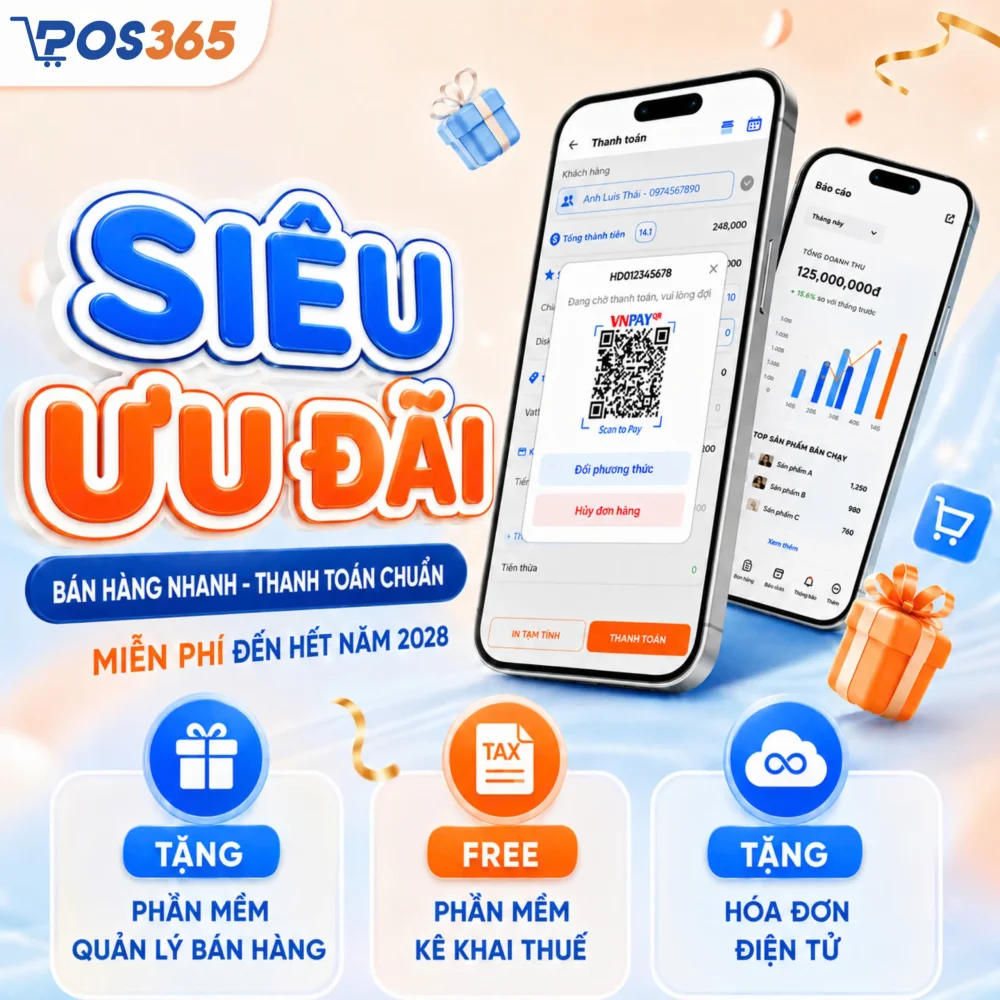
Để giúp chủ cửa hàng số hóa quản lý nhanh gọn mà không lo gánh nặng chi phí, POS365 triển khai chính sách trợ lực đặc biệt: Miễn phí phần mềm quản lý bán hàng đến hết ngày 31/12/2028, cho phép nhập liệu không giới hạn danh mục sản phẩm, tồn kho và công nợ khách hàng trên mọi thiết bị.
Đi kèm là bộ giải pháp Thuế số 0 đồng tích hợp sẵn hóa đơn điện tử khởi tạo từ máy tính tiền và tự lập 7 mẫu sổ kế toán theo Thông tư 88/2021/TT-BTC. Ngoài ra, cửa hàng có thể chọn gói nhân đôi thời hạn sử dụng Mua 1 tặng 1 (24 tháng chỉ 1.950.000đ) hoặc Mua 2 dùng 4 (48 tháng chỉ 3.900.000đ) để nhận thêm tới 20.000 hóa đơn điện tử và chữ ký số.
Gọi ngay tổng đài 1900 4515 hoặc bấm nút trên để chuyên viên POS365 hỗ trợ kiểm tra file Excel và nạp dữ liệu miễn phí vào hệ thống.
Câu hỏi thường gặp khi chuẩn bị dữ liệu lên POS365
Dưới đây là lời giải đáp ngắn gọn cho những thắc mắc kỹ thuật phổ biến nhất khi chủ cửa hàng thực hiện chuẩn bị và nhập file Excel vào hệ thống POS365.
File Excel import vào POS365 cần định dạng đuôi gì
Hệ thống POS365 hỗ trợ tốt nhất định dạng bảng tính tiêu chuẩn dạng file .xlsx hoặc .xls của Microsoft Excel. Khi xuất dữ liệu từ sổ kế toán hoặc phần mềm cũ, bạn nên lưu bảng tính dưới đuôi .xlsx để đảm bảo phần mềm đọc chuẩn font chữ tiếng Việt có dấu và giữ nguyên định dạng số của các cột dữ liệu.
Nên import file hàng hóa hay file khách hàng trước
Thứ tự chuẩn là luôn import file danh mục hàng hóa đầu tiên để khởi tạo khung sản phẩm cho cửa hàng, tiếp theo là file bảng giá và tồn kho đầu kỳ. File danh sách khách hàng và công nợ có thể nhập độc lập bất kỳ lúc nào, nhưng bắt buộc phải hoàn tất trước khi bấm lưu đơn hàng ghi nợ đầu tiên tại quầy thu ngân.
Quên tích ô điều chỉnh công nợ khi import khách thì sửa thế nào
Nếu đã import danh sách khách hàng nhưng quên tích ô Điều chỉnh công nợ khiến số dư nợ ban đầu hiển thị bằng 0, bạn không cần phải xóa danh sách đi làm lại. Bạn chỉ cần mở lại file Excel khách hàng, vào lại màn hình Import đối tác trên POS365, tích chọn ô Điều chỉnh công nợ rồi bấm Tải lên để hệ thống tự động ghi nhận lại số dư chính xác.
Có thể import hàng hóa khi cửa hàng vẫn đang bán không
Bạn hoàn toàn có thể import bổ sung thêm sản phẩm mới trong lúc cửa hàng đang hoạt động với điều kiện tích chọn tùy chọn Không cập nhật Tồn kho và Giá vốn. Tuy nhiên, nếu là lần import số lượng tồn kho đầu kỳ, bạn bắt buộc phải ngắt bán hàng tạm thời hoặc thực hiện sau giờ đóng cửa để số lượng tồn kho thực tế trên kệ không bị sai lệch so với bảng kiểm kê.
Chuẩn bị chu đáo 4 file dữ liệu nguồn gồm danh mục hàng hóa, bảng giá, tồn kho và khách hàng là bước đệm then chốt quyết định sự thành bại khi đưa phần mềm mới vào hoạt động. Sự tỉ mỉ trong việc làm sạch từng cột bảng tính sẽ giúp quầy thu ngân của bạn vận hành trơn tru ngay từ ngày đầu tiên và tạo nền móng vững chắc để phát triển kinh doanh lâu dài.