
Rào cản thực tế khi tiệm tạp hóa muốn rời bỏ Excel
Một tiệm tạp hóa gia đình quy mô vừa thường quản lý từ 2.000 đến hơn 5.000 mặt hàng từ gói tăm, chai mắm đến thùng bia. Sau vài năm buôn bán, cuốn sổ ghi nợ quăn mép hay file Excel chắp vá bắt đầu bộc lộ nhiều điểm nghẽn khiến việc kiểm soát doanh thu trở nên nặng nề.
Rất nhiều chủ cửa hàng muốn nâng cấp sau khi đọc review phần mềm quản lý bán hàng nhưng vẫn chần chừ suốt nhiều tháng liền. Sự ngần ngại này bắt nguồn từ hai rào cản tâm lý rất thật tại quầy: nỗi sợ gián đoạn bán hàng lúc đông khách và sự e dè của những người phụ bán lớn tuổi trong gia đình.
Nỗi sợ gián đoạn bán hàng giờ cao điểm tại quầy
Khung giờ tan tầm từ 17h đến 19h là lúc khách ghé mua gia vị, sữa bánh dồn dập nhất trong ngày. Khách mua lẻ thường đưa tiền chẵn và muốn lấy hàng thật nhanh để kịp về nấu cơm tối, chỉ cần thu ngân dừng lại một phút dò tìm mã hàng là khách sẵn sàng bỏ sang tiệm bên cạnh.
Chính áp lực này khiến các chủ quán lo sợ việc cài đặt hệ thống mới sẽ làm chậm nhịp phục vụ. Ý nghĩ phải vừa tiếp khách liên tục vừa nhập dữ liệu hàng nghìn món đồ vào máy tính tạo ra tâm lý chùn bước, khiến việc chuyển đổi bị trì hoãn từ tháng này qua tháng khác.
Tâm lý e ngại máy tính của nhân viên lớn tuổi
Tại các tiệm tạp hóa truyền thống, người trực tiếp đứng quầy phụ giúp thường là bố mẹ hoặc cô chú lớn tuổi trong nhà. Họ đã quen thuộc hàng chục năm với chiếc máy tính Casio bấm tay và cuốn sổ lò xo ghi nợ đầu giường, luôn cảm thấy tin tưởng nét chữ của mình hơn những cỗ máy điện tử.
Rào cản mắt kém, phản xạ ngón tay chậm và nỗi sợ bấm nhầm làm hỏng máy tính khiến người lớn tuổi nảy sinh tâm lý phòng thủ. Nhiều phụ huynh thẳng thắn từ chối vì sợ làm mất dữ liệu hoặc thối nhầm tiền làm con cái bị lỗ vốn buôn bán.
Lộ trình 4 bước chuyển từ Excel sang phần mềm trong 48 giờ
Việc chuyển đổi sang hệ thống bán hàng hiện đại hoàn toàn có thể diễn ra êm xuôi mà không cần đóng cửa tiệm một phút nào. Dưới đây là lộ trình 4 bước cuốn chiếu giúp bạn đưa toàn bộ danh mục lên hệ thống mới trong vòng 48 giờ rất nhẹ nhàng.
Bước 1: Dọn dẹp và chuẩn hóa dữ liệu mã vạch trên Excel
Trước khi đưa dữ liệu vào hệ thống mới, bạn hãy mở lại file Excel quản lý bán hàng cũ và dọn dẹp sạch sẽ danh mục trong khoảng 1 đến 2 tiếng vắng khách. Việc chuẩn hóa dữ liệu ngay từ đầu sẽ giúp hệ thống vận hành trơn tru và không bị lỗi dữ liệu:
- Lọc bỏ mã hàng ngưng bán: Bạn dùng bộ lọc trong bảng tính để xóa những mặt hàng đã hết tồn hoặc ngừng nhập từ 6 tháng trước. Thao tác này giúp danh mục gọn gàng và tránh làm nặng bộ nhớ máy khi bán hàng.
- Kiểm tra mã vạch sản phẩm: Bạn cần rà soát để cột mã vạch chỉ chứa dãy số tiêu chuẩn của nhà sản xuất. Tuyệt đối không để lẫn ký tự lạ hoặc khoảng trắng thừa ở hai đầu để máy quét đọc chuẩn xác.
- Thống nhất đơn vị tính: Hãy ghi rõ đơn vị bán lẻ thực tế như chai, lon, gói hay lốc để nhân viên dễ nhận biết. Đồng thời, cột giá bán cần quy về dạng số nguyên và không kèm ký hiệu tiền tệ phía sau.
Bước 2: Nạp danh mục hàng hóa lên phần mềm bằng file mẫu
Hệ thống POS365 hỗ trợ tính năng Import danh mục hàng hóa hàng loạt thông qua tệp mẫu định dạng Excel chuẩn (.xlsx), cho phép cập nhật hàng nghìn mặt hàng cùng lúc và cung cấp tùy chọn bảo vệ không ghi đè dữ liệu tồn kho cũ.
Bạn chỉ cần tải file mẫu từ hệ thống về máy, sao chép các cột tên hàng, mã vạch và giá bán từ bảng tính cũ sang rồi tải tệp lên. Khi tải lên, hãy đánh dấu chọn mục không cập nhật tồn kho để nạp trước danh mục bán hàng, việc kiểm đếm số lượng thực tế trên kệ sẽ được thực hiện cuốn chiếu dần sau.
Bước 3: Chạy song song tại quầy để rèn luyện nhịp tay
Trong 48 giờ đầu tiên, bạn hãy để máy quét mã vạch hoạt động song song cùng cuốn sổ tay hoặc máy tính Casio quen thuộc ngay trên bàn thu ngân. Cách làm này đóng vai trò như một lớp bảo hiểm tâm lý, giúp người đứng quầy hoàn toàn yên tâm làm quen với thiết bị mới.
Với những món hàng đã có sẵn mã vạch trên bao bì, người bán chỉ cần đưa qua đầu đọc để máy tính tiền tự động in hóa đơn cho khách. Những món hàng xé lẻ chưa kịp dán tem có thể ghi nhanh vào sổ để cuối ngày kiểm tra lại, giúp nhịp bán hàng tại quầy không bao giờ bị nghẽn lại.
Bước 4: Đối chiếu két tiền và lưu trữ file Excel cũ
Sau hai ngày chạy thử nghiệm, bạn tiến hành đối soát tổng số tiền mặt thu được trong két với số liệu báo cáo ca trên phần mềm và các ghi chép phụ. Khi các khoản chênh lệch đã được làm rõ và số liệu khớp chuẩn xác, bạn có thể tự tin bỏ hẳn việc ghi chép thủ công.
Lúc này, hãy lưu lại file bảng tính cũ vào một thư mục lưu trữ dự phòng ở chế độ chỉ đọc để tra cứu khi cần thiết. Quầy tạp hóa của bạn chính thức bước sang giai đoạn vận hành mới, hoàn toàn giải phóng đôi tay khỏi những con số tính toán thủ công lúc nửa đêm.
Quy tắc 3 Không 3 Nên khi hướng dẫn người lớn tuổi đứng quầy
Chuyển đổi công nghệ thành công tại cửa hàng gia đình phụ thuộc rất lớn vào sự kiên nhẫn và cách hướng dẫn của người trẻ. Áp dụng đúng quy tắc 3 Không và 3 Nên dưới đây sẽ giúp các bậc phụ huynh tự tin làm chủ máy tính tiền chỉ sau một buổi đứng quầy.
Ba điều không nên làm để tránh gây áp lực tâm lý
Để người lớn tuổi không nảy sinh tâm lý sợ hãi máy tính, bạn cần hết sức tránh những thói quen truyền đạt mang tính áp đặt dưới đây:
- Không dùng thuật ngữ tin học hàn lâm: Bạn nên tránh dùng các từ ngữ xa lạ như cơ sở dữ liệu hay đồng bộ hệ thống khi chỉ dẫn người lớn. Thay vào đó, hãy dùng cách nói mộc mạc như mở sổ bán hàng hoặc bấm lưu đơn vào máy.
- Không nhồi nhét quá nhiều tính năng: Bạn chỉ cần hướng dẫn người lớn đúng hai thao tác cốt lõi là quét mã vạch và bấm thanh toán. Những nghiệp vụ quản lý nâng cao như nhập kho hay xem giá vốn chủ tiệm sẽ tự đảm nhiệm.
- Không sốt ruột khi người lớn thao tác chậm: Hãy luôn kiên nhẫn và khích lệ người thân lớn tuổi khi họ làm quen với thiết bị mới trong tuần đầu. Hãy nhắc phụ huynh yên tâm vì máy tính tự tính tiền thối chuẩn xác nên không bao giờ lo đếm nhầm tiền của khách.
Ba giải pháp thực chiến giúp thao tác bán hàng dễ dàng
Bên cạnh sự kiên nhẫn trong lời nói, việc chuẩn bị các công cụ hỗ trợ trực quan tại bàn thu ngân sẽ giúp người lớn tuổi thao tác rất nhanh chóng:
- Sử dụng máy quét mã vạch đa tia: Thiết bị đầu đọc để bàn giúp người bán chỉ cần cầm gói hàng lướt nhẹ qua vùng tia quét là máy tít nhận diện ngay. Người lớn tuổi không cần cầm súng bấm cò hay căng mắt gõ phím tìm kiếm tên món đồ.
- Cài đặt giao diện thu ngân tối giản: Bạn hãy thiết lập phân quyền tài khoản thu ngân để ẩn bớt các mục nhập hàng hay báo cáo doanh thu phức tạp. Màn hình bán hàng khi đó chỉ hiển thị danh sách tính tiền với các nút bấm to, rõ ràng và dễ nhìn.
- Dán bảng mã vạch tiện ích cạnh bàn: Với các món đồ xé lẻ không có bao bì như đá lạnh, trứng gà hay rau thơm, bạn hãy in sẵn bảng mã vạch dán cạnh bàn thu ngân. Khi khách mua các món này, người bán chỉ việc lia máy quét vào mã dán sẵn là xong ngay trong một giây.
So sánh thao tác thực tế giữa sổ sách Excel và POS365
Việc chuyển từ bảng tính thủ công sang phần mềm chuyên dụng tạo ra sự khác biệt rất lớn trong từng thao tác bán hàng hằng ngày tại quầy tạp hóa. Dưới đây là bảng đối chiếu chi tiết 4 nghiệp vụ quen thuộc giữa hai phương thức quản lý:
| Nghiệp vụ tại quầy | Khi dùng Sổ tay hoặc Excel cũ | Khi dùng phần mềm POS365 | Lợi ích cho người lớn tuổi |
|---|---|---|---|
| Tìm giá sản phẩm | - Phải nhớ giá trong đầu. - Lật sổ tìm hoặc gõ tìm kiếm trên ô tính. | - Quét mã vạch bằng máy tít nhận diện ngay. - Bấm vào hình ảnh trên màn hình cảm ứng. | Không cần ghi nhớ hàng nghìn mức giá, tránh bán nhầm theo giá vốn cũ. |
| Tính tiền và thối tiền | - Dùng máy tính Casio bấm cộng dồn. - Dễ nhầm lẫn khi khách mua cùng lúc 10 món. | - Hệ thống tự động cộng dồn tổng hóa đơn. - Màn hình hiển thị số tiền thừa cần thối. | Không bao giờ lo tính nhầm tiền của khách, giải tỏa áp lực tâm lý lúc đông người. |
| Quản lý nợ khách quen | - Ghi ra mảnh giấy nháp hoặc mép sổ. - Dễ thất lạc hoặc xảy ra cãi vã khi quên. | - Chọn tên khách quen hoặc số điện thoại. - Bấm lưu ghi nợ tự động vào sổ điện tử. | Minh bạch nợ nần, in hóa đơn ghi nợ rõ từng món hàng để đối chiếu công khai. |
| Sự cố mất điện hoặc mất mạng | - Máy tính bàn tắt ngúm không mở được file. - Sổ tay phải thắp đèn dầu hoặc đèn pin xem. | - Chạy pin trên điện thoại hoặc máy POS. - Chế độ ngoại tuyến tự lưu và in đơn mượt mà. | Yên tâm bán hàng liên tục cả ngày lẫn đêm mà không lo mất mát dữ liệu hóa đơn. |
Hướng dẫn nhập hàng và tạo hóa đơn bán lẻ trên POS365
Để giúp bạn làm quen ngay với hệ thống, dưới đây là quy trình thao tác chi tiết từ khâu đưa dữ liệu danh mục hàng hóa vào máy cho đến các bước bán hàng thực tế tại quầy thu ngân.
Thao tác import hàng nghìn mặt hàng từ Excel vào hệ thống
Quy trình tải tệp danh mục hàng hóa lên phần mềm được thiết kế rất trực quan, giúp bạn nhanh chóng đưa toàn bộ sản phẩm lên hệ thống chỉ qua 3 bước đơn giản:
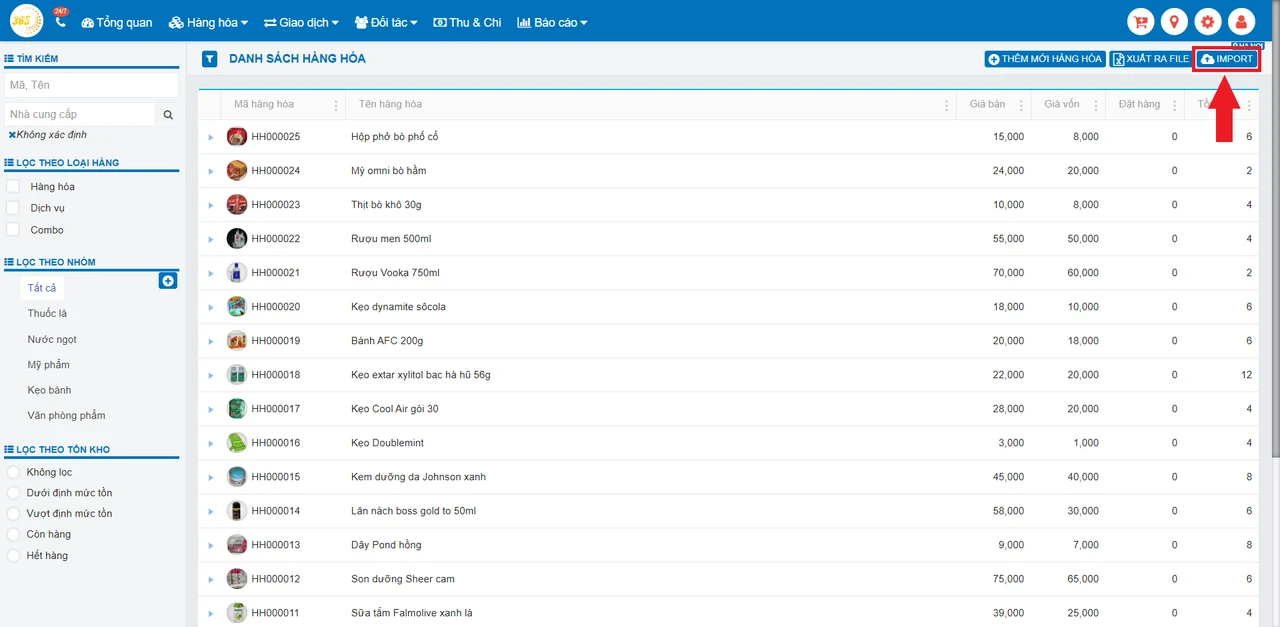
- Mở tính năng Import trong Danh sách hàng hóa: Từ màn hình quản trị chính, bạn truy cập vào mục Hàng Hóa rồi bấm chọn Danh sách hàng hóa. Tại góc trên bên phải màn hình, nhấp chuột vào nút Import màu xanh để mở cửa sổ nạp tệp dữ liệu hàng loạt.
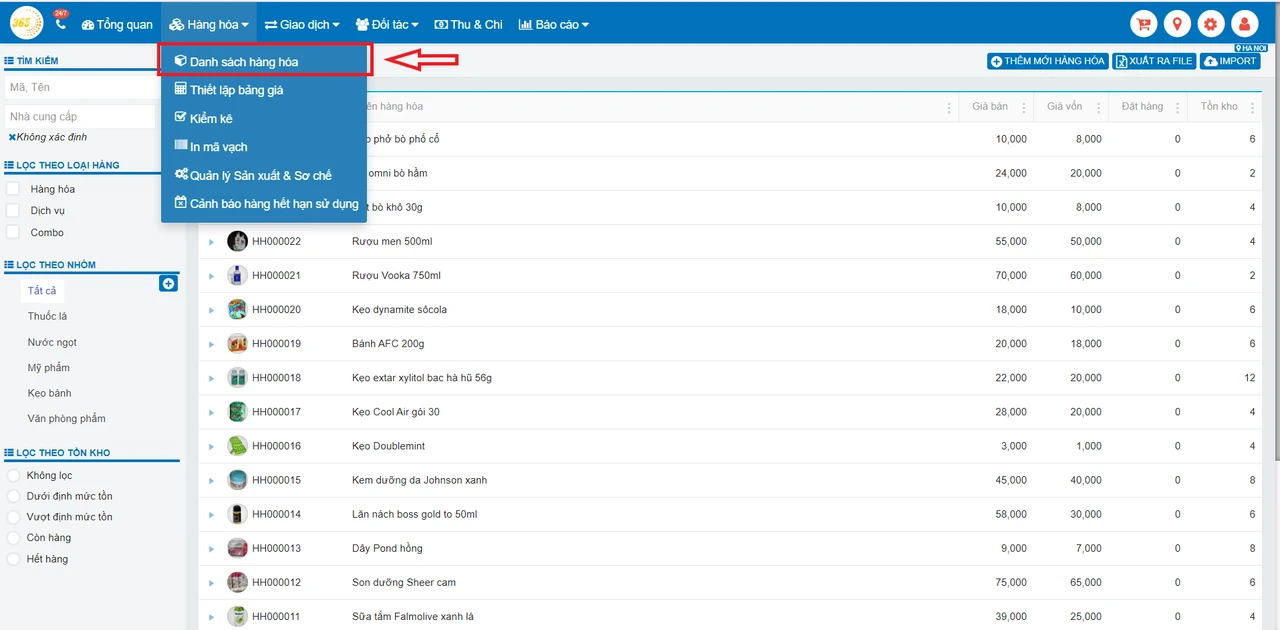
Giao diện danh sách hàng hóa và nút Import dữ liệu trên hệ thống POS365
Cửa sổ Import hàng hóa hỗ trợ nạp dữ liệu hàng loạt từ file Excel
- Thiết lập tùy chọn an toàn và tải file mẫu: Cửa sổ nạp dữ liệu xuất hiện với các hướng dẫn cụ thể về quy chuẩn bảng tính. Bạn đánh dấu chọn vào ô Không cập nhật Tồn kho và Giá vốn để bảo toàn số liệu kho, sau đó nhấp vào dòng chữ Tải file mẫu về máy tính để chuẩn bị điền dữ liệu.
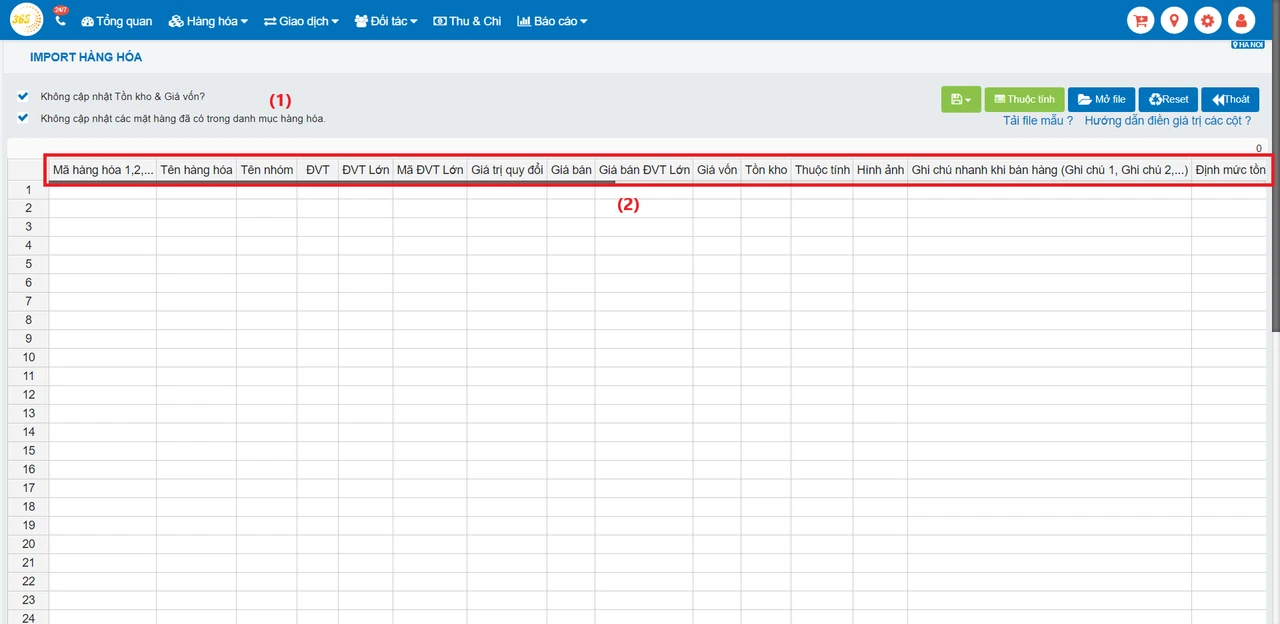
Lựa chọn không cập nhật tồn kho và giá vốn giúp tiệm bán hàng ngay khi chưa kiểm kho
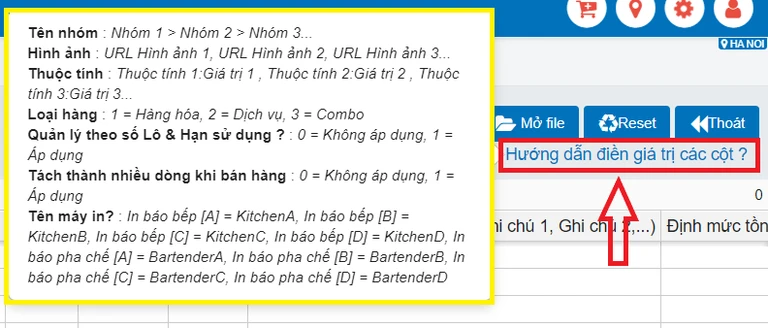
Cấu trúc các cột chuẩn hóa mã vạch, tên sản phẩm và giá bán trong file mẫu
- Mở file dữ liệu và lưu lên phần mềm: Bạn sao chép danh mục từ bảng tính cũ sang các cột tương ứng trên file mẫu rồi lưu lại trên máy tính. Tiếp theo, nhấp chuột vào nút Mở file để chọn tệp vừa hoàn thiện và nhấn nút Lưu màu xanh để hệ thống tự động đồng bộ hàng nghìn sản phẩm lên gian hàng.
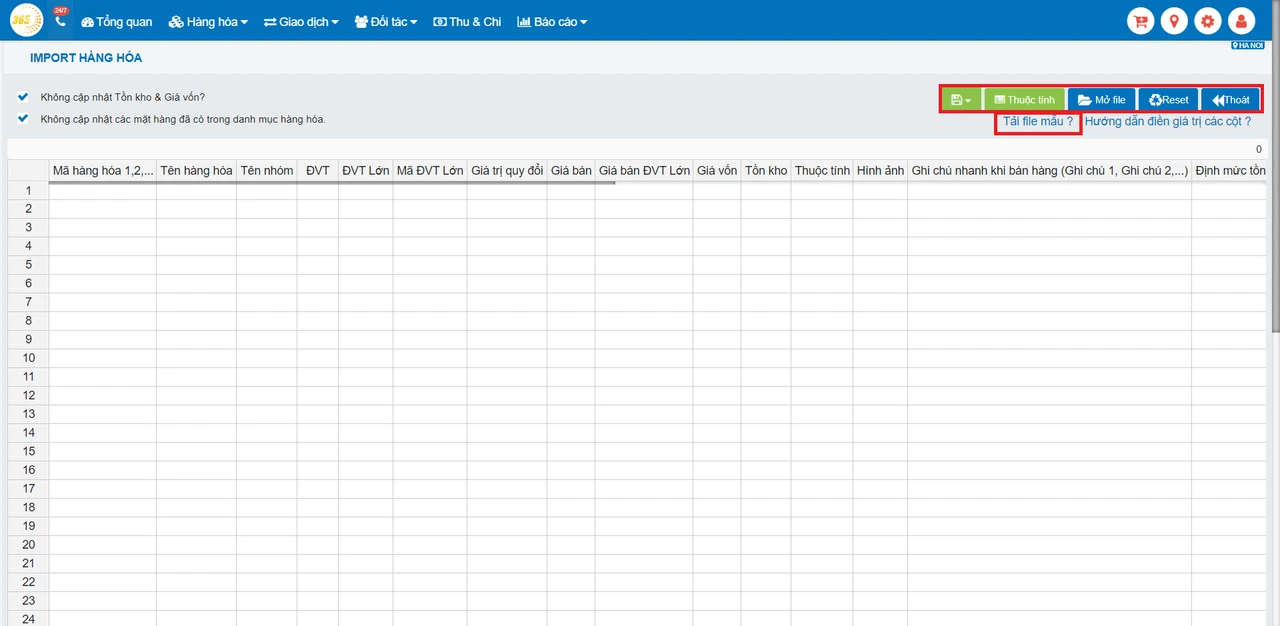
Thao tác chọn file dữ liệu và nhấn nút Lưu để hoàn tất nạp hàng nghìn SKU
Thao tác quét mã vạch và thanh toán nhanh trên màn hình
Giao diện thu ngân được thiết kế với các nút bấm to rõ ràng, giúp nhân viên lớn tuổi dễ dàng thao tác tính tiền cho khách chỉ trong vài giây:
- Chuyển sang màn hình thu ngân: Từ giao diện làm việc chính, bạn chỉ cần bấm vào biểu tượng máy tính tiền để mở màn hình bán hàng. Giao diện thu ngân sẽ hiện ra ngay lập tức với bố cục trực quan và các phím chức năng lớn.
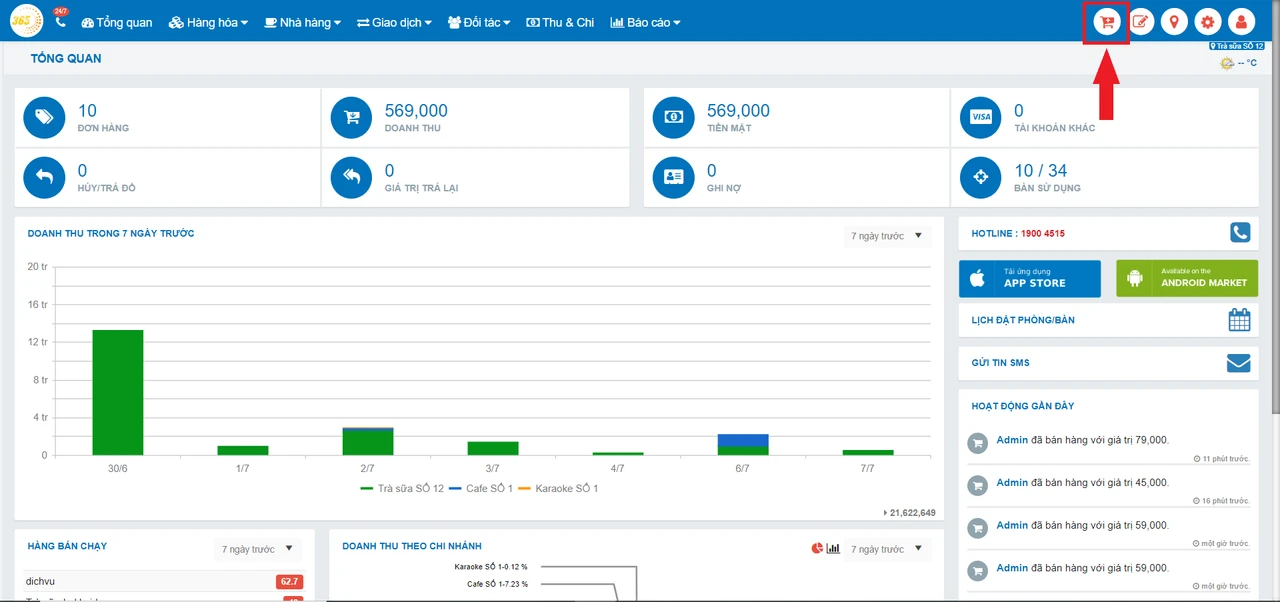
Biểu tượng truy cập nhanh vào màn hình bán hàng thu ngân tại quầy
- Chọn sản phẩm khách mua qua máy quét: Khi khách đưa sản phẩm lên bàn, thu ngân chỉ cần cầm đầu đọc quét qua mã vạch bao bì hoặc gõ tên trên ô tìm kiếm. Mặt hàng sẽ được tự động thêm vào hóa đơn với số lượng và đơn giá niêm yết chuẩn xác.
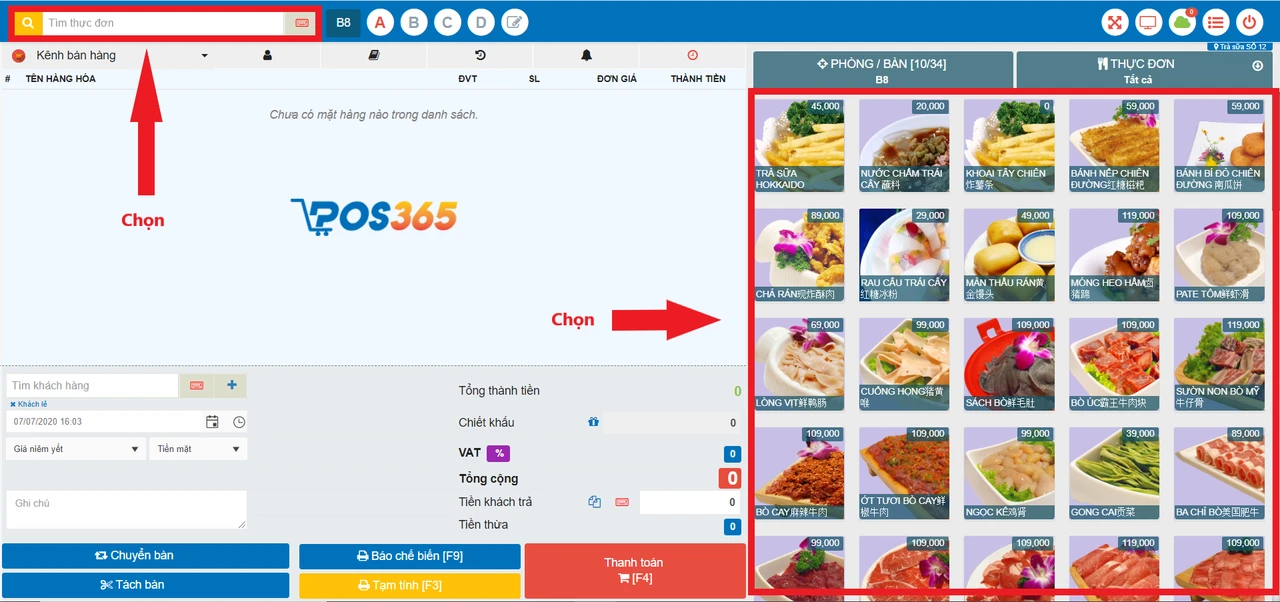
Màn hình thêm nhanh hàng hóa vào hóa đơn bằng máy quét mã vạch tiện lợi
- Chọn hình thức thanh toán và in hóa đơn: Sau khi kiểm đủ hàng, thu ngân nhấp nút Thanh toán để mở cửa sổ tính tiền với nhiều lựa chọn như tiền mặt, quét mã QR hoặc thẻ ngân hàng. Hệ thống tự động tính tiền thối cho khách và điều khiển máy in bill nhả hóa đơn trong tích tắc.
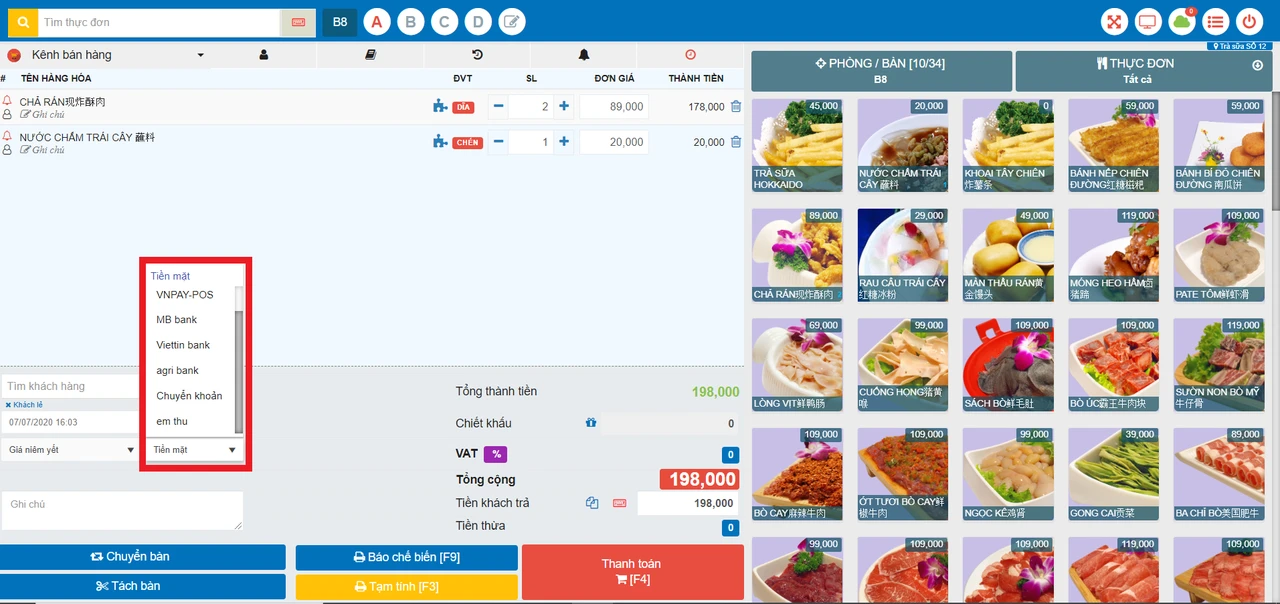
Cửa sổ thanh toán đa dạng hình thức, tự động tính tiền thối và in hóa đơn tức thì
Tối ưu bán hàng và kiểm kho tạp hóa cùng POS365
Phần mềm quản lý bán hàng POS365 mang đến giải pháp chuyên sâu cho ngành bán lẻ, biến quầy tạp hóa truyền thống thành một điểm bán hiện đại và tiện lợi. Hệ thống tập trung giải quyết triệt để những khó khăn thực tế mà chủ tiệm thường xuyên đối mặt:
- Bán hàng siêu tốc bằng mã vạch: Hệ thống tương thích mượt mà với mọi loại đầu đọc mã vạch và máy in bill hiện có trên thị trường. Thu ngân chỉ cần tít mã là nhận diện sản phẩm trong tích tắc, xóa bỏ hoàn toàn rủi ro bán nhầm giá giờ cao điểm.
- Quản lý nhiều đơn vị tính linh hoạt: Phần mềm cho phép quy đổi linh hoạt từ thùng, lốc sang lon hoặc gói lẻ theo đúng tập quán tiệm tạp hóa. Khi bán lẻ từng đơn vị, máy sẽ tự động trừ tồn kho tương ứng mà chủ quán không cần cộng trừ nhẩm bằng tay.
- Kiểm soát tồn kho theo thời gian thực: Số lượng hàng hóa nhập xuất được cập nhật chuẩn xác ngay sau mỗi lần in hóa đơn bán lẻ. Hệ thống sẽ phát cảnh báo khi sản phẩm chạm ngưỡng tồn tối thiểu, giúp chủ tiệm chủ động lên đơn nhập hàng kịp thời.
- Xem báo cáo doanh thu trên điện thoại: Toàn bộ dòng tiền thực thu, doanh số bán theo ca và lợi nhuận gộp được tổng hợp tự động theo thời gian thực. Chủ tiệm có thể dễ dàng theo dõi tình hình buôn bán từ xa qua điện thoại mà không cần thức khuya cộng sổ.
- Bán hàng ngoại tuyến khi mất mạng: Phần mềm bán hàng POS365 ứng dụng công nghệ điện toán đám mây nhưng vẫn duy trì cơ chế hoạt động ngoại tuyến (Offline mode), cho phép thu ngân tiếp tục quét mã vạch, tạo hóa đơn và in bill khi mất mạng Internet. Toàn bộ dữ liệu giao dịch sẽ tự động đồng bộ lên hệ thống máy chủ ngay khi có kết nối trở lại.
🎁 ƯU ĐÃI ĐỒNG HÀNH SỐ HÓA: NHẬN PHẦN MỀM TẠP HÓA & BỘ GIẢI PHÁP THUẾ SỐ 0 ĐỒNG
Nhằm giúp các tiệm tạp hóa và siêu thị mini hiện đại hóa quầy thu ngân mà không phải lo lắng về áp lực chi phí ban đầu, POS365 mang đến chương trình trợ lực đặc biệt:
- Miễn phí phần mềm POS365 đến hết 31/12/2028: Cửa hàng được sử dụng trọn gói các tính năng quét mã vạch, quản lý kho bãi, theo dõi lãi lỗ và phân quyền thu ngân. Chương trình không giới hạn số lượng mặt hàng cũng như không phát sinh chi phí duy trì phần mềm.
- Trọn bộ giải pháp Thuế số 0 đồng: Hỗ trợ tích hợp hóa đơn điện tử khởi tạo từ máy tính tiền kết nối dữ liệu trực tiếp với cơ quan thuế. Phần mềm cũng tích hợp sẵn chữ ký số và tự động lập 7 mẫu sổ kế toán theo quy định hoàn toàn miễn phí.
Hỗ trợ tư vấn tận tâm: Gọi ngay hotline 1900 4515 hoặc bấm nút nhận giải pháp bên dưới để được hướng dẫn cài đặt tận nơi.
Câu hỏi thường gặp khi chuyển từ Excel sang phần mềm
Dưới đây là lời giải đáp ngắn gọn cho những băn khoăn thực tế nhất của các chủ shop tạp hóa trước khi chuyển đổi phương thức quản lý tại quầy:
Cửa hàng có cần đóng cửa để nhập liệu phần mềm không?
Chủ cửa hàng hoàn toàn không cần đóng cửa nghỉ bán một ngày nào trong suốt quá trình chuyển giao hệ thống. Bạn chỉ cần tải tệp danh mục hàng hóa mẫu lên máy trong giờ trưa vắng khách để bán hàng ngay, sau đó tiến hành kiểm đếm số lượng tồn kho thực tế cuốn chiếu theo từng kệ đồ vào lúc rảnh rỗi.
Mất kết nối mạng Internet thì có bán hàng được không?
Phần mềm POS365 được trang bị cơ chế lưu trữ dữ liệu tạm thời ngay trên bộ nhớ thiết bị, cho phép thu ngân tiếp tục quét mã vạch và in hóa đơn tính tiền bình thường kể cả khi mất mạng. Khi đường truyền Internet hoạt động trở lại, toàn bộ dữ liệu đơn hàng sẽ tự động đồng bộ lên máy chủ trung tâm mà không bị thất thoát.
Nhân viên lớn tuổi không biết gõ máy tính có dùng được không?
Thiết bị rất dễ dùng đối với các cô chú lớn tuổi nhờ tính năng quét mã vạch tự động nhận diện mặt hàng và hệ thống tự tính số tiền thối hiển thị rõ trên màn hình. Người lớn tuổi trong nhà chỉ cần cầm sản phẩm lướt qua tia đỏ của máy quét và thu tiền khách đưa mà không cần ghi nhớ phím tắt hay gõ bàn phím phức tạp.
Rời bỏ file Excel thủ công để chuyển lên phần mềm bán hàng là bước tiến quan trọng giúp tiệm tạp hóa gia đình hoạt động chuyên nghiệp và thảnh thơi hơn mỗi ngày. Việc trang bị công nghệ đúng cách không chỉ bảo vệ dòng tiền khỏi thất thoát mà còn giúp người thân lớn tuổi tự tin đứng quầy, mang lại trải nghiệm mua sắm nhanh chóng cho bà con quanh khu phố.