
Bản chất biến động số liệu 3 chiều khi phát sinh trả hàng
Khi nghiệp vụ trả hàng hoàn tất, phần mềm POS365 tự động kích hoạt chu trình cập nhật đồng thời trên 3 phân hệ gồm kho hàng, doanh thu và dòng tiền. Cơ chế liên kết tự động này giúp mọi biến động được phản ánh tức thì, ngăn chặn triệt để tình trạng lệch két hoặc sai lệch số tồn kho.
Tác động đến tồn kho thực tế và thẻ kho sản phẩm
Nghiệp vụ trả hàng tác động trực tiếp đến số lượng hàng hóa lưu kho và giá trị tài sản của cửa hàng. Khi nhận lại sản phẩm từ tay người mua, hệ thống sẽ tự động hạch toán theo các nguyên tắc quản lý kho sau:
- Ghi tăng số lượng tồn kho tự động: Ngay khi bấm Đồng ý lưu đơn trả hàng, hệ thống tự động cộng lại đúng số lượng mặt hàng đó vào tồn kho sẵn sàng bán. Thao tác này giúp số tồn trên phần mềm phản ánh đúng thực tế trên kệ hàng mà nhân viên không cần lập phiếu nhập kho thủ công.
- Cập nhật thẻ kho và giá vốn xuất bán: Phần mềm tự động tạo một dòng nhập kho trong Thẻ kho sản phẩm với chứng từ trả hàng tương ứng và giữ nguyên giá vốn xuất bán ban đầu. Nhờ đó, giá trị tồn kho bình quân gia quyền không bị xáo trộn và kế toán dễ dàng truy xuất nguồn gốc từng lần biến động.
- Xử lý hàng hóa sau khi nhận trả: Số lượng hàng nhận lại được cộng thẳng vào tồn kho của mặt hàng tương ứng trên phần mềm. Trường hợp sản phẩm bị lỗi hỏng do khách dùng sai cách hoặc rách bao bì không thể bán tiếp, quản lý có thể chủ động lập phiếu kiểm kê cân bằng kho hoặc xuất hủy riêng biệt để loại khỏi kệ hàng.
Tác động đến doanh thu bán hàng và lợi nhuận gộp
Nhiều chủ cửa hàng lo lắng việc trả hàng sẽ xóa mất dấu vết đơn hàng cũ, gây sai lệch báo cáo tài chính. Trên thực tế, hệ thống kế toán bán lẻ ghi nhận biến động doanh thu dựa trên nguyên tắc tách bạch rõ ràng:
Doanh thu thuần = Doanh thu bán hàng gộp - Hàng bán bị trả lại - Chiết khấu giảm giá
Công thức trên đảm bảo mọi giao dịch đều được lưu vết đầy đủ để phục vụ công tác thanh tra kế toán và theo dõi hiệu quả kinh doanh:
- Ghi nhận khoản giảm trừ doanh thu: Doanh thu gộp của đơn hàng cũ vẫn được lưu vết trên hệ thống để làm bằng chứng lịch sử giao dịch. Giá trị món hàng trả lại sẽ được hạch toán vào mục Hàng bán bị trả lại, làm giảm trực tiếp doanh thu thuần trong ca và kỳ báo cáo tài chính.
- Khôi phục giá vốn hàng bán tương ứng: Khi hàng hóa được nhập lại kho, phần mềm tự động ghi giảm giá vốn hàng bán đúng bằng giá trị vốn của lượng hàng đó. Cơ chế hạch toán này giúp tỷ suất lợi nhuận gộp của cửa hàng không bị bóp méo, phản ánh chính xác kết quả kinh doanh thực tế.
Tác động đến quỹ tiền mặt và sổ công nợ khách hàng
Tùy thuộc vào phương thức thanh toán của đơn hàng gốc và thỏa thuận hoàn tiền tại quầy, dòng tiền của cửa hàng sẽ biến động theo một trong các trường hợp sau:
- Hoàn tiền mặt trực tiếp tại két: Nếu đơn hàng gốc đã thanh toán tiền mặt và thu ngân chọn chi tiền mặt hoàn lại cho khách, hệ thống tự động sinh một Phiếu chi tiền mặt tương ứng. Khoản tiền này lập tức được trừ vào tổng tiền mặt trong két của ca làm việc, giúp số liệu chốt két cuối ca luôn khớp từng đồng.
- Hoàn tiền qua tài khoản ngân hàng: Đối với đơn hàng thanh toán qua chuyển khoản hoặc thẻ, thu ngân chọn tài khoản ngân hàng tương ứng khi lập đơn trả. Hệ thống sẽ ghi giảm số dư tài khoản ngân hàng đã chọn mà không làm ảnh hưởng đến lượng tiền mặt đang có trong két tại quầy.
- Cấn trừ vào sổ nợ của khách hàng: Trường hợp khách hàng mua nợ hoặc cửa hàng chưa chi trả tiền mặt ngay (để Tổng chi thanh toán bằng 0), phần mềm tự động ghi nhận số tiền này vào công nợ. Khoản này sẽ giảm số nợ khách còn thiếu hoặc chuyển thành khoản nợ cửa hàng phải trả khách mà không phát sinh rút tiền mặt.
Quy trình 4 bước trả hàng chuẩn xác trên phần mềm POS365
Thực hiện đúng quy trình kỹ thuật theo hướng dẫn sử dụng phần mềm POS365 giúp thu ngân thao tác nhanh gọn trong giờ cao điểm và bảo đảm dữ liệu kế toán luôn chuẩn xác.
Bước 1: Tra cứu hóa đơn bán hàng gốc trên hệ thống
Để nhận lại hàng bán, trước hết thu ngân truy cập vào phân hệ chức năng trên phần mềm để mở giao diện quản lý đổi trả hàng hóa.
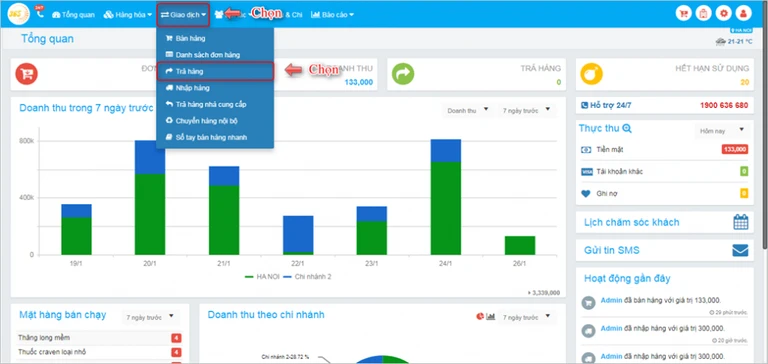
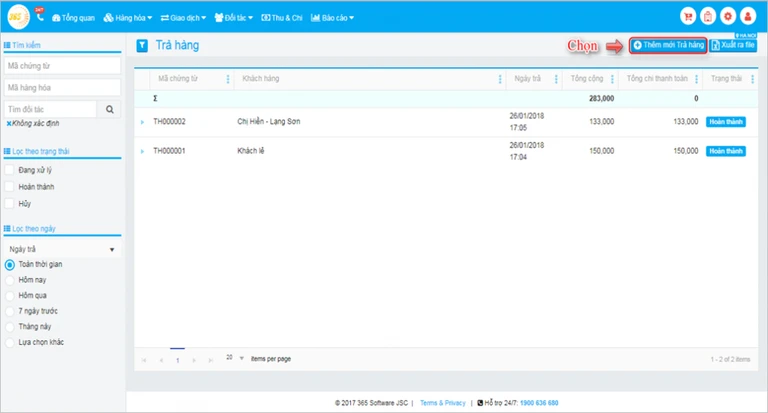
- Truy cập phân hệ Trả hàng: Thu ngân đăng nhập tài khoản bán hàng, trên thanh menu điều hướng chọn mục Giao dịch rồi nhấn tiếp vào Trả hàng. Màn hình Trả hàng sẽ hiển thị danh sách toàn bộ các đơn trả hàng đã phát sinh trên hệ thống.
- Bắt đầu tạo đơn trả hàng: Tại màn hình Trả hàng, thu ngân bấm vào nút Thêm mới màu xanh ở góc trên bên phải màn hình. Lúc này cửa sổ chức năng Trả hàng sẽ xuất hiện để người dùng tiến hành thiết lập các thông số giao dịch.
Bước 2: Tạo mới giao dịch trả hàng và chọn số lượng
Cửa sổ Trả hàng cho phép người dùng lựa chọn 1 trong 2 phương thức nhập hàng hóa trả lại tùy theo tình huống thực tế tại quầy.
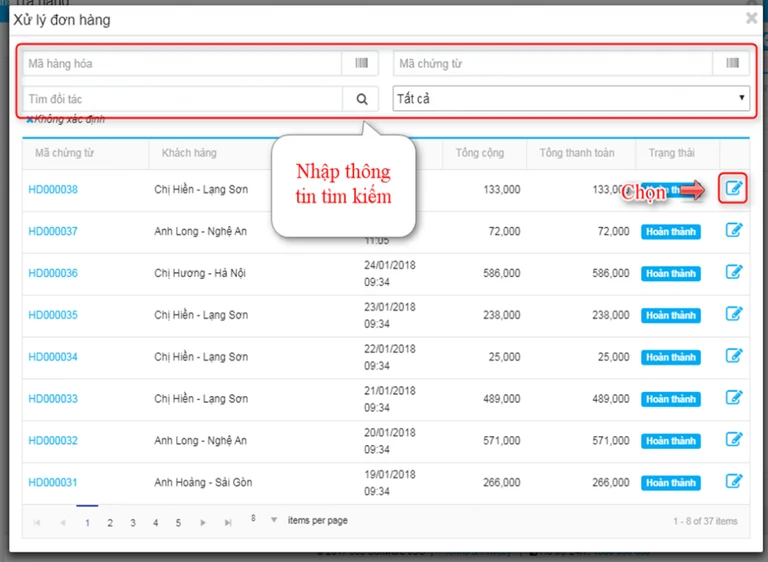
- Cách 1 - Trả theo đơn hàng: Thu ngân bấm vào nút Trả theo đơn hàng để mở cửa sổ Xử lý đơn hàng. Tại đây, người dùng có thể tìm kiếm đơn hàng cũ theo Mã hàng hóa, Mã chứng từ hoặc Đối tác (khách hàng), sau đó chọn đơn hàng mong muốn để nạp toàn bộ danh sách sản phẩm đã mua vào màn hình trả hàng.
- Cách 2 - Trả hàng nhanh: Trường hợp không cần đối soát lại hóa đơn cũ, thu ngân tìm kiếm trực tiếp tên hoặc mã hàng hóa tại ô tìm kiếm. Khi đó hàng hóa được nhận trả lại ngay lập tức mà không cần kiểm tra xem thuộc đơn hàng nào trước đây.
- Điều chỉnh số lượng và đơn giá nhận trả: Sau khi danh sách sản phẩm hiển thị, thu ngân có thể sửa trực tiếp đơn giá nhận trả, số lượng mặt hàng khách trả hoặc bấm biểu tượng xóa để bỏ bớt những món khách không trả lại.
Bước 3: Xác nhận hình thức hoàn tiền hoặc cấn trừ nợ
Sau khi đã chốt danh sách sản phẩm và số lượng hàng nhận lại, thu ngân nhập các trường thông tin chứng từ và xác định phương thức chi trả.
- Nhập thông tin chứng từ: Thu ngân nhập Mã trả hàng (nếu không nhập hệ thống sẽ tự động sinh mã), chọn Ngày trả, nhập thông tin Tìm khách hàng và điền mức Chiết khấu nếu có.
- Thiết lập tài khoản và tổng chi thanh toán: Thu ngân chọn Tài khoản chi trả (tiền mặt két hoặc tài khoản ngân hàng) và kiểm tra ô Tổng chi thanh toán. Hệ thống thường tự động đặt Tổng chi thanh toán bằng đúng Tổng tiền trả khách; nếu chưa hoàn tiền ngay thì nhập số tiền thực chi để phần còn lại tự động ghi nhận vào công nợ.
- Xác nhận lưu đơn trả hàng: Thu ngân bấm vào nút Đồng ý để lưu đơn trả hàng vào hệ thống và kích hoạt hạch toán tự động, hoặc bấm Thoát để hủy bỏ toàn bộ thao tác thêm mới.
Bước 4: Kiểm tra chi tiết đơn trả và lưu trữ chứng từ
Bước cuối cùng là kiểm tra lại toàn bộ thông tin đơn hàng vừa lập và quản lý các chứng từ liên quan trên phần mềm.
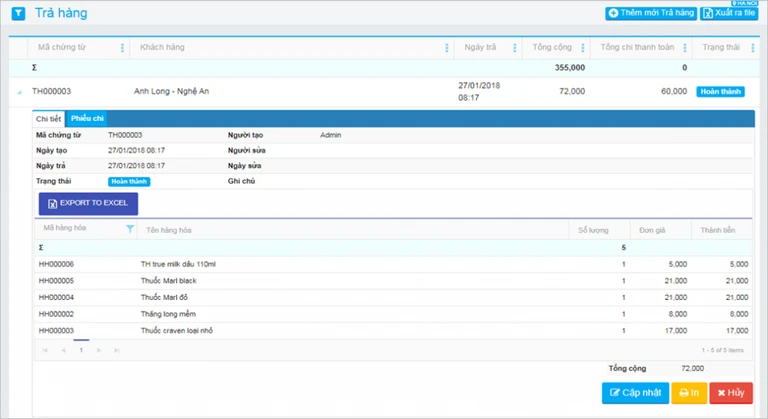
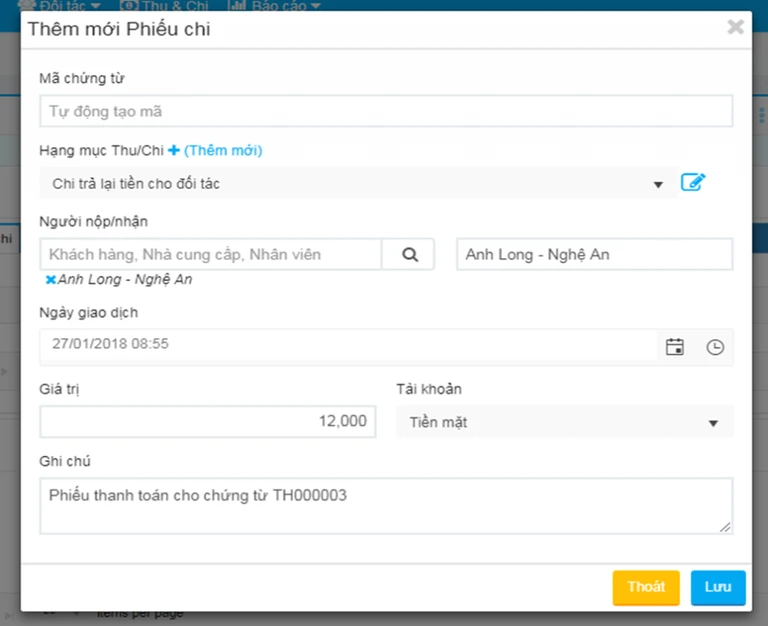
- Xem thông tin chi tiết và phiếu chi: Tại màn hình Trả hàng, chọn đơn vừa lập để xem Mã chứng từ, Ngày tạo, Ngày trả, Trạng thái, Người tạo tại tab Chi tiết. Chuyển sang tab Phiếu chi để kiểm tra phiếu chi tiền hoàn lại đã sinh ra, hoặc bấm Thêm mới Phiếu chi nếu cần lập thêm phiếu chi hoàn tiền bổ sung.
- In hóa đơn trả hàng và xuất file Excel: Thu ngân chọn đơn hàng cần in và bấm nút In để chọn máy in và khổ giấy in biên lai cho khách. Ngoài ra, người dùng có thể bấm Xuất ra file để tải toàn bộ danh sách đơn trả ra Excel, hoặc chọn đơn bấm Export to excel để xuất chi tiết danh sách hàng hóa của đơn đó.
Ma trận đối soát 3 chiều cho 4 kịch bản trả hàng thực tế
Nhằm giúp thu ngân và kế toán không bị nhầm lẫn giữa các luồng tiền và kho, bảng ma trận dưới đây tổng hợp chi tiết biến động số liệu 3 chiều cho 4 tình huống đổi trả phổ biến nhất tại quầy.
| Kịch bản đổi trả | Tồn kho thực tế | Doanh thu thuần | Dòng tiền & Công nợ | Chứng từ sinh ra | Báo cáo cần kiểm tra |
|---|---|---|---|---|---|
| Khách trả hàng hoàn tiền mặt ngay (Đơn gốc thanh toán tiền mặt) | Tăng số lượng tồn kho đúng bằng lượng hàng nhận lại. | Giảm đúng bằng giá trị hàng trả sau chiết khấu. | Quỹ tiền mặt tại két giảm đúng số tiền hoàn cho khách. | Đơn trả hàng và Phiếu chi tiền mặt tự động. | Báo cáo Sổ quỹ tiền mặt và Báo cáo bán hàng theo ca. |
| Khách trả hàng hoàn chuyển khoản (Đơn gốc trả qua thẻ hoặc QR) | Tăng số lượng tồn kho đúng bằng lượng hàng nhận lại. | Giảm đúng bằng giá trị hàng trả sau chiết khấu. | Tiền gửi ngân hàng giảm, tiền mặt trong két giữ nguyên. | Đơn trả hàng và Phiếu chi chuyển khoản ngân hàng. | Sổ phụ ngân hàng và Báo cáo tổng hợp thanh toán. |
| Khách đổi hàng lấy món đồ khác (Tạo đơn trả và đơn bán mới) | Kho hàng cũ tăng, kho hàng mới xuất ra giảm tương ứng. | Điều chỉnh tăng hoặc giảm theo giá trị chênh lệch. | Tiền mặt tăng nếu khách bù thêm, giảm nếu hoàn tiền thừa. | Đơn trả hàng cũ, Hóa đơn bán mới và Phiếu thu hoặc chi. | Thẻ kho cả hai mã hàng và Báo cáo tài chính ca. |
| Khách mua buôn trả lại hàng (Cấn trừ trực tiếp nợ gối đầu) | Tăng số lượng tồn kho đúng bằng lượng hàng nhận lại. | Giảm đúng bằng giá trị hàng trả theo giá thỏa thuận. | Công nợ phải thu giảm trừ, tiền mặt tại két giữ nguyên. | Đơn trả hàng và Chứng từ cấn trừ nợ khách hàng. | Báo cáo Sổ chi tiết công nợ phải thu khách hàng. |
Quy trình 5 bước kiểm két và chốt ca thu ngân cuối ngày
Các giao dịch hoàn tiền trả hàng là nguyên nhân hàng đầu khiến số tiền mặt thực tế bị lệch so với phần mềm khi giao ca. Thực hiện đúng quy trình đối soát tiền mặt tại két dưới đây giúp thu ngân chốt ca chuẩn xác từng đồng lẻ.
- Bước 1 - Gom chứng từ và hóa đơn trả hàng: Thu ngân tập hợp toàn bộ hóa đơn đơn trả hàng phát sinh trong ca làm việc và kiểm tra đầy đủ chữ ký xác nhận của khách hàng. Việc giữ đủ chứng từ giấy là căn cứ hợp lệ duy nhất để giải trình cho các khoản tiền mặt đã xuất khỏi két.
- Bước 2 - Đối soát phiếu chi trong Sổ quỹ: Thu ngân mở phân hệ Sổ quỹ trên POS365, lọc các phiếu chi có phân loại Hoàn tiền trả hàng trong khung giờ làm việc của ca. Tiến hành so khớp từng mã phiếu chi trên màn hình với từng tờ hóa đơn trả hàng để đảm bảo không sót đơn hoặc nhập trùng.
- Bước 3 - Đếm tiền mặt thực tế trong két: Thu ngân tiến hành kiểm đếm toàn bộ tiền mặt hiện có tại quầy theo từng mệnh giá chi tiết. Số tiền thực tế này phải bằng tiền mặt đầu ca cộng tổng tiền bán hàng thu vào, trừ đi các khoản chi hoàn trả hàng và chi phí phát sinh hợp lệ.
- Bước 4 - So sánh với Báo cáo bán hàng theo ca: Thu ngân mở tính năng Báo cáo bán hàng theo ca trên POS365 để đối chiếu mục Tiền mặt thực thu trong ca với số tiền vừa đếm. Nếu hai con số trùng khớp hoàn toàn, ca làm việc đạt tiêu chuẩn bàn giao sạch sẽ.
- Bước 5 - Lập biên bản bàn giao và ký xác nhận: Thu ngân in phiếu chốt ca, ghi rõ số lượng đơn trả hàng kèm tổng tiền đã chi hoàn lại cho khách. Cả thu ngân ca cũ và nhân viên ca mới hoặc quản lý cửa hàng cùng ký tên xác nhận vào biên bản bàn giao.
Xử lý hóa đơn điện tử máy tính tiền khi hàng bị trả lại
Theo quy định tại Điều 19 Nghị định 123/2020/NĐ-CP, Điều 4 Thông tư 78/2021/TT-BTC và hướng dẫn tại Công văn 2121/TCT-CS ngày 29/5/2023 của Tổng cục Thuế, khi người mua trả lại một phần hoặc toàn bộ hàng hóa, bên bán thực hiện lập hóa đơn điện tử điều chỉnh giảm hoặc hóa đơn thay thế cho hóa đơn máy tính tiền đã xuất trước đó. Hóa đơn điều chỉnh này ghi giảm doanh thu và thuế giá trị gia tăng đầu ra tương ứng.
- Áp dụng đúng mức thuế suất ban đầu: Căn cứ theo Công văn 2121/TCT-CS của Tổng cục Thuế, hàng hóa xuất bán trong giai đoạn được hưởng chính sách giảm thuế giá trị gia tăng khi bị trả lại vẫn áp dụng đúng mức thuế suất ghi trên hóa đơn gốc ban đầu. Quy định này bảo đảm tính nhất quán của nghĩa vụ thuế và không làm sai lệch số thuế phải nộp.
- Cập nhật sổ kế toán hộ kinh doanh theo Thông tư 88/2021/TT-BTC: Hộ kinh doanh nộp thuế theo phương pháp kê khai phải ghi giảm doanh thu trên Sổ chi tiết doanh thu bán hàng hóa, dịch vụ theo Mẫu S1-HKD. Đồng thời, số lượng hàng nhập lại được ghi tăng trên Sổ chi tiết vật liệu, dụng cụ, sản phẩm, hàng hóa theo Mẫu S2-HKD và theo dõi dòng tiền xuất trên Sổ quỹ tiền mặt theo Mẫu S5-HKD.
- Truyền nhận dữ liệu hóa đơn tự động về cơ quan thuế: Phần mềm bán hàng POS365 kết nối trực tiếp với hệ thống hóa đơn điện tử máy tính tiền, cho phép lập hóa đơn điều chỉnh giảm và truyền dữ liệu tự động lên Tổng cục Thuế. Chủ cửa hàng hoàn toàn yên tâm về tính pháp lý mà không phải lo làm báo cáo giải trình thủ công.
Kiểm soát đổi trả và đối soát doanh thu tự động với POS365
Quản lý nghiệp vụ đổi trả bằng sổ tay hay bảng tính rời rạc tiềm ẩn nhiều nguy cơ thất thoát tiền bạc và sai lệch kho hàng. Phần mềm quản lý bán hàng POS365 cung cấp giải pháp tự động hóa toàn diện, giúp chủ cửa hàng kiểm soát chặt chẽ từng đồng doanh thu và dòng tiền tại quầy.
- Hỗ trợ trả theo đơn hàng hoặc trả nhanh: Thu ngân có thể chọn trả theo đơn hàng gốc để kế thừa giá bán sau chiết khấu hoặc chọn trả hàng nhanh khi cần nhận trả gấp. Cơ chế tra cứu theo mã chứng từ, mã hàng hoặc tên khách hàng giúp thu ngân xử lý nghiệp vụ nhanh chóng và chính xác.
- Tự động cân bằng kho hàng theo thời gian thực: Số lượng hàng trả lại được phần mềm tự động cộng dồn vào tồn kho ngay sau khi bấm Đồng ý lưu đơn. Dữ liệu kho được đồng bộ tức thì, giúp chủ quán nắm bắt chính xác số lượng hàng sẵn sàng bán trên kệ.
- Tự động sinh phiếu chi và cấn trừ công nợ: Tùy theo phương thức thanh toán ban đầu, POS365 tự động sinh phiếu chi tiền mặt hoặc giảm trừ dư nợ trên Sổ công nợ của khách. Quy trình tự động này loại bỏ sai sót tính toán thủ công và giúp sổ quỹ luôn minh bạch.
- Quản lý trạng thái đơn và xuất dữ liệu ra Excel: Phần mềm cho phép in đơn trả hàng theo khổ giấy tùy chọn, cập nhật thông tin đơn hoặc hủy đơn khi cần thiết để lưu vết đối soát. Ngoài ra, tính năng Xuất ra file Excel giúp kế toán dễ dàng tổng hợp toàn bộ danh sách đơn trả phục vụ kiểm toán nội bộ.
- Báo cáo doanh thu và dòng tiền tức thời: Mọi biến động giảm trừ doanh thu và xuất quỹ tiền mặt đều được cập nhật vào báo cáo tài chính theo ca. Chủ shop dễ dàng theo dõi tình hình bán hàng và số dư quỹ két mọi lúc mọi nơi ngay trên điện thoại di động.
🎁 ƯU ĐÃI PHẦN MỀM BÁN HÀNG VÀ BỘ GIẢI PHÁP THUẾ SỐ 0 ĐỒNG
Nhằm hỗ trợ các hộ kinh doanh và cửa hàng bán lẻ tối ưu chi phí vận hành, đồng thời giải quyết triệt để nỗi lo lệch két tiền mặt và kê khai thuế, POS365 triển khai chương trình ưu đãi đặc biệt:
- Miễn phí phần mềm POS365 đến hết ngày 31/12/2028: Quản lý bán hàng không giới hạn đơn tạo mới, tự động theo dõi tồn kho, doanh thu và công nợ (mọi đơn hàng giá trị dưới 200.000 đồng đều hoàn toàn không mất phí vận hành). Ngoài ra, cửa hàng có thể chọn gói ưu đãi nhân đôi thời gian sử dụng Mua 1 tặng 1 (24 tháng chỉ 1.950.000đ) hoặc Mua 2 dùng 4 (48 tháng chỉ 3.900.000đ) tặng kèm 10.000 đến 20.000 hóa đơn điện tử và chữ ký số đến hết năm 2028.
- Trọn bộ giải pháp Thuế số 0 đồng: Cung cấp phần mềm phát hành hóa đơn điện tử khởi tạo từ máy tính tiền chuẩn quy định, tích hợp đầy đủ 7 mẫu sổ kế toán theo Thông tư 88/2021/TT-BTC và tính năng tự động lập tờ khai thuế nộp trực tiếp cho cơ quan thuế.
Liên hệ hotline miễn cước 1900 4515 hoặc nhắn tin Zalo ở góc màn hình để nhận tư vấn và hướng dẫn cài đặt miễn phí ngay hôm nay.
Câu hỏi thường gặp khi xử lý trả hàng trên POS365
Dưới đây là lời giải đáp cho những băn khoăn thực tế phổ biến nhất của thu ngân và chủ cửa hàng trong quá trình xử lý hàng trả lại tại quầy.
Khách làm mất hóa đơn giấy thì có trả hàng được không?
Khách hàng hoàn toàn có thể trả hàng bình thường mà không cần giữ lại hóa đơn giấy. Thu ngân có thể chọn cách Trả theo đơn hàng rồi tìm kiếm theo số điện thoại, tên khách hàng hoặc mã hàng hóa, hoặc sử dụng tính năng Trả hàng nhanh để nhận lại sản phẩm trực tiếp. Hệ thống vẫn lưu trữ đầy đủ chứng từ trả hàng và tự động cập nhật tồn kho cũng như sổ quỹ.
Trả hàng xong tiền trong két có tự động giảm không?
Tiền trong két sẽ tự động giảm nếu đơn hàng gốc thanh toán tiền mặt và thu ngân chọn Tài khoản tiền mặt với số tiền chi trả cụ thể. Khi đó, phần mềm tự động tạo một phiếu chi tiền mặt tương ứng tại tab Phiếu chi và trừ thẳng vào tổng tiền mặt trong két của ca. Nhờ vậy, số liệu kiểm két thực tế cuối ngày luôn khớp tuyệt đối với báo cáo trên máy.
Xuất hóa đơn điện tử máy tính tiền bị trả lại xử lý thế nào?
Căn cứ theo Điều 19 Nghị định 123/2020/NĐ-CP và Công văn 2121/TCT-CS của Tổng cục Thuế, người bán lập hóa đơn điện tử điều chỉnh giảm hoặc hóa đơn thay thế cho hóa đơn máy tính tiền đã xuất trước đó. Mức thuế suất thuế giá trị gia tăng trên hóa đơn điều chỉnh phải áp dụng đúng theo mức thuế suất của hóa đơn gốc. Thao tác này giúp ghi giảm doanh thu và thuế đầu ra hợp lệ trên hệ thống thuế.
Làm sao phát hiện thu ngân lập đơn trả hàng ảo để rút két?
Chủ cửa hàng nên áp dụng quy trình yêu cầu kẹp hóa đơn trả hàng có chữ ký của khách vào két tiền và đối soát với danh sách phiếu chi trong phân hệ Sổ quỹ. Ngoài ra, việc tra cứu lịch sử chứng từ tại tab Chi tiết để kiểm tra tài khoản người tạo, người sửa và xuất file Excel đối soát định kỳ sẽ giúp phát hiện ngay các giao dịch trả hàng bất thường.
Kiểm soát chặt chẽ nghiệp vụ trả hàng trên POS365 giúp cửa hàng bảo vệ dòng tiền, cân bằng tồn kho chuẩn xác và mang lại sự an tâm tuyệt đối cho thu ngân mỗi khi chốt ca. Việc ứng dụng công nghệ đồng bộ tự động 3 chiều là nền tảng vững chắc để người kinh doanh bán lẻ loại bỏ hoàn toàn thất thoát ngầm.