1. Mục đích của việc thiết lập bảng giá trong POS365
Tính năng bảng giá (Price list) trong POS365 giúp bạn:
-
Quản lý nhiều mức giá bán khác nhau cho cùng một sản phẩm.
-
Áp dụng giá riêng cho từng chi nhánh, nhóm khách hàng hoặc thời điểm (ví dụ: giá sỉ, giá lẻ, giá giờ vàng…).
-
Tự động cập nhật giá khi bán hàng, giảm thiểu sai sót thủ công.
-
Linh hoạt trong chiến lược giá và chương trình khuyến mãi.
2. Thiết lập bảng giá trong phần mềm bán hàng POS365 và các tính năng
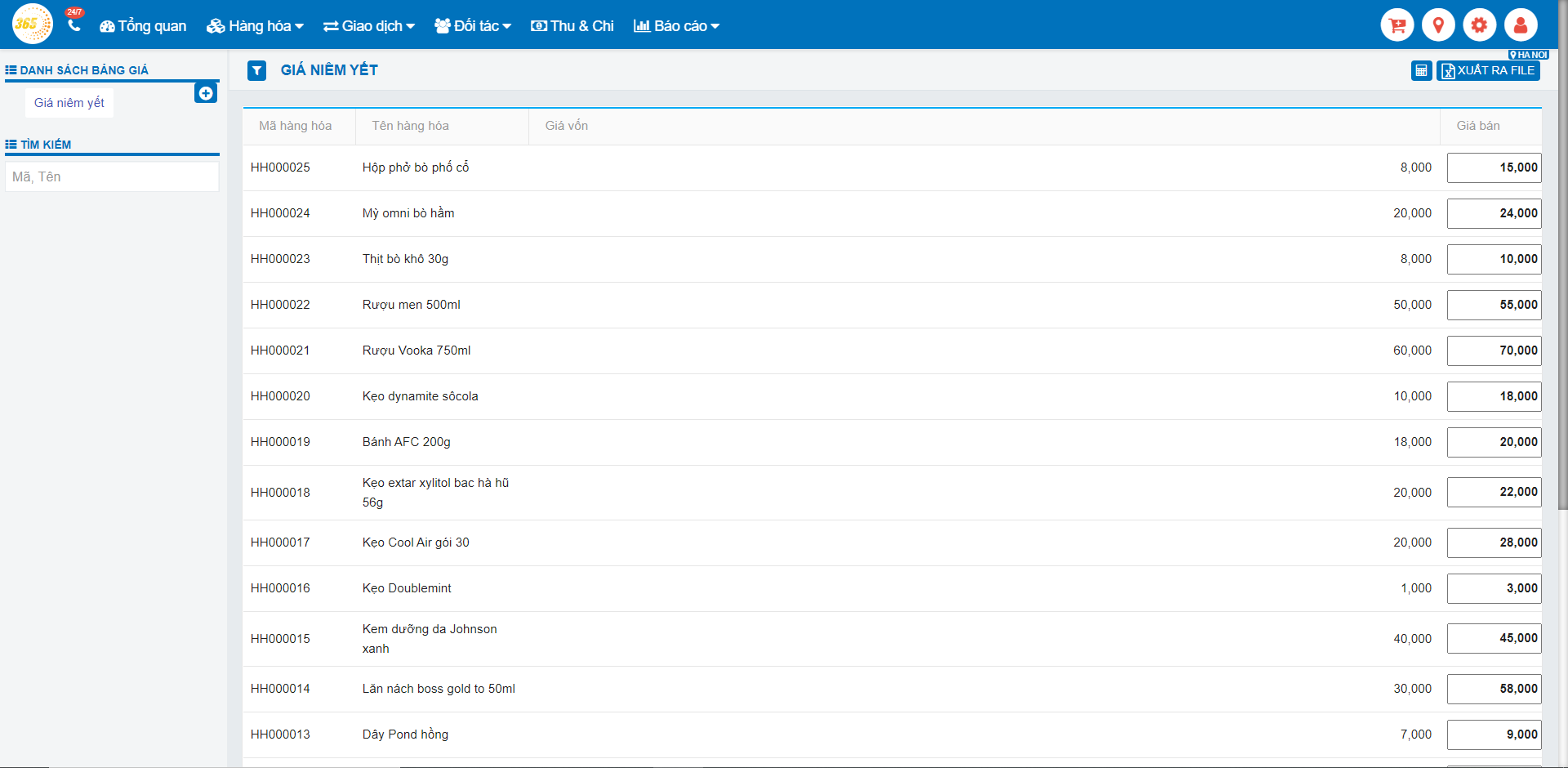
Với hành động truy cập thiết lập bảng giá trong phần mềm bán hàng POS365 các bạn có thể tạo ra nhiều bảng giá khác nhau của cùng một danh sách hàng hóa để phục vụ nhiều mục đích khác nhau của cửa hàng. Danh sách hàng hóa tạo ra trong phần Danh mục hàng hóa sẽ mặc định trong bảng “Giá niêm yết”.
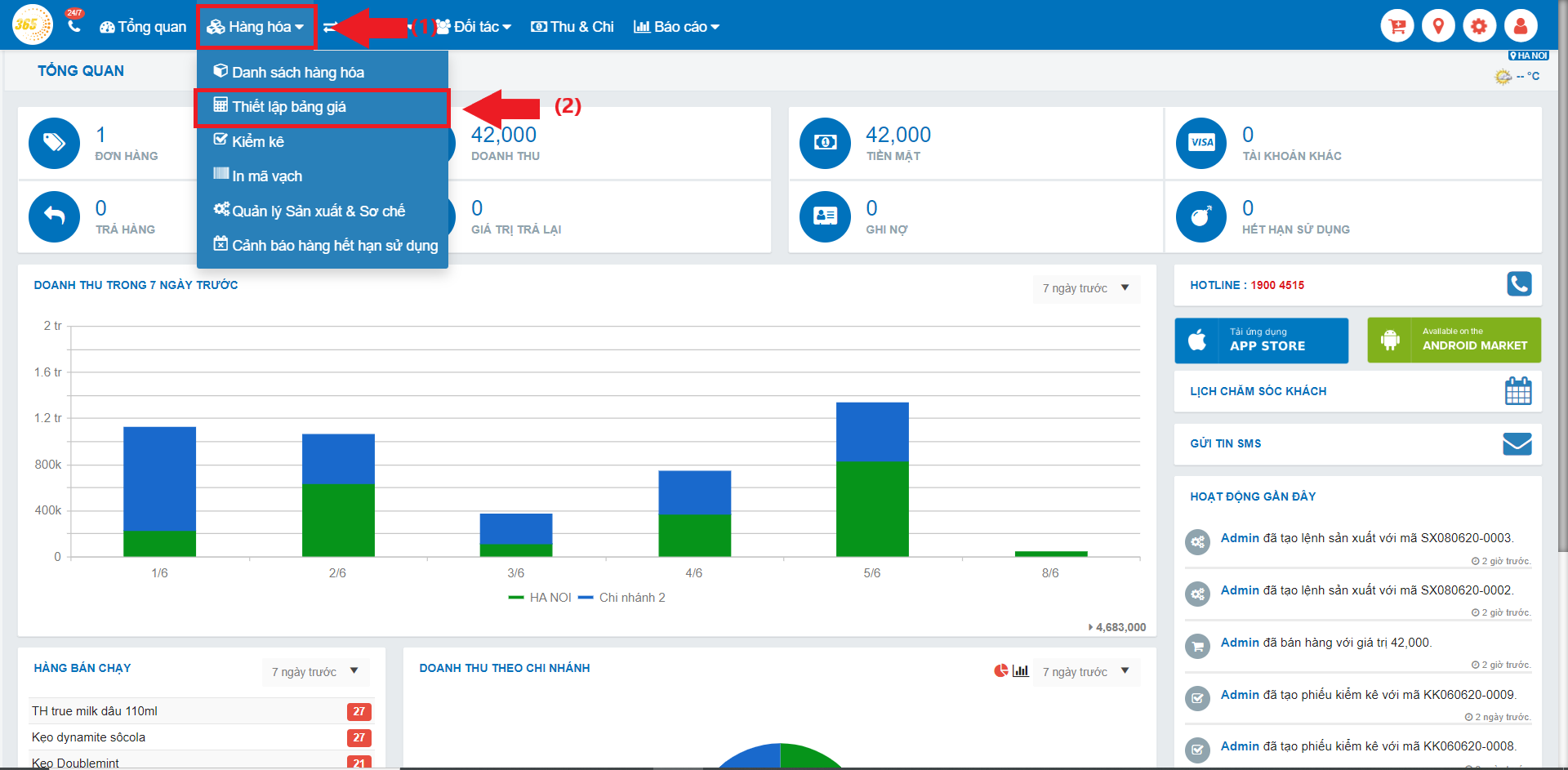
Tại giao diện Tổng quan, Chọn mục “Hàng hóa” =>>> Chọn "Thiết lập bảng giá"
Giao diện của thiết lập bảng giá sẽ hiện ra như sau:
2.1 Thêm mới bảng giá
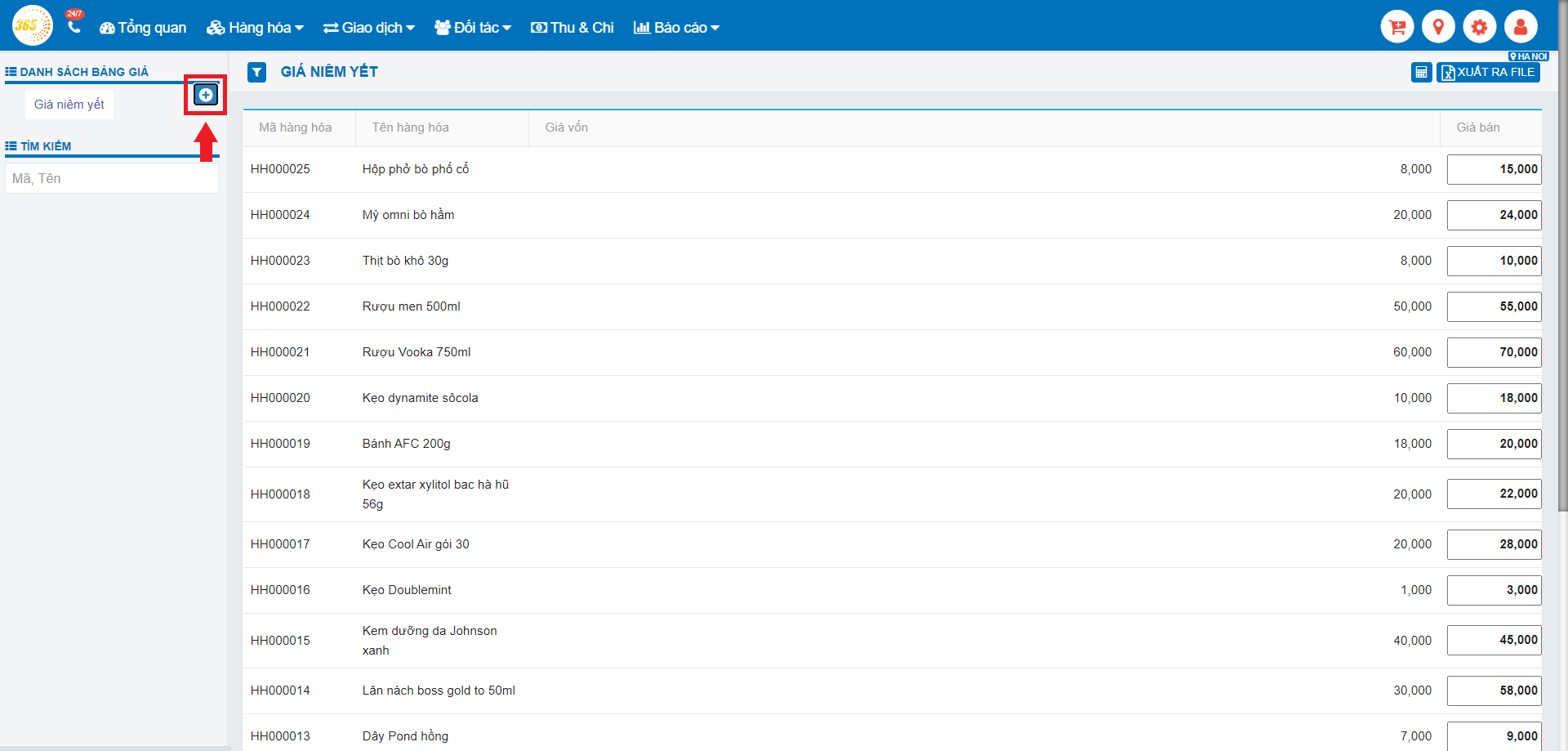
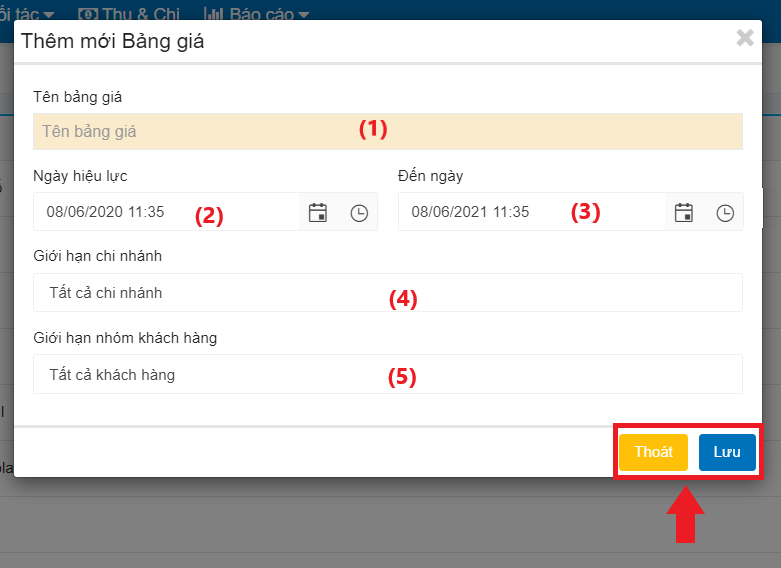
Chức năng này cho phép các bạn thêm mới bảng giá trong POS365. Cách thực hiện như sau: Tại giao diện Tổng quan có phần Danh sách hàng hoá, phía dưới là mục Giá niêm yết, các bạn chọn dấu "+" để thêm mới bảng giá:
Sau khi lựa chọn, danh mục thêm mới hàng hoá sẽ hiển thị ra như sau:
Trong đó:
-
(1) Tên bảng giá: Nhập tên bảng giá bạn muốn thêm.
-
(2) Ngày hiệu lực: Chọn ngày mà bảng giá bắt đầu có hiệu lực.
-
(3) Đến ngày: Chọn ngày mà bảng giá hết hiệu lực.
-
(4) Giới hạn chi nhánh: Chọn chi nhánh muốn áp dụng bảng giá.
-
(5) Giới hạn nhóm khách hàng: Chọn nhóm khách hàng được áp dụng bảng giá.
Sau khi đã thêm các thông tin, bạn có 2 lựa chọn:
+ Lưu: Chọn “Lưu” để xác nhận thêm mới bảng giá.
+ Thoát: Chọn “Thoát” để hủy quá trình thêm mới bảng giá.
2.2 Thêm mới hàng hoá vào bảng giá
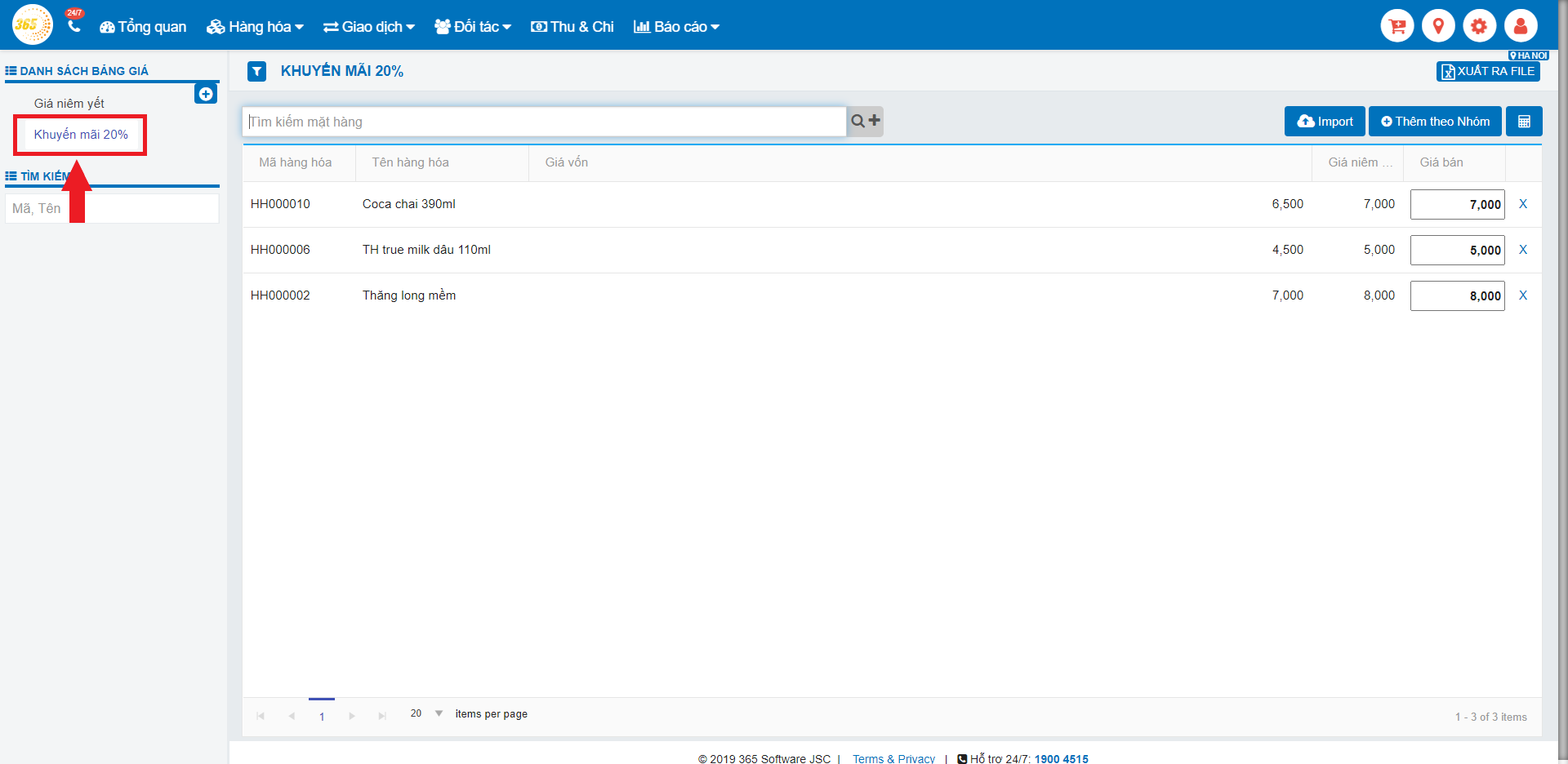
Bạn truy cập vào bảng giá muốn thêm hàng hoá theo cú pháp "Hàng hoá" => "Thiết lập bảng giá" => chọn bảng giá muốn thêm. Ví dụ bạn muốn thêm hàng hoá vào bảng giá "Khuyến mãi 20%":
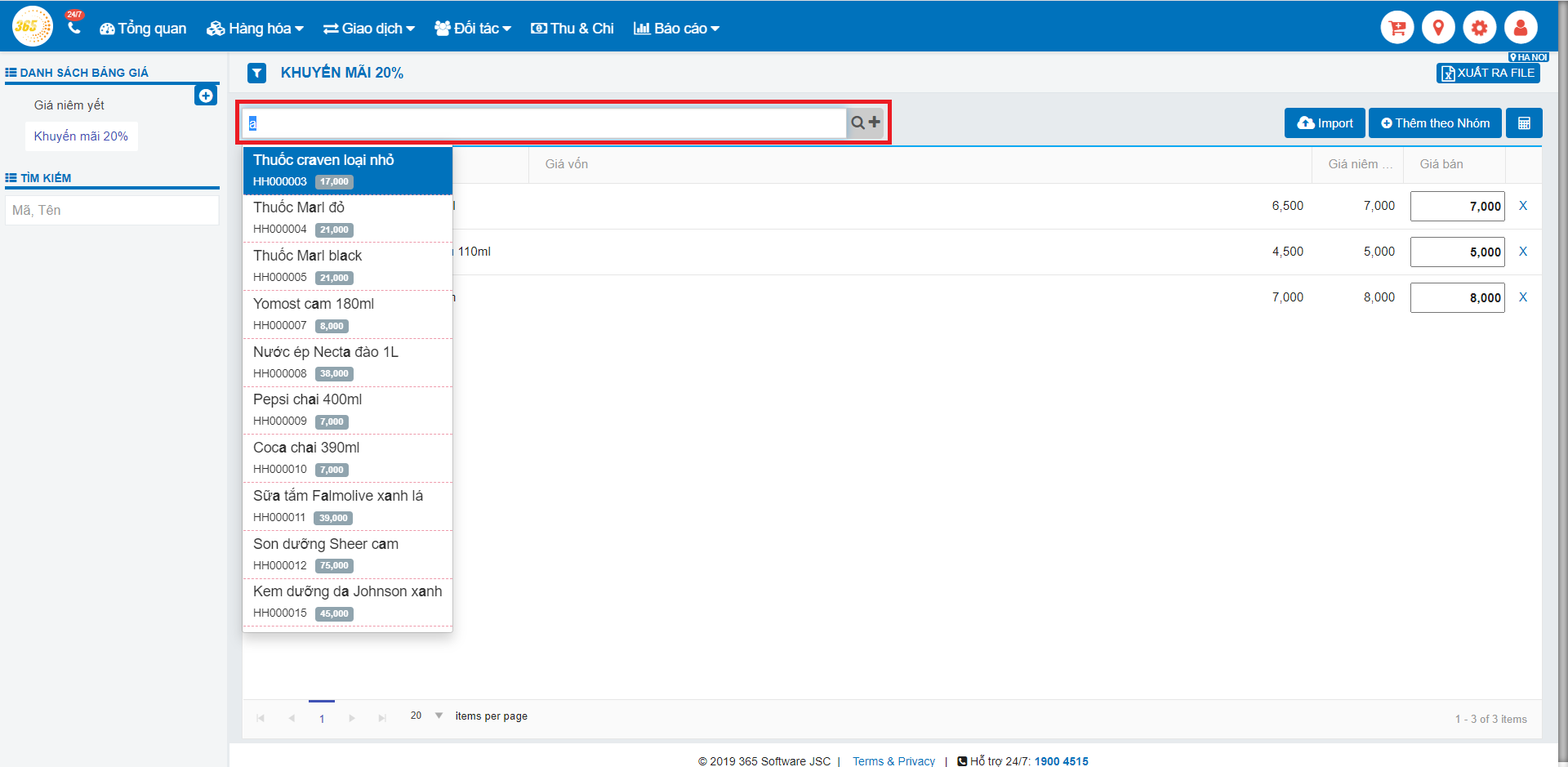
- Thêm thủ công: Trong ô Tìm kiếm mặt hàng, bạn gõ tên mặt hàng muốn thêm và chọn mặt hàng mà mình cần thêm vào bảng giá "Khuyễn mãi 20%"
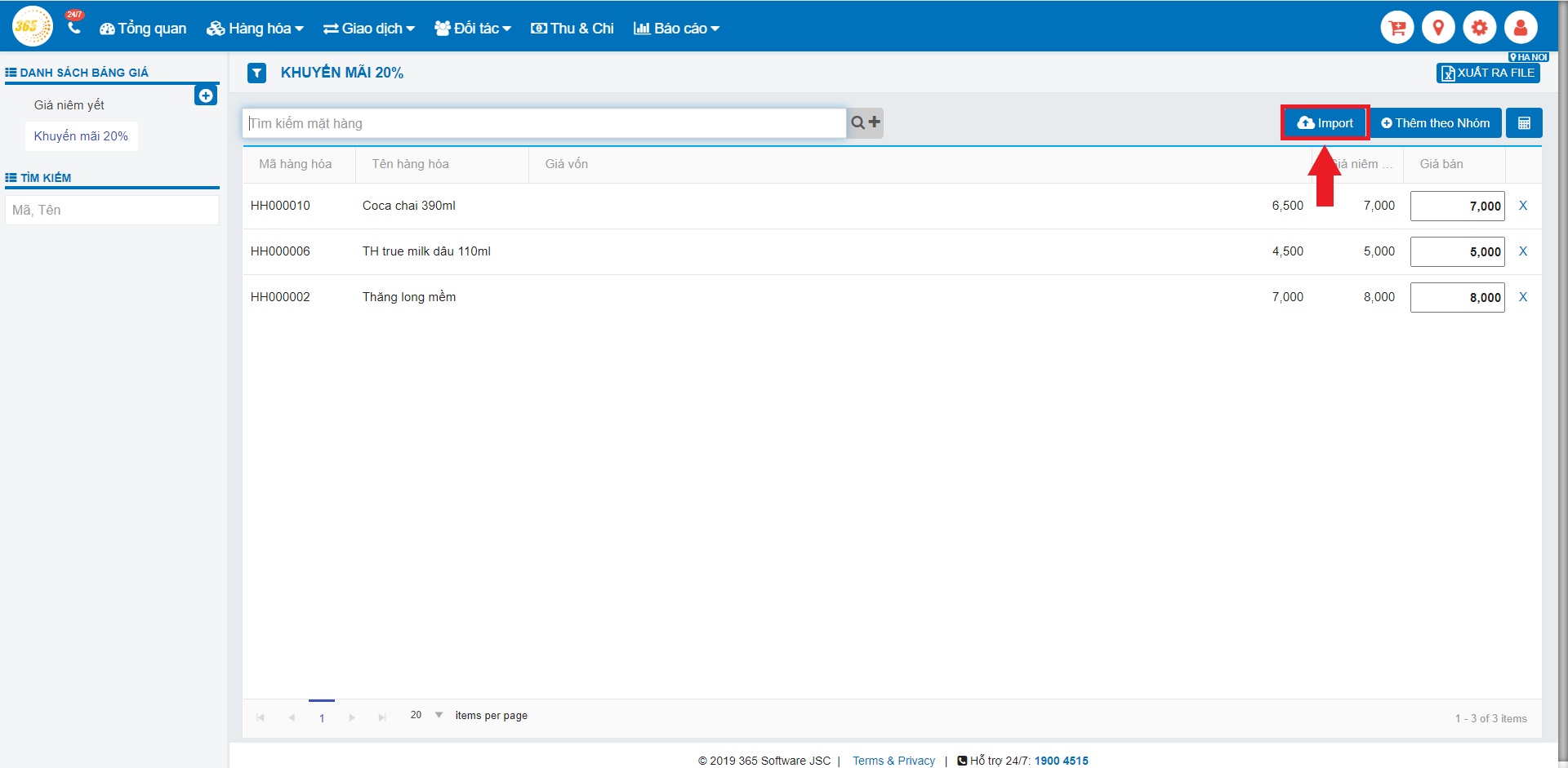
- "Import" nhiều hàng hóa cùng lúc: Lựa chọn Import trong bảng giá "Khuyến mãi 20%".
Bảng Import hàng hóa sẽ hiện ra như sau:
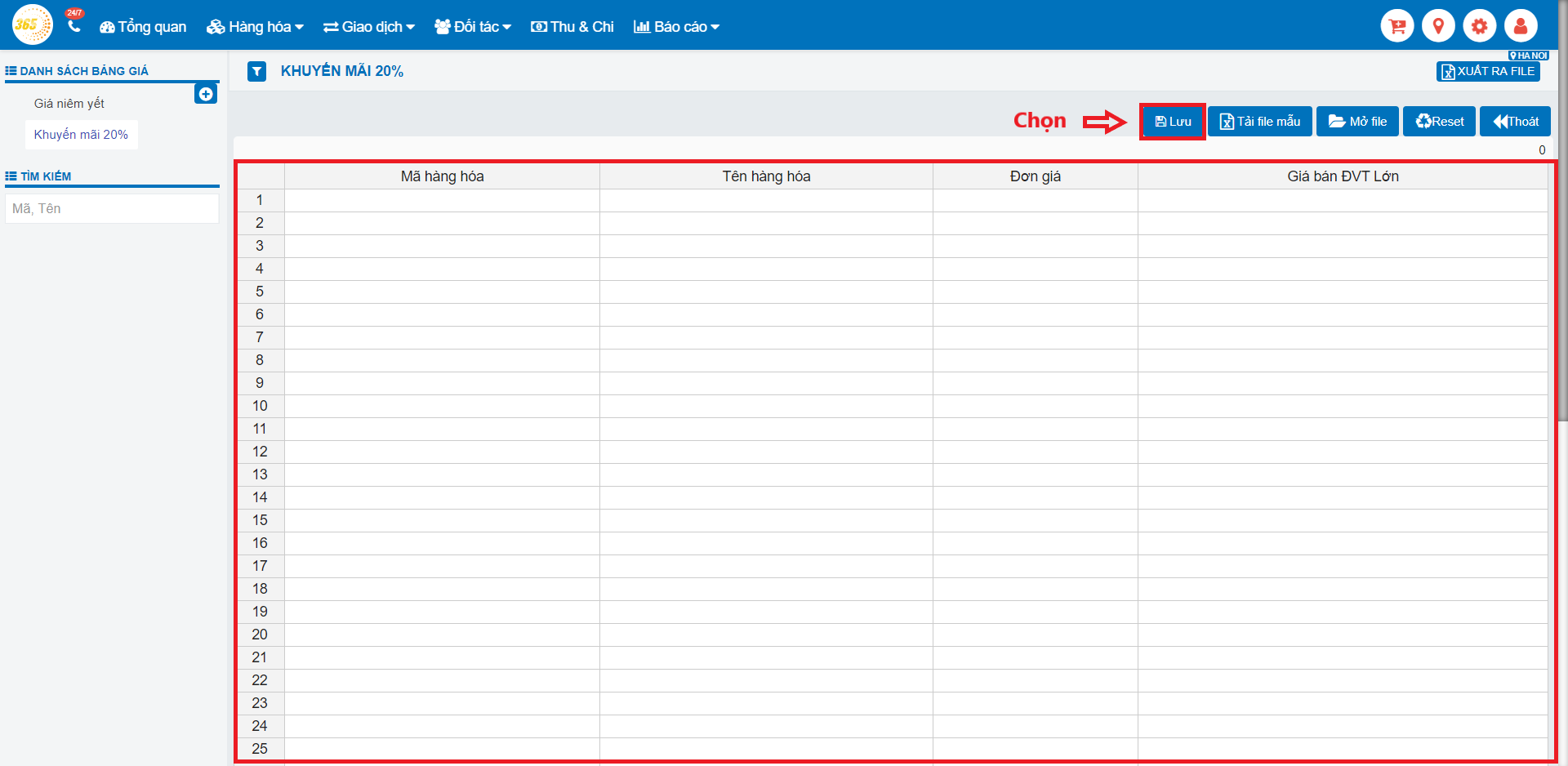
Các bạn thêm Mã hàng hóa, tên hàng hóa, đơn giá, giá bán.... vào trong bảng thông tin. Sau đó chọn Lưu để hoàn tất việc thêm hàng hóa vào bảng giá.
- Thêm theo nhóm: Tại giao diện bảng giá "Khuyến mãi 20%", các bạn chọn mục "Thêm theo nhóm".
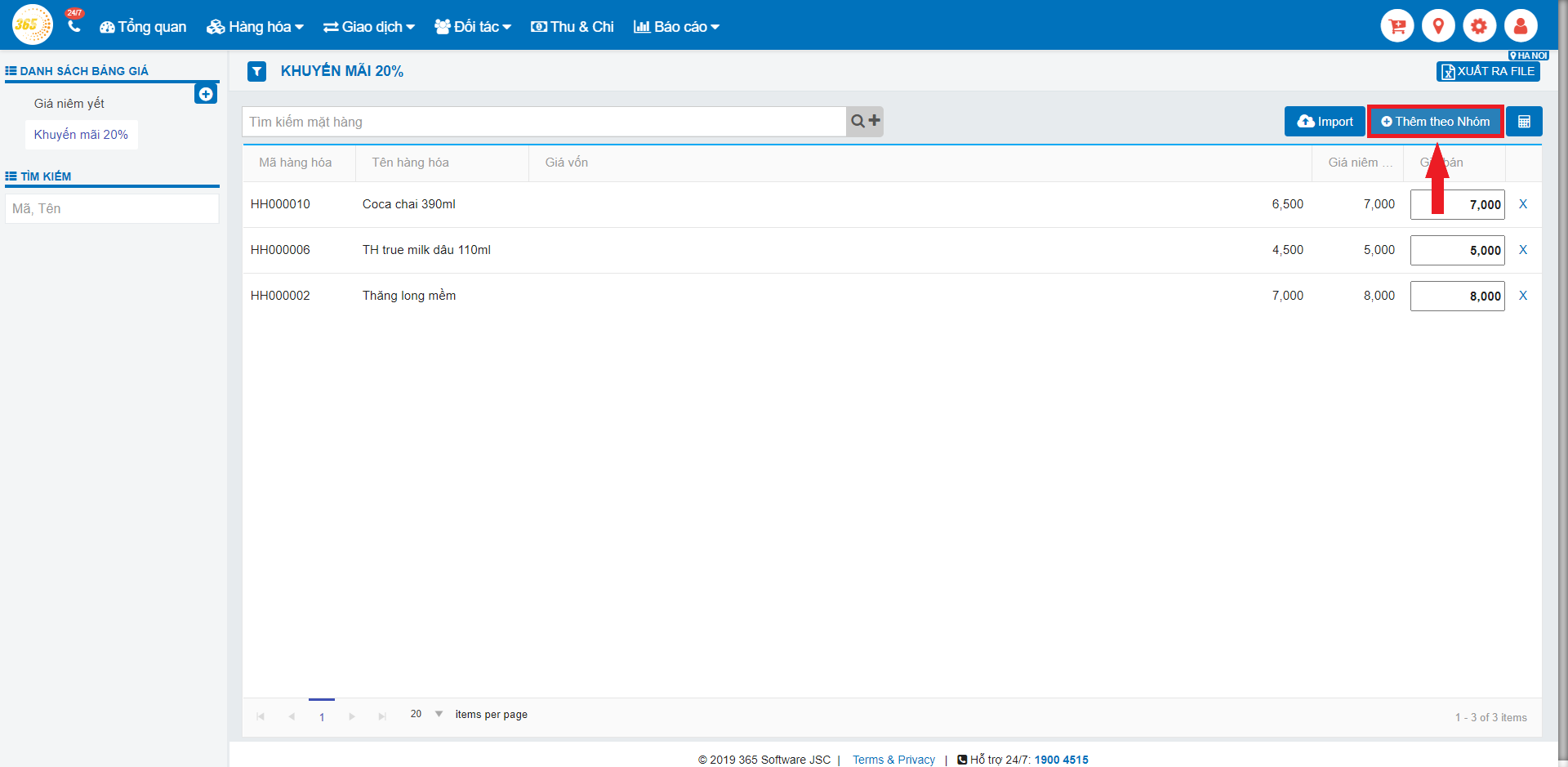
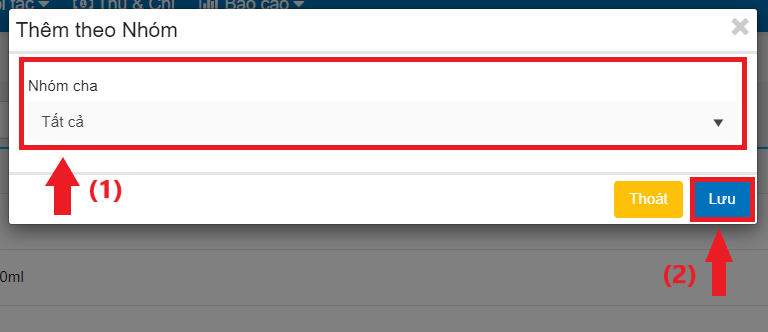
Một bảng nhỏ hiện ra, bạn có thể lựa chọn từng nhóm cha theo ý muốn (Nhóm cha là danh sách hàng hóa đã được tạo từ trước). Ví dụ: Chọn "Tất cả". Sau đó nhấn "Lưu".
Lúc này, hàng hóa tại danh sách "tất cả" đã được thêm vào bảng giá 'Khuyễn mãi 20%". Sau đó, các bạn thay đổi giá bán áp dụng mà mình muốn.
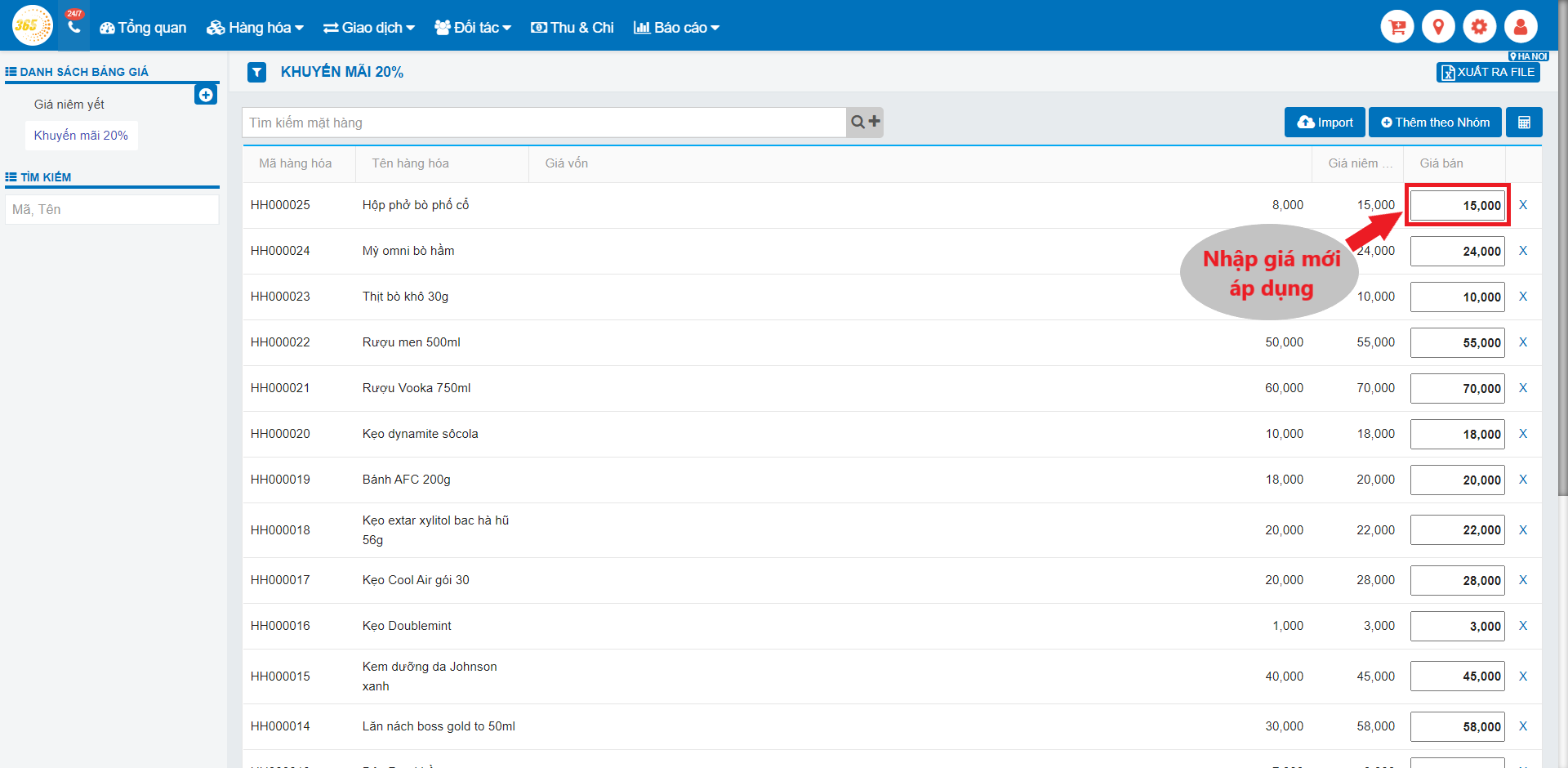
Sau khi thay đổi giá bán các sản phẩm bạn đã có 1 danh mục hàng hoá được áp dụng mức giá riêng.
2.3 Cập nhật bảng giá
Tại giao diện Thiết lập bảng giá, lựa chọn danh sách bảng giá muốn cập nhật (VD: Chọn danh sách bảng giá "Khuyến mãi 20%"). Phía bên cạnh dòng chữ "Khuyến mãi 20%", các bạn sẽ thấy tính năng "Sửa" và chọn vào tính năng này.
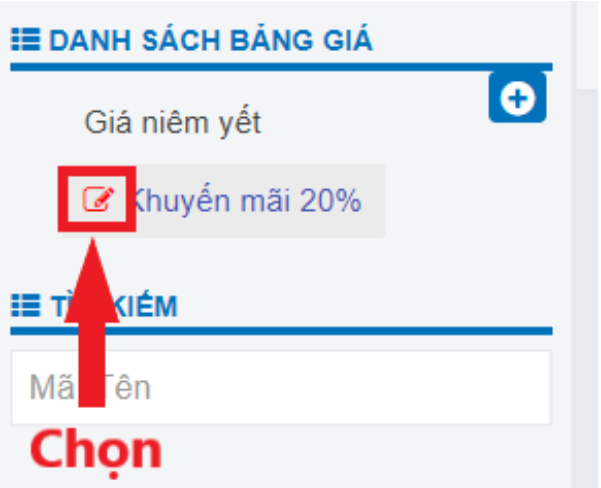
Sau đó, giao diện Cập nhật bảng giá sẽ hiện ra:
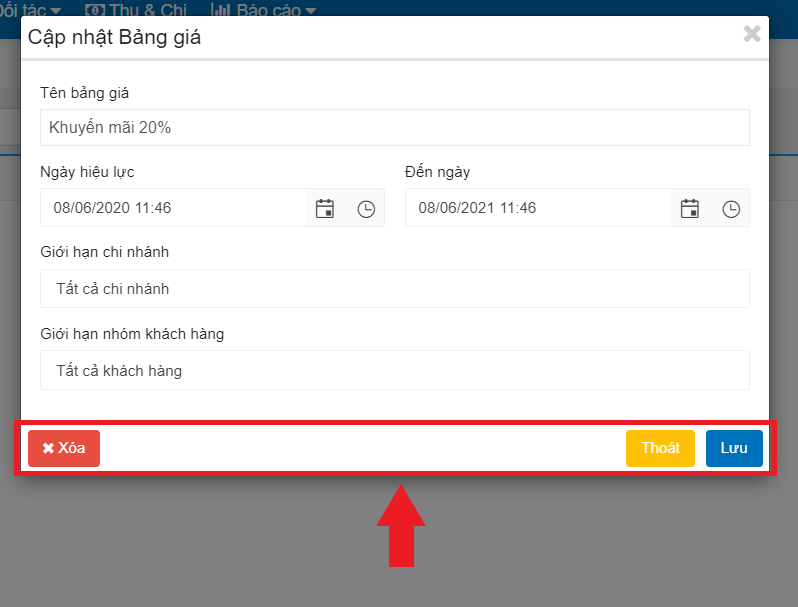
Tại đây, các bạn nhập các thông tin để chỉnh sửa Bảng giá. Sau đó, chọn:
o Lưu: Nếu muốn cập nhật lại thông tin bảng giá.
o Thoát: Nếu muốn hủy chỉnh sửa và quay lại màn hình Bảng giá.
o Xóa: Nếu muốn xóa bảng giá đã chọn. Tại ửa sổ “Xác nhận xóa dữ liệu?” hiển thị
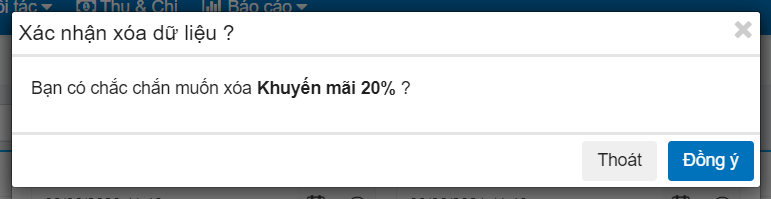
+ Chọn “Đồng ý” nếu muốn xóa bảng giá khỏi hệ thống.
+ Chọn “Thoát” để hủy quá trình xóa Bảng giá.
2.4 Thay đổi giá bán
Chức năng cho phép các bạn thay đổi giá cho một nhóm hàng hóa hoặc tất cả hàng hóa thuộc bảng giá đã tạo. Lựa chọn bảng giá muốn thay đổi giá bán. Ví dụ: chọn bảng giá "Khuyễn mãi 20%". Tại đây, các bạn chọn biểu tượng tính giá bán:
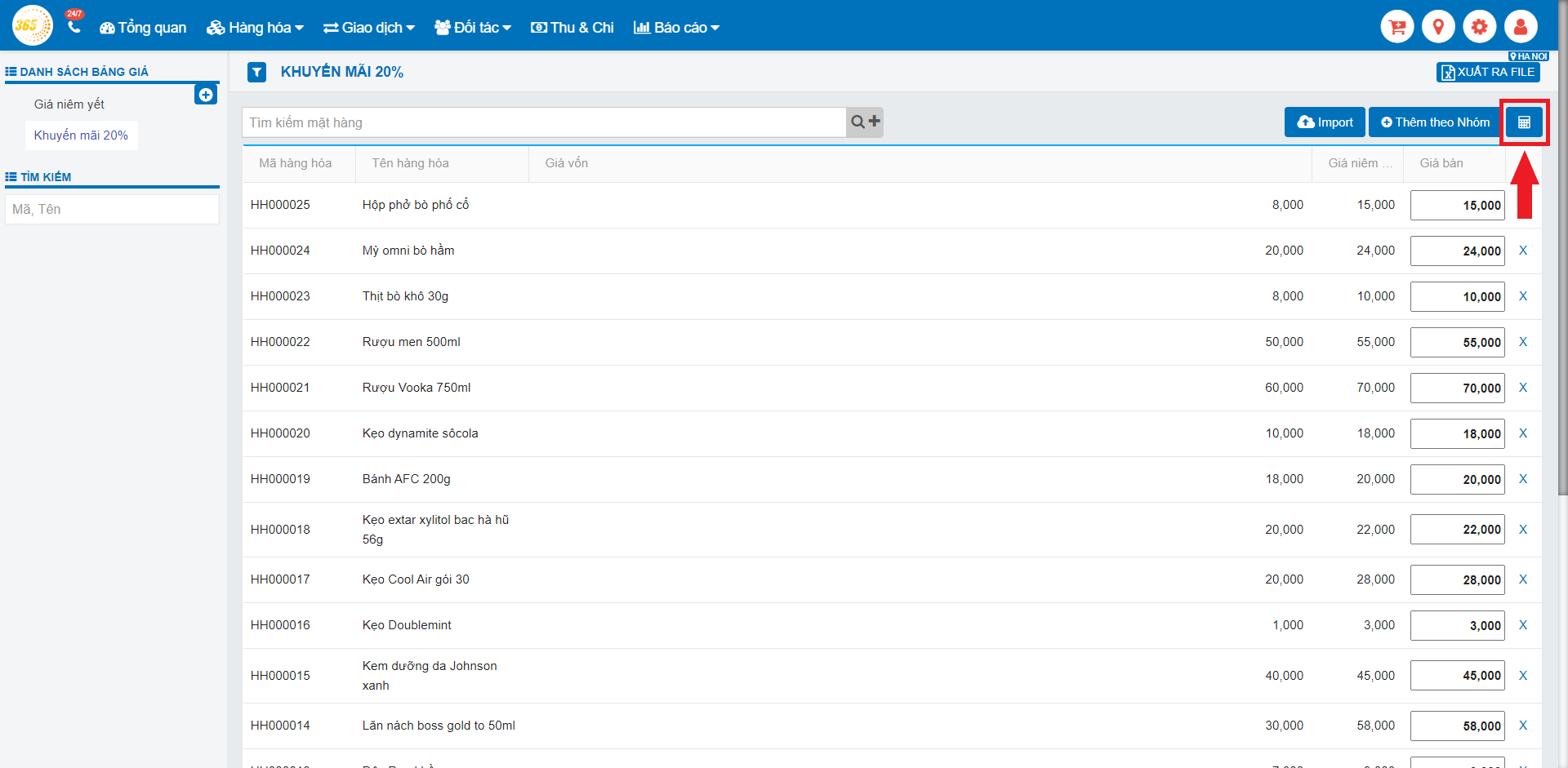
Một bảng tính giá bán hiện ra như sau:
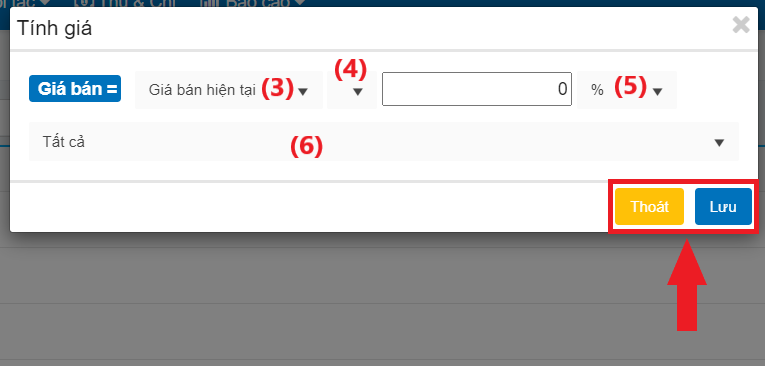
Sau đó, các bạn thay đổi thông tin sao cho phù hợp với cách tính của mình:
(3): Lựa chọn tính giá theo giá bán hiện tại hoặc giá vốn hoặc trọng lượng.
(4): các bạn lựa chọn lựa chọn +, -, x để tính giá bán.
(5): Lựa chọn % hoặc Giá trị để tính giá bán.
(6): Lựa chọn nhóm hàng hóa áp dụng giá bán điều chỉnh.
Sau khi chỉnh sửa xong, các bạn chọn:
+ Lưu: Nếu muốn điều chỉnh giá theo mong muốn.
+ Thoát: Nếu muốn hủy quá trình điều chỉnh giá và quay lại màn hình bảng giá.
2.5 Xuất bảng giá ra file Exel
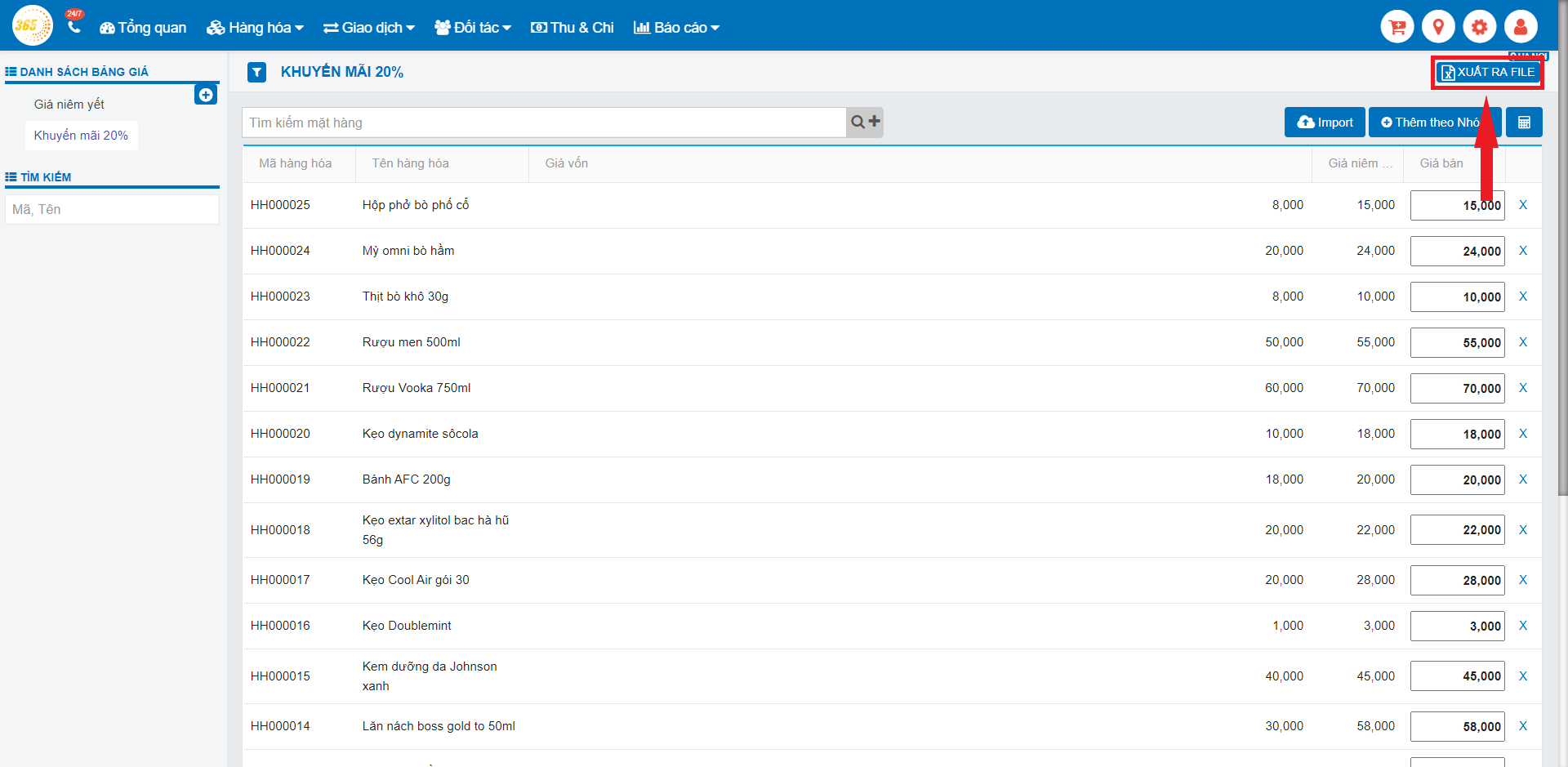
Tại màn hình Thiết lập bảng giá của bảng giá bất kỳ (VD: Chọn bảng giá "Khuyến mãi 20%"), chọn “Xuất ra file”. Hệ thống sẽ tự động xuất ra file excel bao gồm danh sách các hàng hóa có trong bảng giá "khuyến mãi 20%".
Trên đây là hướng dẫn chi tiết về thiết lập bảng giá trong phần mềm bán hàng POS365. Để tìm hiểu rõ hơn các tính năng cũng như kiểm soát giá vốn giá bán tốt nhất, các bạn vui lòng liên hệ hotline 1900 4515 để được tư vấn 1:1 cũng như hướng dẫn tạo tài khoản, dùng thử miễn phí toàn bộ tính năng trong vòng 7 ngày.