
Rủi ro thực tế khi mất dữ liệu bán hàng lúc hỏng hoặc đổi máy
Giả sử vào lúc 11h30 trưa hoặc 19h00 tối khi khách đang xếp hàng dài chờ thanh toán, chiếc máy tính thu ngân tại quầy bỗng dưng hiện màn hình xanh, sập nguồn khét lẹt hoặc chết ổ cứng đột ngột. Nhiều chủ quán rơi vào cảnh tương tự ngay trong ngày đầu sắm dàn máy POS mới nhưng loay hoay mãi không chuyển được hàng nghìn mã hàng sang máy mới.
Nếu chưa chuẩn bị sẵn quy trình phục hồi dữ liệu bán hàng khi gặp sự cố, cửa hàng sẽ lập tức đối mặt với ba thiệt hại nặng nề dưới đây:
- Đóng băng hoạt động tính tiền tại quầy: Khi mất dữ liệu bán hàng khi hỏng máy tính, nhân viên thu ngân không thể nhớ nổi giá bán lẻ, giá sỉ hay chương trình khuyến mãi của hàng trăm mặt hàng trên kệ. Quầy thu ngân buộc phải cộng nhẩm bằng tay và ghi hóa đơn giấy, khiến khách hàng sốt ruột bỏ về và làm lệch két tiền cuối ca.
- Thất thoát công nợ và hỗn loạn tồn kho thực tế: Toàn bộ lịch sử các đơn hàng vừa bán trong ca, danh sách bàn đang ngồi chưa thanh toán cùng sổ ghi nợ của khách quen có nguy cơ bốc hơi hoàn toàn. Chủ cửa hàng không thể đối chiếu lượng hàng vừa xuất ra khỏi kho, dẫn đến tình trạng hụt hàng mà không rõ nguyên nhân hay không có căn cứ thu hồi nợ cũ.
- Vi phạm quy định lưu trữ hóa đơn và sổ sách thuế: Theo Điều 6 Nghị định 123/2020/NĐ-CP và Khoản 5 Điều 41 Luật Kế toán số 88/2015/QH13, hóa đơn điện tử và các chứng từ kế toán sử dụng trực tiếp để ghi sổ kế toán, lập báo cáo tài chính phải được bảo quản, lưu trữ an toàn, toàn vẹn trong thời hạn tối thiểu 10 năm. Đồng thời, theo Khoản 3 Điều 3 Thông tư 88/2021/TT-BTC, hộ kinh doanh, cá nhân kinh doanh phải thực hiện bảo quản, lưu trữ các tài liệu kế toán bao gồm chứng từ và sổ kế toán để phục vụ việc xác định nghĩa vụ thuế với ngân sách nhà nước.
Theo Khoản 2 Điều 15 Nghị định 41/2018/NĐ-CP, hành vi bảo quản tài liệu kế toán không an toàn, để hư hỏng, mất mát tài liệu trong thời hạn lưu trữ hoặc không thực hiện việc tổ chức kiểm kê, phân loại, phục hồi tài liệu kế toán bị mất mát, hủy hoại có thể bị phạt tiền từ 5.000.000 đồng đến 10.000.000 đồng đối với tổ chức, còn mức phạt đối với cá nhân bằng 1/2 mức phạt đối với tổ chức, tức từ 2.500.000 đồng đến 5.000.000 đồng.
Khác biệt khi khôi phục dữ liệu giữa phần mềm cục bộ và đám mây
Thực tế vận hành cho thấy có những cửa hàng khi đổi máy tính phải đóng quầy cả ngày chờ thợ kỹ thuật chép file mà vẫn mất đơn, trong khi quán bên cạnh chỉ mất đúng 30 giây để tính tiền tiếp. Sự chênh lệch này nằm ở chỗ cửa hàng bạn đang lưu dữ liệu trực tiếp trên ổ cứng máy tính hay sử dụng phần mềm bán hàng lưu trữ đám mây.
Các rủi ro mất dữ liệu phần mềm bán hàng offline bắt nguồn từ việc toàn bộ cơ sở dữ liệu chỉ nằm cố định dưới dạng file .bak, .sql hoặc bảng tính .xlsx ngay trong ổ C và ổ D của một máy duy nhất. Khi tìm hiểu kỹ về phần mềm bán hàng offline, chủ quán sẽ thấy nếu ổ cứng SSD bị cháy chip nhớ, nhiễm virus mã hóa tống tiền hoặc quên chép file sao lưu ra USB cuối ngày, toàn bộ công sức nhập liệu và doanh thu trong ca gần như mất trắng.
Để hình dung rõ sự khác biệt khi khôi phục dữ liệu bán hàng sau khi đổi máy tính hoặc khi phần cứng hỏng đột xuất, chủ cửa hàng có thể đối chiếu 5 tiêu chí thực tế trong bảng dưới đây:
| Tiêu chí đối chiếu | Phần mềm cài đặt cục bộ / File Excel | Phần mềm đám mây (Cloud POS - POS365) |
|---|---|---|
| Thời gian khôi phục để bán tiếp (RTO) | - Mất từ 2 đến 24 giờ chờ thợ IT cài lại bộ cài và cơ sở dữ liệu SQL. - Nếu hỏng ổ cứng vật lý phải tháo mang đi cứu hộ mất nhiều ngày. | - Chỉ mất đúng 30 giây đăng nhập tài khoản trên thiết bị mới. - Quầy thu ngân tiếp tục tính tiền và in hóa đơn ngay lập tức. |
| Nguy cơ mất đơn hàng trong ngày (RPO) | - Mất toàn bộ đơn hàng phát sinh từ sau thời điểm sao lưu USB gần nhất. - File sao lưu để trên màn hình Desktop cũng mất sạch nếu lỗi Windows. | - Giữ nguyên vẹn 100% đơn hàng và tồn kho tính đến giây cuối cùng. - Tự động sao lưu và phục hồi dữ liệu bán hàng theo thời gian thực. |
| Thao tác khi đổi máy tính mới | - Phải kết xuất file .bak từ máy cũ, cắm USB chép sang máy mới. - Dễ gặp lỗi lệch phiên bản SQL Server khiến máy mới không đọc được file. | - Mở trình duyệt web hoặc tải ứng dụng về máy tính mới. - Nhập tên đăng nhập và mật khẩu là toàn bộ dữ liệu tự động hiển thị. |
| Khả năng dùng điện thoại/iPad thay thế | - Hoàn toàn không thể sử dụng điện thoại để bán thay khi PC hỏng. - Phụ thuộc 100% vào chiếc máy tính để bàn đã cài đặt phần mềm. | - Đồng bộ dữ liệu bán hàng đa thiết bị tức thì trên điện thoại, iPad, laptop. - Cầm điện thoại lên quét mã và tạo đơn chữa cháy ngay tại quầy. |
| Độ an toàn hóa đơn và sổ sách kế toán | - Nguy cơ mất trắng lịch sử chứng từ và 7 sổ kế toán khi cháy ổ cứng. - Khó giải trình số liệu khi cơ quan thuế yêu cầu kiểm tra lịch sử 10 năm. | - Hóa đơn điện tử và 7 mẫu sổ kế toán TT 88 được bảo vệ trên đám mây. - Tra cứu và xuất báo cáo thuế mọi lúc dù thay bao nhiêu đời máy tính. |
Quy trình 30 giây phục hồi dữ liệu bán hàng khi gặp sự cố
Với các cửa hàng vận hành trên nền tảng đám mây, quy trình phục hồi dữ liệu bán hàng khi gặp sự cố hay chuyển sang máy mới hoàn toàn không cần chép bất kỳ file dữ liệu nào qua USB. Tùy thuộc vào việc máy thu ngân hỏng đột xuất giữa ca hay bạn chủ động nâng cấp dàn máy mới, nhân viên chỉ cần thao tác theo hai kịch bản dưới đây.
Xử lý khẩn cấp khi máy thu ngân sập nguồn giữa giờ cao điểm
Khi máy tính tại quầy bất ngờ tắt phụt hoặc treo cứng lúc khách đang chờ trả tiền, mục tiêu quan trọng nhất là khôi phục tồn kho và đơn hàng cũ ngay lập tức để không làm đứt mạch bán hàng. Thu ngân sử dụng phần mềm quản lý bán hàng POS365 chỉ cần thực hiện đúng 3 bước sau trong vòng 30 giây:
- Bước 1 - Lấy ngay thiết bị dự phòng sẵn có tại quầy: Thu ngân không cần loay hoay đập máy hay chờ khởi động lại chiếc PC đang lỗi mà hãy cầm ngay điện thoại thông minh, máy tính bảng iPad hoặc chiếc laptop cá nhân có sẵn tại quán. Sự linh hoạt này giúp quầy hàng có ngay một màn hình tính tiền thay thế mà không bắt khách hàng phải đứng đợi quá một phút.
- Bước 2 - Đăng nhập tài khoản bán hàng của cửa hàng: Mở ứng dụng hoặc truy cập trình duyệt web trên thiết bị dự phòng, sau đó nhập đúng tên tài khoản và mật khẩu của cửa hàng. Ngay lập tức, toàn bộ danh mục hàng hóa, giá bán, số lượng tồn kho và cả các đơn hàng đang mở hoặc bàn khách đang ngồi đều hiện ra nguyên vẹn 100% như trước lúc máy cũ sập nguồn.
- Bước 3 - Tiếp tục thanh toán và in hóa đơn cho khách: Nhân viên bấm chọn tiếp đơn hàng đang dang dở của khách để thêm món, quét mã thanh toán chuyển khoản hoặc thu tiền mặt như bình thường. Nếu máy in hóa đơn tại quầy dùng cổng mạng LAN hoặc Wi-Fi, điện thoại và máy tính bảng sẽ đẩy lệnh in bill ra ngay mà không cần rút cắm lại dây cáp.
Nhiều chủ quán lo lắng trường hợp cửa hàng vừa bị đứt cáp mạng Internet lại vừa gặp sự cố máy tính ngay sau đó. Nhờ cơ chế bán hàng khi mất mạng kết hợp tự động đồng bộ, hệ thống vẫn lưu giữ an toàn các đơn phát sinh tạm thời trên trình duyệt và tự động đẩy toàn bộ dữ liệu lên máy chủ đám mây ngay giây phút đường truyền kết nối trở lại.
Quy trình chuyển dữ liệu sang máy tính mới chỉ bằng đăng nhập
Khi cửa hàng mở rộng quy mô hoặc thay thế chiếc máy tính cũ kỹ bằng bộ máy POS cảm ứng đời mới, cách chuyển dữ liệu phần mềm bán hàng sang máy tính mới trên nền tảng đám mây diễn ra vô cùng nhẹ nhàng. Chủ quán không cần thuê thợ IT bên ngoài mà có thể tự hoàn tất việc chuyển máy qua 3 bước đơn giản sau:
- Bước 1 - Khởi động máy tính mới và mở trình duyệt hoặc tải ứng dụng: Sau khi cắm điện và kết nối mạng cho chiếc máy tính hoặc máy POS mới mua, bạn chỉ cần mở trình duyệt web quen thuộc hoặc tải bộ cài ứng dụng thu ngân gọn nhẹ về máy. Bạn hoàn toàn không phải cài đặt thêm bất kỳ hệ quản trị cơ sở dữ liệu SQL nặng nề nào làm chậm tốc độ khởi động của máy mới.
- Bước 2 - Đăng nhập tài khoản để đồng bộ toàn bộ dữ liệu trong 30 giây: Điền thông tin tài khoản quản lý hoặc tài khoản thu ngân của cửa hàng vào màn hình đăng nhập trên máy mới. Chỉ sau 30 giây tải trang, 100% danh mục hàng nghìn sản phẩm, định lượng nguyên vật liệu, công nợ khách hàng, lịch sử đơn hàng cũ và 7 mẫu sổ kế toán đều hiển thị đầy đủ trên màn hình mới.
- Bước 3 - Kết nối lại các thiết bị phần cứng ngoại vi tại quầy: Rút dây cáp USB của súng quét mã vạch, máy in hóa đơn nhiệt và ngăn kéo đựng tiền từ thùng máy cũ chuyển sang cắm vào cổng tương ứng trên máy tính mới. Sau khi nhận diện cổng in trong phần thiết lập nhanh, quầy thu ngân mới đã sẵn sàng phục vụ khách hàng mà không lệch một đồng doanh thu nào.
Cách cứu và chuyển dữ liệu cho cửa hàng đang dùng bản lưu tại máy
Đối với các cửa hàng đang trót sử dụng phần mềm cài đặt cục bộ trên ổ cứng hoặc ghi chép bằng file Excel mà máy tính bỗng dưng trục trặc, việc xử lý đòi hỏi sự cẩn trọng cao để không làm hỏng vĩnh viễn dữ liệu gốc. Dưới đây là lộ trình cứu vãn tệp sao lưu từ máy cũ và chuyển đổi an toàn lên nền tảng đám mây.
Nguyên tắc bảo vệ ổ cứng và trích xuất file sao lưu từ máy cũ
Khi máy tính chứa phần mềm cục bộ có dấu hiệu kêu lạch cạch từ ổ cứng, báo lỗi màn hình xanh hoặc không vào được Windows, thao tác sai lầm của người dùng rất dễ xóa sạch dữ liệu còn sót lại. Chủ cửa hàng cần tuân thủ nghiêm ngặt các nguyên tắc cứu hộ tệp dữ liệu dưới đây:
- Ngừng ngay việc bật tắt nguồn liên tục hoặc tự cài lại Windows: Nếu ổ cứng cơ học (HDD) phát ra tiếng kêu lạ hoặc ổ SSD chập chờn không nhận, việc cố nhấn nút khởi động lại nhiều lần sẽ làm trầy xước mặt đĩa từ hoặc cháy chập chip nhớ. Tuyệt đối không tự ý Ghost lại máy hay cài đè hệ điều hành Windows mới lên phân vùng ổ C vì thao tác này sẽ xóa mất các file dữ liệu đang lưu tạm trên màn hình Desktop.
- Tháo ổ cứng gắn vào hộp đọc dữ liệu để trích xuất file .bak và .xlsx: Trường hợp máy cũ bị hỏng nguồn hoặc cháy bo mạch chủ nhưng ổ cứng vẫn còn sống, bạn hãy tháo rời ổ cứng đó và cắm vào một thiết bị đọc ổ cứng ngoài (Dock hoặc Box USB) nối với máy tính mới. Tiếp theo, truy cập vào thư mục lưu trữ ở ổ D hoặc ổ E để tìm các file sao lưu có đuôi .bak, .mdf, .sql hoặc file sổ sách .xlsx rồi chép ngay sang máy mới.
- Kiểm tra lịch sử sao lưu tự động và khôi phục phiên bản Excel cũ: Nếu file Excel quản lý bán hàng bị lỗi trắng trang do cúp điện đột ngột, bạn có thể nhấp chuột phải vào file, chọn mục Properties và mở thẻ Previous Versions để lấy lại bản lưu gần nhất trước lúc sập nguồn. Với các phần mềm cài đặt cục bộ, hãy tìm thư mục AutoBackup trong ổ D để lấy bản sao lưu tự động của ngày hôm trước nhằm giảm thiểu tối đa số đơn hàng bị mất.
Chuyển danh mục hàng hóa và khách hàng lên đám mây an toàn
Sau khi đã vất vả lấy lại được dữ liệu từ chiếc máy cũ, hầu hết chủ quán đều không muốn tiếp tục sống trong cảnh phập phồng lo sợ ổ cứng hỏng lần thứ hai. Đây là thời điểm thích hợp nhất để bạn tìm hiểu các phần mềm quản lý bán hàng tốt nhất hiện nay vận hành trên đám mây và thực hiện chuyển đổi dữ liệu theo quy trình chuẩn sau:
- Kết xuất danh mục sản phẩm và tồn kho ra file bảng tính chuẩn: Từ phần mềm cục bộ vừa khôi phục được hoặc từ file quản lý cũ, bạn hãy thực hiện lệnh xuất (Export) danh sách hàng hóa gồm mã hàng, mã vạch, tên sản phẩm, giá vốn, giá bán lẻ và số lượng tồn kho hiện tại ra định dạng file Excel. Việc gom gọn dữ liệu vào một bảng tính chuẩn giúp bạn rà soát lại một lượt các mặt hàng đã ngừng kinh doanh trước khi đưa lên hệ thống mới.
- Trích xuất danh sách khách hàng và số dư công nợ hiện hành: Tương tự như danh mục hàng hóa, bạn xuất tiếp bảng danh sách khách hàng thân thiết và nhà cung cấp kèm theo số điện thoại, địa chỉ và tổng số tiền công nợ cuối kỳ ra file Excel riêng. Cách làm này giúp bảo toàn trọn vẹn các khoản phải thu, phải trả mà không cần ngồi gõ tay lại từng cuốn sổ nợ giấy.
- Tải file Excel lên nền tảng đám mây để hạn chế gián đoạn bán hàng: Thay vì phải nhập lại hàng nghìn mã sản phẩm từ đầu, hệ thống đám mây của POS365 hỗ trợ chuyển các dữ liệu phù hợp thông qua tính năng nhập file Excel (Import) chỉ trong vài phút. Đội ngũ kỹ thuật sẽ hướng dẫn bạn khớp cột dữ liệu để đưa danh mục hàng hóa, tồn kho và khách hàng lên đám mây, giúp cửa hàng bán hàng mượt mà và chấm dứt hẳn nỗi lo mất dữ liệu khi hỏng máy.
Checklist 5 điểm chốt số liệu ngay sau khi đổi sang máy tính mới
Dù bạn vừa đăng nhập lại tài khoản đám mây trong 30 giây hay vừa chép dữ liệu sang máy tính mới, việc kiểm tra chéo số liệu trước khi bấm thanh toán đơn đầu tiên là bước nghiệp vụ không thể bỏ qua. Hãy dành đúng 3 phút thực hiện 5 điểm chốt kiểm soát dưới đây để đảm bảo quầy thu ngân vận hành chính xác tuyệt đối:
- Điểm chốt 1 - Đối chiếu mã đơn hàng thanh toán gần nhất: Mở mục lịch sử giao dịch trên máy tính mới và kiểm tra xem mã hóa đơn cuối cùng trên màn hình có khớp với tờ hóa đơn giấy vừa in ra trước lúc đổi máy hay không. Bước này giúp thu ngân xác nhận đơn hàng của vị khách vừa rời quầy đã được ghi nhận thành công vào doanh thu ca, tránh tình trạng tạo nhầm đơn trùng lặp.
- Điểm chốt 2 - Rà soát các đơn đang treo và sơ đồ bàn đang mở: Với các quán ăn, quán cafe hoặc cửa hàng tạp hóa đang soạn dở nhiều đơn hàng cùng lúc, hãy mở màn hình sơ đồ bàn hoặc tab đơn chờ thanh toán. Bạn cần chắc chắn các món khách vừa gọi thêm hoặc giỏ hàng đang nhặt dở vẫn giữ nguyên số lượng, giúp nhân viên tính tiền tiếp mà không phải hỏi lại khách từ đầu.
- Điểm chốt 3 - Kiểm tra số dư sổ quỹ tiền mặt và chuyển khoản trong ca: Truy cập vào mục quản lý ca làm việc hoặc sổ quỹ thu chi để xem tổng tiền đầu ca, tiền mặt thực thu và tiền chuyển khoản hiện tại có khớp với số tiền thực tế trong ngăn kéo hay không. Việc chốt rõ con số này ngay khi vừa đổi máy giúp phân định rõ trách nhiệm của nhân viên thu ngân, không để xảy ra tranh cãi lệch quỹ lúc giao ca tối.
- Điểm chốt 4 - Xác minh biến động tồn kho của 3 mặt hàng vừa bán: Chọn ngẫu nhiên 3 mã sản phẩm vừa được xuất bán trong vòng 15 phút trước khi đổi máy để tra cứu số lượng tồn kho hiện tại trên hệ thống mới. Khi thấy số tồn kho đã tự động trừ chuẩn xác theo đúng số lượng vừa bán ra, chủ quán có thể hoàn toàn yên tâm kho hàng đang đồng bộ đúng thời gian thực.
- Điểm chốt 5 - Cắm lại thiết bị ngoại vi và bấm in thử phiếu tạm tính: Kiểm tra lại đầu cắm cáp của súng bắn mã vạch, máy in hóa đơn và két đựng tiền trên thùng máy tính mới, sau đó thực hiện quét thử một sản phẩm và bấm lệnh in kiểm tra (Test Print). Khi máy in chạy ra phiếu rõ nét và ngăn kéo đựng tiền tự động bật mở, quầy thu ngân của bạn đã sẵn sàng đón khách trở lại.
Bảo vệ dữ liệu bán hàng và sổ sách thuế an toàn cùng POS365
Để mỗi lần nâng cấp máy tính mới hay gặp sự cố phần cứng không còn là cơn ác mộng mất trắng công nợ và sổ sách, giải pháp quản lý bán hàng POS365 mang đến nền tảng lưu trữ đám mây tự động và an toàn cho mọi chủ cửa hàng. Hệ thống giải quyết triệt để bài toán bảo toàn dữ liệu và vận hành điểm bán thông qua các tính năng thực chiến sau:
- Đồng bộ đám mây tức thì và khôi phục tài khoản trong 30 giây: Mọi giao dịch bán hàng, nhập kho và thu chi đều được tự động lưu trữ lên máy chủ đám mây ngay tại thời điểm phát sinh. Khi đổi sang máy tính mới hoặc dùng điện thoại, máy tính bảng thay thế lúc PC hỏng, bạn chỉ cần đăng nhập tài khoản là 100% tồn kho, đơn hàng cũ hiện ra nguyên vẹn chỉ sau 30 giây.
- Không giới hạn dung lượng lưu trữ và hỗ trợ nhập xuất Excel nhanh: Cửa hàng thoải mái tạo mới không giới hạn số lượng sản phẩm, đơn hàng, khách hàng, nhân viên và dữ liệu lưu trữ trong suốt thời gian sử dụng. Hệ thống đồng thời hỗ trợ nhập và xuất danh mục hàng hóa, bảng giá qua file Excel nhanh chóng, giúp việc chuyển đổi từ phần mềm cũ sang đám mây hạn chế tối đa sự gián đoạn.
- Bán hàng mượt mà cả khi mất mạng và tự động đẩy đơn khi có Internet: Trong trường hợp cửa hàng bị đứt cáp quang hoặc mất kết nối Wi-Fi đột ngột, thu ngân vẫn tiếp tục tạo đơn, quét mã vạch và in hóa đơn tính tiền bình thường tại quầy. Ngay khi đường truyền Internet hoạt động trở lại, phần mềm sẽ tự động đồng bộ toàn bộ các đơn hàng vừa bán lên đám mây mà không lo thất lạc bất kỳ giao dịch nào.
- Kiểm soát chặt chẽ tồn kho, công nợ và lịch sử thao tác nhân viên: Hệ thống tự động cộng trừ nhập xuất tồn theo thời gian thực, quản lý chi tiết công nợ khách hàng, công nợ nhà cung cấp và sổ quỹ bàn giao ca. Chủ quán có thể phân quyền chi tiết theo từng vị trí nhân viên, khóa quyền tự ý xóa đơn hoặc sửa giá và tra cứu toàn bộ lịch sử thao tác từ xa ngay trên điện thoại.
- Tích hợp sẵn kê khai thuế, 7 sổ kế toán TT 88 và lưu trữ hóa đơn 10 năm: Phần mềm tích hợp sẵn miễn phí tính năng tự động lập tờ khai thuế để truyền nhận thẳng lên cơ quan thuế cùng đầy đủ 7 mẫu sổ kế toán theo Thông tư 88/2021/TT-BTC. Kết hợp cùng giải pháp hóa đơn điện tử khởi tạo từ máy tính tiền (VNPAY-Invoice) và hạ tầng lưu trữ đám mây (VNPAY Cloud) bảo quản hóa đơn an toàn tối thiểu 10 năm, chủ hộ kinh doanh luôn vững tâm trước mọi kỳ kiểm tra thuế.
🛡️ BẢO VỆ DỮ LIỆU BÁN HÀNG TRỌN VẸN - NHẬN PHẦN MỀM POS365 & THUẾ SỐ 0 ĐỒNG
Đừng đợi đến khi máy tính thu ngân hỏng ổ cứng làm mất sạch công nợ và lịch sử bán hàng mới tìm cách khắc phục. Chủ cửa hàng có thể chuyển ngay toàn bộ danh mục hàng hóa lên nền tảng đám mây an toàn với chương trình trợ lực chi phí đặc biệt từ POS365:
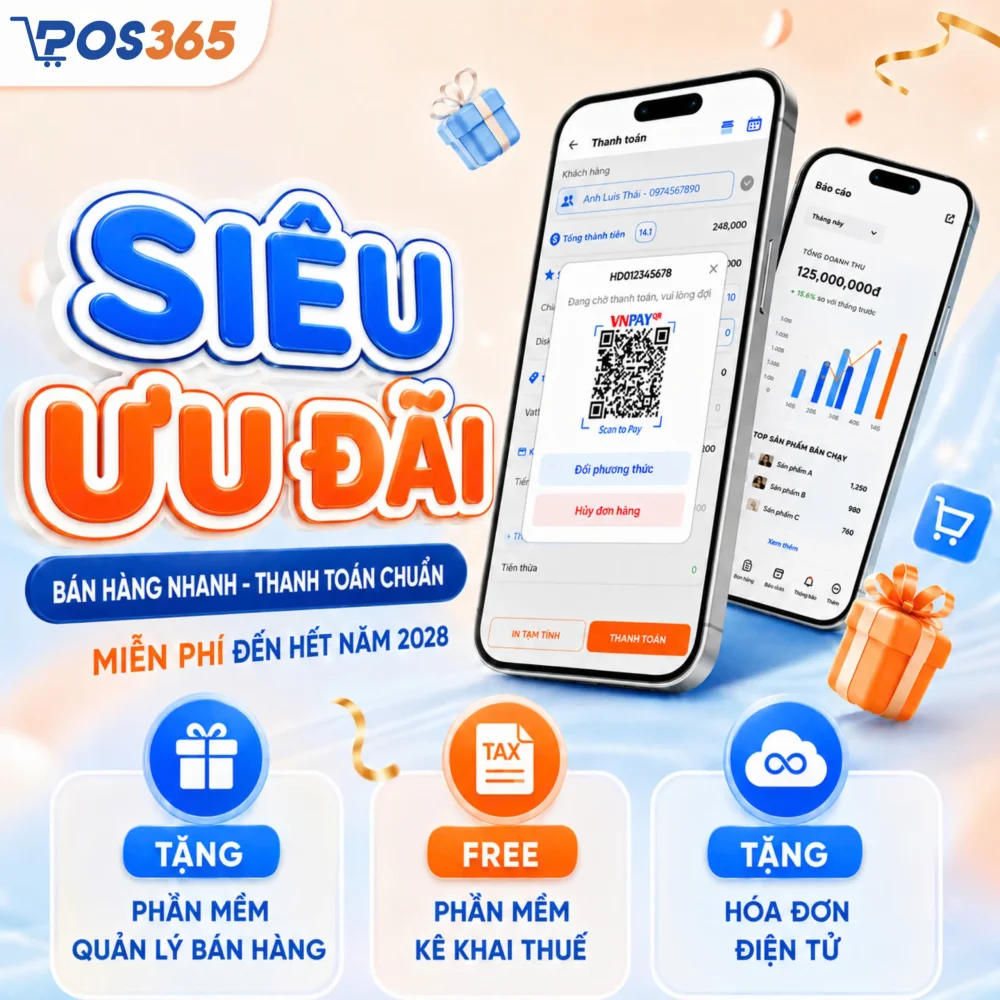
1. Ưu đãi phần mềm quản lý bán hàng POS365: Cơ hội sử dụng phần mềm quản lý bán hàng POS365 MIỄN PHÍ đến hết ngày 31/12/2028 (không giới hạn dữ liệu tồn kho, đơn hàng, doanh thu, nhân viên); hoặc lựa chọn gói nhân đôi thời gian sử dụng "Mua 1 tặng 1" (24 tháng chỉ 1.950.000đ) và "Mua 2 dùng 4" (48 tháng chỉ 3.900.000đ) tặng kèm từ 10.000 đến 20.000 hóa đơn điện tử và chữ ký số sử dụng đến hết ngày 31/12/2028.
2. Bộ giải pháp Thuế số 0 ĐỒNG & Sổ kế toán tự động: Trang bị hóa đơn điện tử khởi tạo từ máy tính tiền, chữ ký số tập trung và tích hợp sẵn hoàn toàn miễn phí tính năng tự động lập tờ khai truyền nhận thẳng lên cơ quan thuế cùng đầy đủ 7 mẫu sổ kế toán theo Thông tư 88/2021/TT-BTC.
Gọi ngay hotline 1900 4515, bấm nút "Gọi lại cho tôi" hoặc nhắn qua Zalo ở góc trái màn hình để chuyên viên hỗ trợ chuyển dữ liệu và cấp tài khoản nhanh chóng.
Câu hỏi thường gặp khi phục hồi dữ liệu bán hàng lúc đổi máy
Máy tính thu ngân bị cháy ổ cứng thì có mất dữ liệu trên POS365 không?
Hoàn toàn không bị mất. Toàn bộ dữ liệu hàng hóa, tồn kho, lịch sử đơn hàng và sổ quỹ của cửa hàng đều được đồng bộ tự động theo thời gian thực lên máy chủ đám mây của POS365 chứ không nằm cố định trong ổ cứng máy tính. Ngay cả khi máy cũ bị cháy nguồn, hỏng ổ cứng hay mất cắp, bạn chỉ cần đăng nhập tài khoản trên thiết bị khác là lấy lại nguyên vẹn 100% dữ liệu sau 30 giây.
Đổi sang máy tính mới có phải nhập lại danh mục hàng hóa từ đầu không?
Chủ cửa hàng không phải nhập lại bất kỳ một mã sản phẩm hay bảng giá nào khi mua máy tính mới. Bạn chỉ cần mở trình duyệt web hoặc tải ứng dụng POS365 trên máy mới rồi đăng nhập bằng tài khoản của quán, hệ thống sẽ tự động tải về đầy đủ danh mục hàng nghìn mặt hàng, định lượng nguyên liệu và danh sách khách hàng ngay lập tức.
Đang bán hàng mà mất mạng rồi máy tính sập nguồn thì xử lý thế nào?
Khi mất kết nối Internet, POS365 vẫn cho phép thu ngân tạo đơn, tính tiền bình thường và lưu giữ các giao dịch đó trong bộ nhớ tạm của thiết bị để đẩy lên đám mây ngay khi có mạng trở lại. Nếu máy tính chẳng may sập nguồn đúng lúc chưa có mạng, bạn chỉ cần bật lại máy đó và kết nối Internet (hoặc phát Wi-Fi từ điện thoại 4G) để hệ thống tự động đồng bộ nốt các đơn hàng vừa bán lên máy chủ.
Chuyển từ phần mềm lưu tại máy sang POS365 có giữ được dữ liệu cũ?
POS365 hỗ trợ chuyển các dữ liệu phù hợp từ phần mềm cũ hoặc file quản lý cá nhân sang hệ thống đám mây thông qua biểu mẫu file Excel chuẩn để hạn chế tối đa sự gián đoạn tại quầy. Bạn chỉ cần xuất danh sách tên hàng, mã vạch, giá bán, số lượng tồn kho hiện tại và công nợ khách hàng ra file Excel rồi tải thẳng lên phần mềm là có thể bắt đầu bán hàng ngay.
Thay vì đối mặt với nguy cơ mất trắng sổ nợ, lệch tồn kho và tốn hàng giờ chờ thợ cứu ổ cứng mỗi khi máy tính hỏng, việc vận hành trên nền tảng đám mây giúp quy trình phục hồi dữ liệu bán hàng khi gặp sự cố rút gọn chỉ còn đúng 30 giây đăng nhập trên thiết bị mới. Chủ cửa hàng nên chủ động chuyển đổi hệ thống lưu trữ lên đám mây ngay hôm nay để hoạt động tính tiền tại quầy luôn thông suốt và bảo vệ an toàn toàn bộ chứng từ, sổ sách thuế trong suốt quá trình kinh doanh.