
Tại sao phải đăng ký Zalo Official Account (OA) thay vì dùng Zalo cá nhân?
Nhiều người kinh doanh nhỏ lẻ thường tận dụng Zalo cá nhân để đăng bài bán hàng nhằm tiết kiệm thời gian và chi phí. Tuy nhiên, cách làm này tồn tại nhiều hạn chế như giới hạn số lượng bạn bè, khó mở rộng tệp khách hàng và dễ bị hạn chế tính năng nếu đăng tải nội dung bán hàng với tần suất cao.
Trong khi đó, Zalo Official Account (OA) được xây dựng như một kênh chính thức dành cho doanh nghiệp và người kinh doanh, giúp khắc phục hoàn toàn những điểm yếu của tài khoản cá nhân. Trước hết, khi đăng ký Zalo OA loại Doanh nghiệp, bạn có thể kích hoạt Zalo Shop, tạo gian hàng trực tiếp trên nền tảng để giới thiệu và bán sản phẩm một cách chuyên nghiệp.
Bên cạnh đó, Zalo OA là nền tảng tuyệt vời để triển khai các chiến dịch Zalo Marketing thông qua các công cụ mạnh mẽ như:
- Zalo Ads để tiếp cận khách hàng mới theo đúng tệp mục tiêu
- Broadcast (tin nhắn hàng loạt) để chăm sóc khách hàng cũ, gửi thông báo khuyến mãi hoặc ra mắt sản phẩm mới đến hàng ngàn người quan tâm cùng lúc
Quan trọng hơn, việc sở hữu một OA giúp thương hiệu trở nên chính thống và đáng tin cậy hơn trong mắt khách hàng, từ đó tăng tỷ lệ chuyển đổi và giữ chân người mua tốt hơn so với tài khoản cá nhân.
Tại sao phải đăng ký Zalo Official Account (OA) thay vì dùng Zalo cá nhân?
Hướng dẫn 5 bước đăng ký bán hàng trên Zalo (Tạo Zalo Shop) chuẩn nhất
Quy trình thiết lập một tài khoản OA để bán hàng thực tế rất đơn giản. Dưới đây là luồng thao tác chi tiết giúp bạn nhanh chóng có được gian hàng của riêng mình.
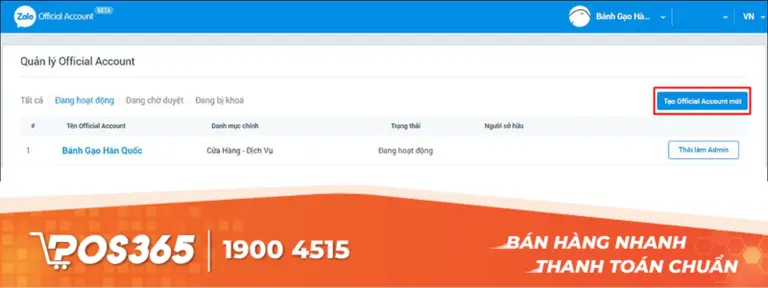
Bước 1: Đăng nhập trang quản lý Zalo OA
Đầu tiên, bạn cần sử dụng máy tính hoặc điện thoại truy cập vào trang quản trị chính thức của Zalo tại địa chỉ oa.zalo.me/manage. Tại đây, bạn tiến hành đăng nhập bằng chính tài khoản Zalo cá nhân hiện tại của mình thông qua việc quét mã QR hoặc nhập số điện thoại và mật khẩu.
Bước 1: Đăng nhập trang quản lý Zalo OA
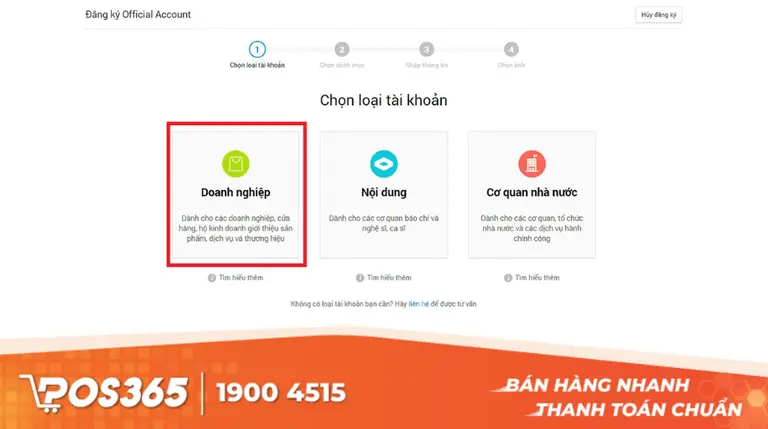
Bước 2: Khởi tạo tài khoản "Doanh nghiệp"
Sau khi đăng nhập thành công, bạn nhấn vào nút "Tạo Official Account mới" ở góc màn hình. Lúc này, hệ thống sẽ yêu cầu bạn chọn loại hình tài khoản. Để có thể mở gian hàng và bán hàng, bạn bắt buộc phải chọn loại hình "Doanh nghiệp" (hoặc Cửa hàng tùy giao diện cập nhật). Tuyệt đối không chọn loại tài khoản Nội dung hay Cơ quan nhà nước vì chúng không hỗ trợ tính năng Zalo Shop.
Bước 2: Khởi tạo tài khoản "Doanh nghiệp"
Bước 3: Thiết lập thông tin chuẩn SEO cho Zalo Shop
Ở bước này, bạn cần điền đầy đủ thông tin:
- Danh mục hoạt động: chọn đúng ngành hàng (Mua sắm, F&B, bán lẻ…)
- Tên OA: nên trùng thương hiệu hoặc chứa từ khóa sản phẩm để dễ tìm kiếm
- Mô tả: viết ngắn gọn về sản phẩm/dịch vụ, có thể lồng ghép từ khóa và kèm lời kêu gọi mua hàng
Mục tiêu là giúp khách hàng hiểu nhanh bạn bán gì và tăng khả năng hiển thị tìm kiếm.
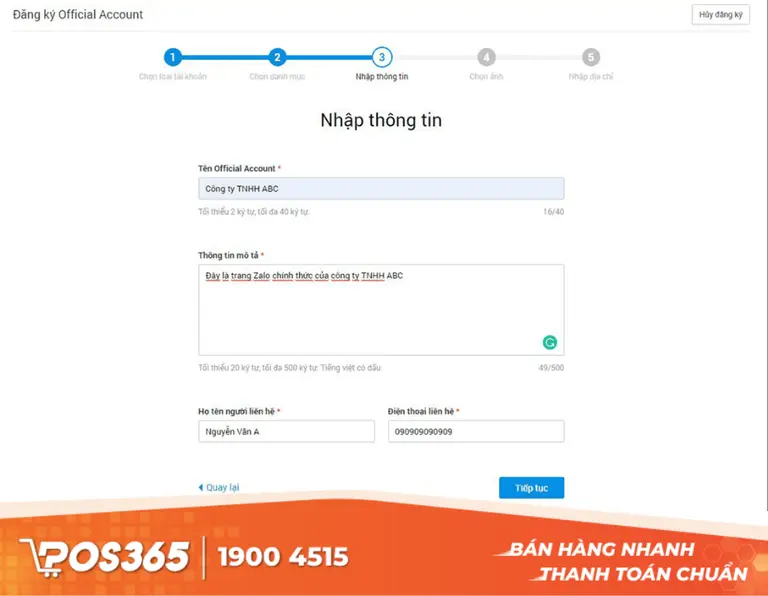
Bước 3: Thiết lập thông tin chuẩn SEO cho Zalo Shop
Bước 4: Cập nhật hình ảnh nhận diện
Một gian hàng chuyên nghiệp không thể thiếu hình ảnh bắt mắt. Bạn cần chuẩn bị:
- Ảnh đại diện (Logo): kích thước 150×150px
- Ảnh bìa (Cover): kích thước 320×180px
- Định dạng JPG/PNG, dung lượng dưới 1MB
Hãy sử dụng logo rõ nét, hình ảnh sản phẩm nổi bật để gây ấn tượng mạnh với người xem ngay từ lần truy cập đầu tiên.
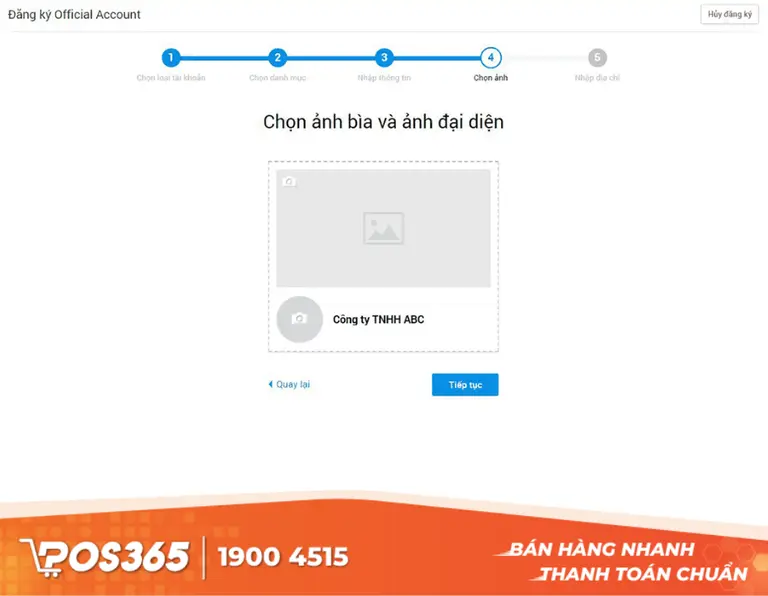
Bước 4: Cập nhật hình ảnh nhận diện
Bước 5: Chờ xét duyệt và gửi tài liệu xác thực
Sau khi điền đủ thông tin và nhấn "Hoàn tất", hệ thống sẽ mất khoảng 1 đến 7 ngày để xét duyệt tài khoản. Một mẹo nhỏ giúp shop của bạn được duyệt nhanh hơn và nâng cao độ uy tín là hãy chủ động cung cấp Giấy phép đăng ký kinh doanh. Việc xác thực này giúp Zalo Shop của bạn có dấu tick vàng, qua đó loại bỏ giới hạn tính năng và xây dựng lòng tin tuyệt đối với người mua hàng.
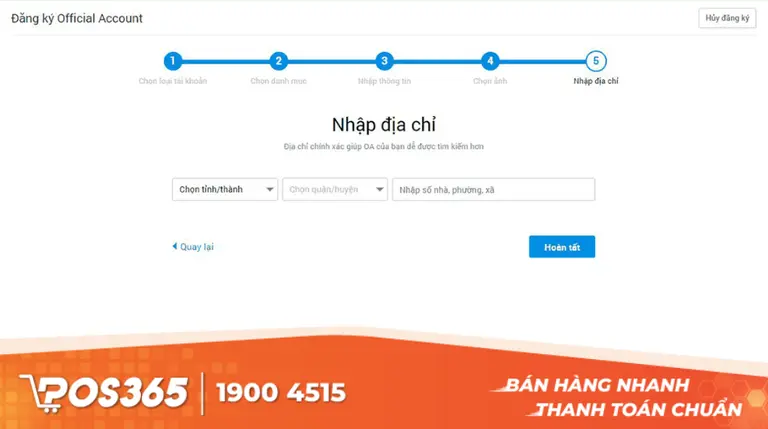
Bước 5: Chờ xét duyệt và gửi tài liệu xác thực
Cách kích hoạt và thiết lập danh mục sản phẩm trên Zalo Shop
Sau khi đã tạo Zalo Official Account (OA) và kích hoạt mục Cửa hàng (Zalo Shop), bước tiếp theo quan trọng nhất là thiết lập danh mục sản phẩm. Đây là yếu tố giúp shop của bạn được sắp xếp khoa học, dễ tìm kiếm và tăng tỷ lệ mua hàng.
Bước 1: Kích hoạt tính năng Cửa hàng (Zalo Shop)
Đăng nhập vào tài khoản Quản trị Zalo OA, sau đó thực hiện:
- Chọn mục “Cửa hàng (Zalo Shop)” trong menu bên trái
- Nhấn “Kích hoạt cửa hàng” và làm theo hướng dẫn hiển thị trên màn hình
Để cửa hàng hiển thị cho khách hàng, bạn tiếp tục:
- Vào Quản lý, chọn Thông tin tài khoản, chọn Cửa hàng
- Gạt bật nút “Hiển thị” để công khai gian hàng
Bước 2: Thiết lập danh mục sản phẩm (Quản lý danh mục)
Trong giao diện quản lý Cửa hàng, bạn chọn:
- Thiết lập cửa hàng, truy cập Quản lý danh mục
- Nhấn “Thêm danh mục”
Sau đó điền thông tin cơ bản:
- Tên danh mục: từ 5 - 40 ký tự, không trùng lặp
- Hình ảnh (nếu có): khuyến nghị kích thước 150×150 px, định dạng PNG/JPEG, dung lượng dưới 1MB
- Mô tả: có thể nhập thêm để khách hàng dễ hiểu hơn
Sau khi hoàn tất, bạn có thể:
- Nhấn “Thêm sản phẩm” để gán sản phẩm vào danh mục
- Hoặc chọn “Lưu / Áp dụng” để hoàn tất thiết lập
Bước 3: Quản lý và tùy chỉnh danh mục
Sau khi tạo danh mục, bạn có thể dễ dàng chỉnh sửa bất cứ lúc nào:
- Ẩn/Hiện danh mục: nhấn biểu tượng hình con mắt
- Chỉnh sửa hoặc thêm sản phẩm: nhấn biểu tượng cây bút
- Sắp xếp thứ tự hiển thị: giữ và kéo thả biểu tượng 6 chấm để thay đổi vị trí danh mục.
(Tìm ảnh các bước giúp c nhé)
Bí quyết kiểm soát đơn hàng từ Zalo Shop chống thất thoát triệt để
Một trong những vấn đề lớn mà các chủ shop thường gặp sau khi xây dựng Zalo Shop là tình trạng quá tải đơn hàng và tin nhắn. Khi lượng khách hỏi mua tăng cao từ nhiều nguồn (đến từ Zalo Shop, Zalo cá nhân hay từ việc tạo nhóm bán hàng trên Zalo), việc xử lý thủ công rất dễ dẫn đến sai sót như bỏ lỡ tin nhắn, nhập nhầm thông tin khách hàng hoặc chốt đơn trùng lặp.
Nguy hiểm hơn, nếu khách đã đặt hàng trên Zalo nhưng tồn kho thực tế không được cập nhật kịp thời, tình trạng “bán thiếu hàng” sẽ xảy ra, gây ảnh hưởng trực tiếp đến trải nghiệm khách hàng và uy tín của shop.
Để giải quyết vấn đề này, việc sử dụng công cụ quản lý bán hàng đồng bộ là giải pháp tối ưu giúp vận hành hiệu quả hơn. Cụ thể, hệ thống quản lý sẽ hỗ trợ:
- Tập trung toàn bộ tin nhắn Zalo về một màn hình duy nhất, giúp nhân viên dễ dàng theo dõi và tạo đơn trực tiếp trong khung chat mà không cần chuyển đổi nhiều nền tảng
- Tự động cập nhật và trừ tồn kho ngay khi có đơn hàng, hạn chế tối đa tình trạng bán thiếu hoặc bán sai số lượng
- Quản lý và lưu trữ thông tin khách hàng tự động, giúp phân nhóm khách hàng để triển khai chương trình chăm sóc và khuyến mãi phù hợp
- Đối soát đơn hàng và COD tự động với đơn vị vận chuyển, giảm sai sót và loại bỏ hoàn toàn việc kiểm tra thủ công
Nhờ đó, chủ shop có thể kiểm soát toàn bộ quy trình bán hàng trên Zalo một cách chặt chẽ, hạn chế thất thoát và nâng cao hiệu quả vận hành tổng thể.
Đăng ký bán hàng trên Zalo hiệu quả không chỉ nằm ở việc tạo Zalo OA hay mở Zalo Shop, mà quan trọng là cách bạn xây dựng và vận hành gian hàng. Hãy bắt đầu bằng việc thiết lập thông tin chuẩn, phân loại danh mục sản phẩm rõ ràng, đầu tư hình ảnh chuyên nghiệp và mô tả đầy đủ. Sau đó, tận dụng các công cụ như Zalo Ads, Broadcast và chăm sóc khách hàng thường xuyên để tăng tương tác. Khi làm đúng ngay từ đầu và biết cách kết hợp với các phần mềm quản lý bán hàng chuyên nghiệp, Zalo sẽ trở thành kênh kinh doanh trực tuyến ổn định, giúp tăng độ uy tín, mở rộng tệp khách hàng và tối ưu doanh thu lâu dài.


