
Thêm mới bảng giá
Hướng dẫn thêm mới bảng giá trong phần mềm quản lý bán hàng POS365.
- Mô tả: Chức năng này cho phép các bạn thêm mới bảng giá trong POS365.
- Thao tác:
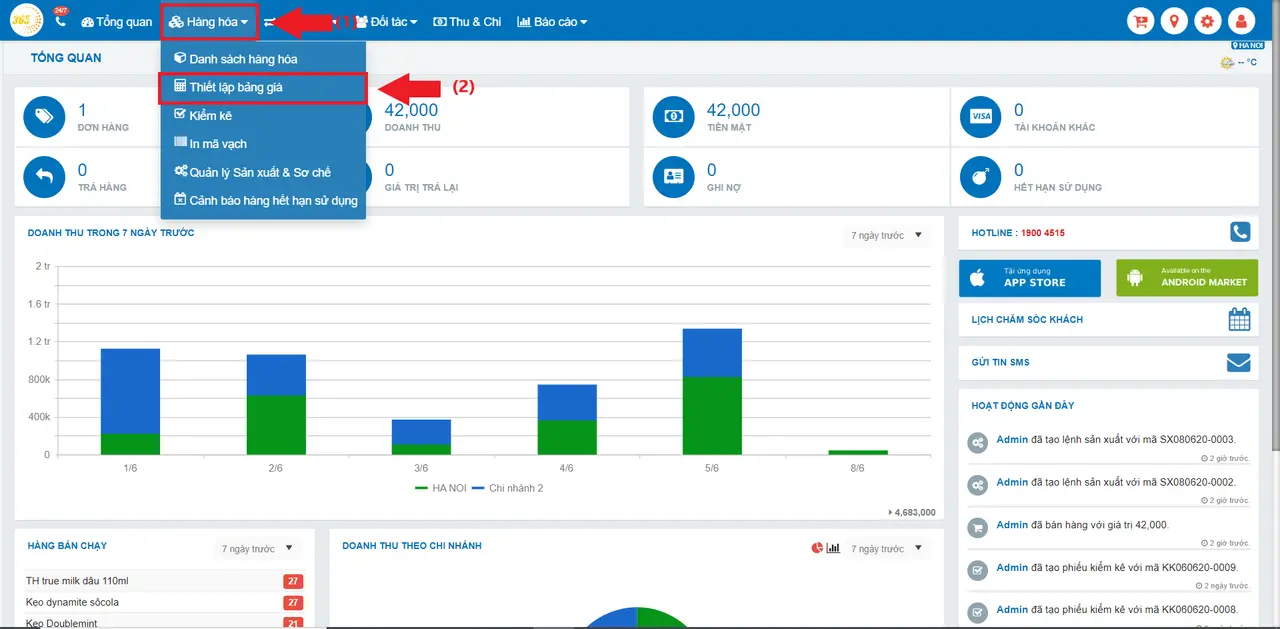
Tại giao diện Tổng quan, Chọn mục “Hàng hóa” -> Chọn "Thiết lập bảng giá"
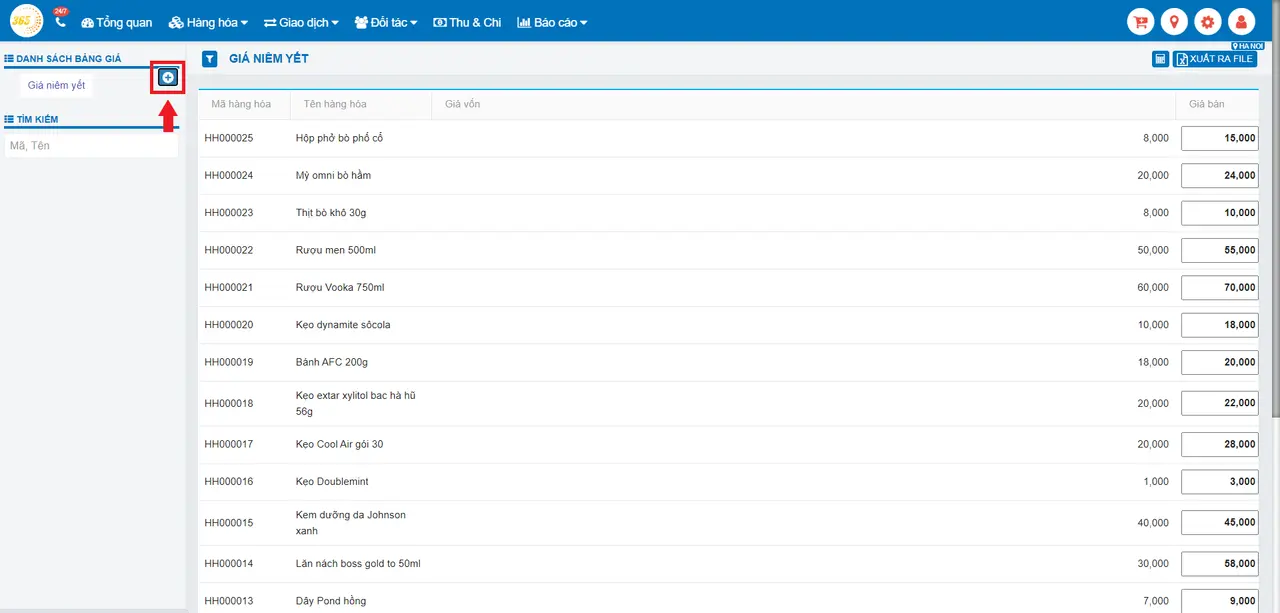
Tại giao diện Giá niêm yết, các bạn chọn dấu "+" để thêm mới bảng giá:
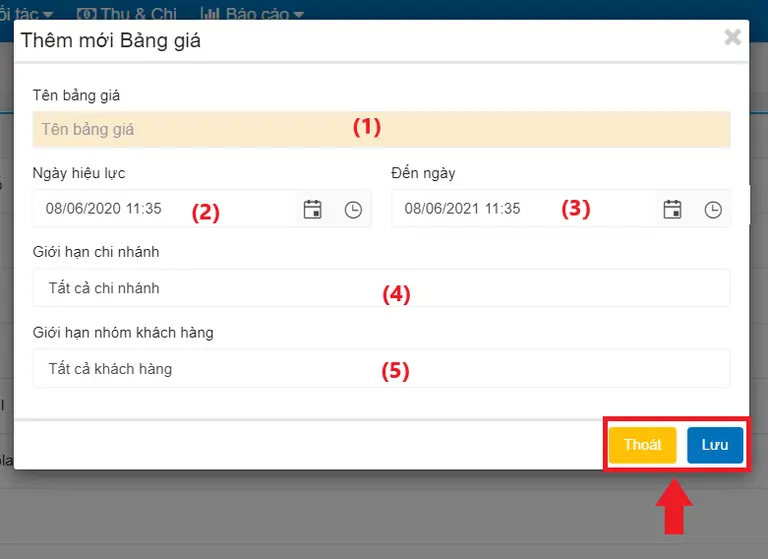
Giao diện "Thêm mới bảng giá" sẽ hiện ra:
Trong đó:
o (1) Tên bảng giá: Nhập tên bảng giá bạn muốn thêm.
o (2) Ngày hiệu lực: Chọn ngày mà bảng giá bắt đầu có hiệu lực.
o (3) Đến ngày: Chọn ngày mà bảng giá hết hiệu lực.
o (4) Giới hạn chi nhánh: Chọn chi nhánh muốn áp dụng bảng giá.
o (5) Giới hạn nhóm khách hàng: Chọn nhóm khách hàng được áp dụng bảng giá.
Sau khi đã thêm các thông tin, bạn có 2 lựa chọn:
o Lưu: Chọn “Lưu” để xác nhận thêm mới bảng giá.
o Thoát: Chọn “Thoát” để hủy quá trình thêm mới bảng giá.
Xem hướng dẫn Thêm mới bảng giá tại video này

