
Thay đổi giá bán
Hướng dẫn các bạn thay đổi giá cho một nhóm hàng hóa hoặc tất cả hàng hóa thuộc bảng giá đã tạo.
- Mô tả: Chức năng cho phép các bạn thay đổi giá cho một nhóm hàng hóa hoặc tất cả hàng hóa thuộc bảng giá đã tạo.
- Thao tác:
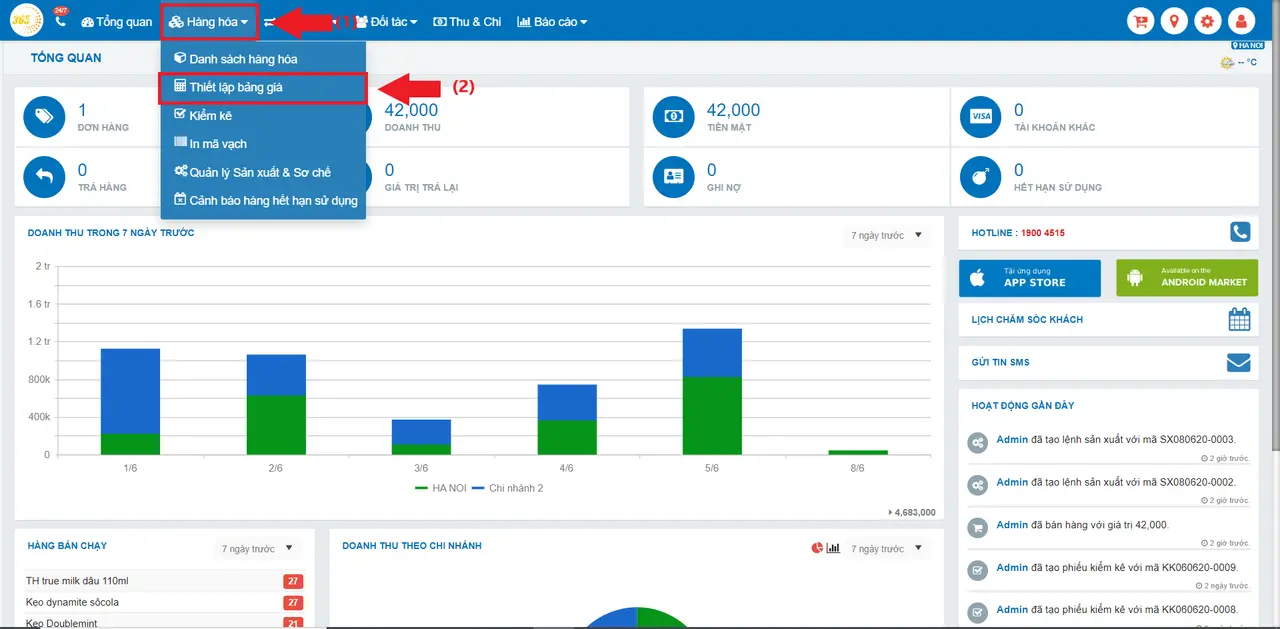
+ Tại giao diện Tổng quan, Chọn mục “Hàng hóa” -> Chọn "Thiết lập bảng giá"
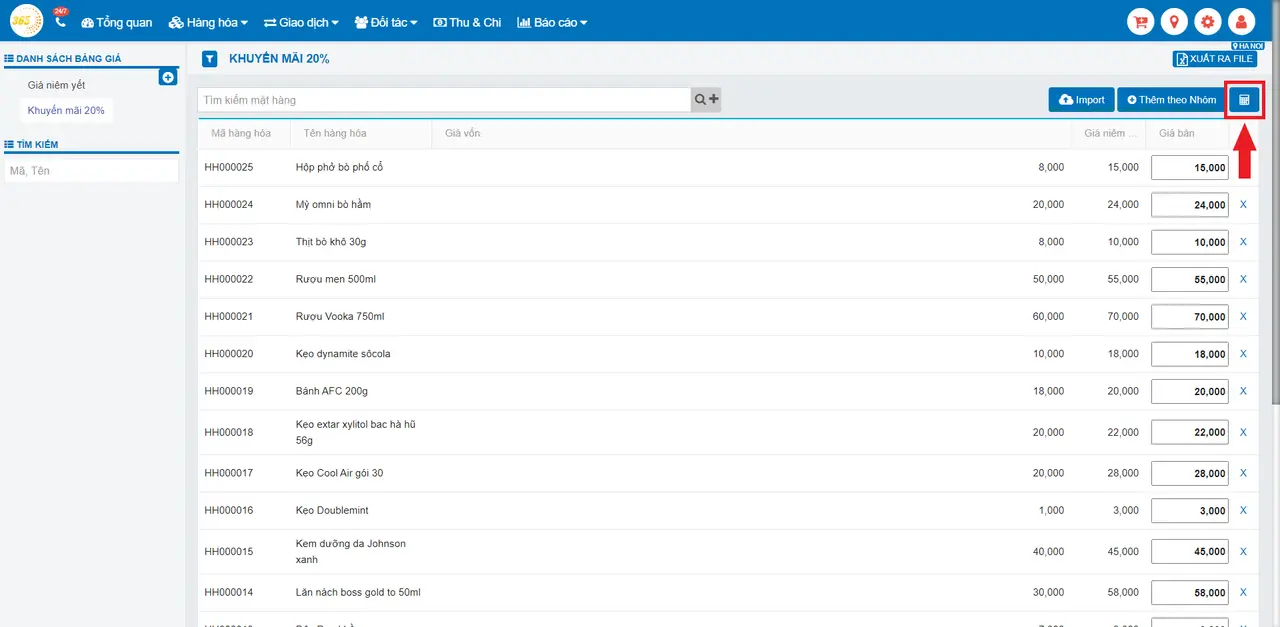
+ Lựa chọn bảng giá muốn thay đổi giá bán. Ví dụ: chọn bảng giá "Khuyễn mãi 20%". Tại đây, các bạn chọn biểu tượng tính giá bán:
+ Một bảng tính giá bán hiện ra như sau:
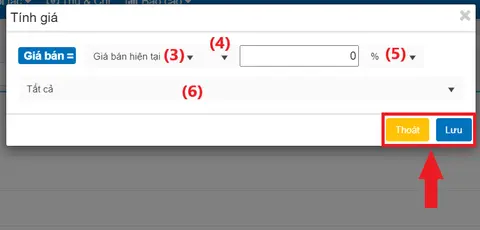
+ Sau đó, các bạn thay đổi thông tin sao cho phù hợp với cách tính của mình:
(3): Lựa chọn tính giá theo giá bán hiện tại hoặc giá vốn hoặc trọng lượng.
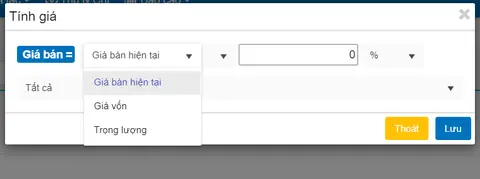
(4): các bạn lựa chọn lựa chọn +, -, x để tính giá bán.
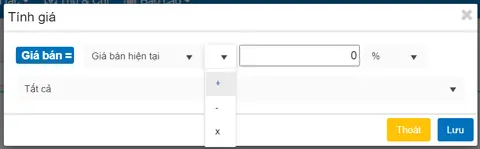
(5): Lựa chọn % hoặc Giá trị để tính giá bán.
(6): Lựa chọn nhóm hàng hóa áp dụng giá bán điều chỉnh.
+ Sau khi chỉnh sửa xong, các bạn chọn:
o Lưu: Nếu muốn điều chỉnh giá theo mong muốn.
o Thoát: Nếu muốn hủy quá trình điều chỉnh giá và quay lại màn hình bảng giá.
Xem thêm hướng dẫn Thay đổi giá bán tại đây

