
Thêm hàng hóa vào bảng giá
Hướng dẫn bạn thêm các hàng hóa vào bảng giá đã tạo.
- Mô tả: Chức năng cho phép các bạn thêm các hàng hóa vào bảng giá đã tạo.
- Thao tác:
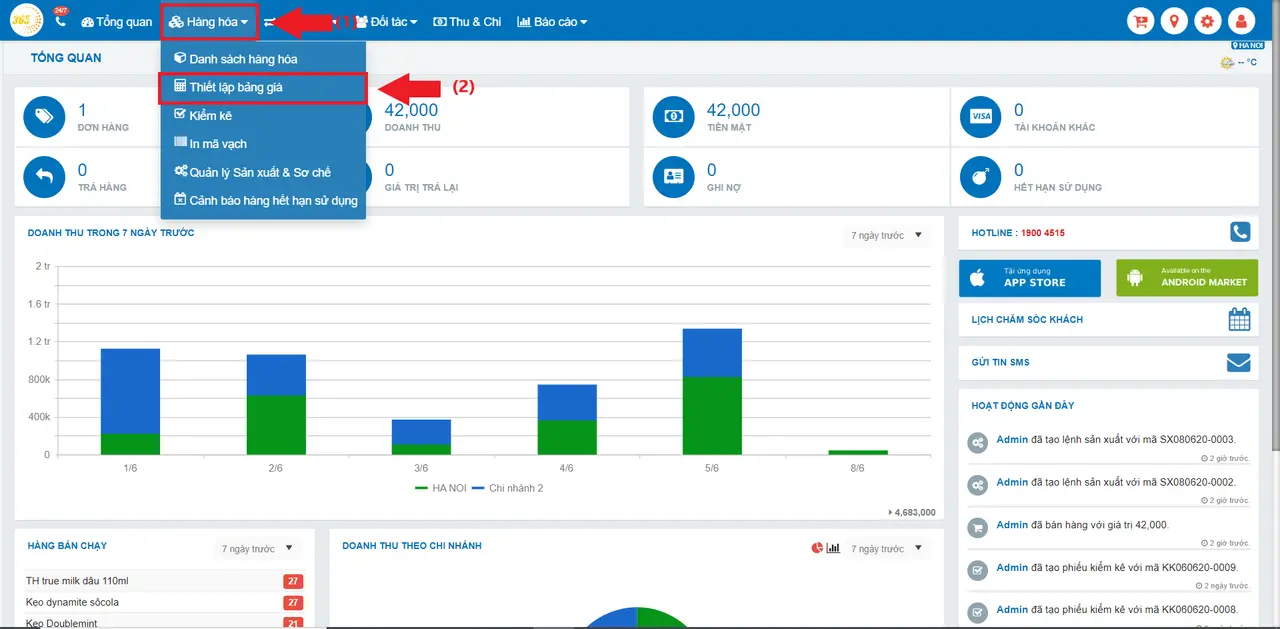
Tại giao diện Tổng quan, Chọn mục “Hàng hóa” -> Chọn "Thiết lập bảng giá"
Tại màn hình bảng giá, chọn bảng giá khác với giá niêm yết (VD: Chọn bảng giá "Khuyến mãi 20%").
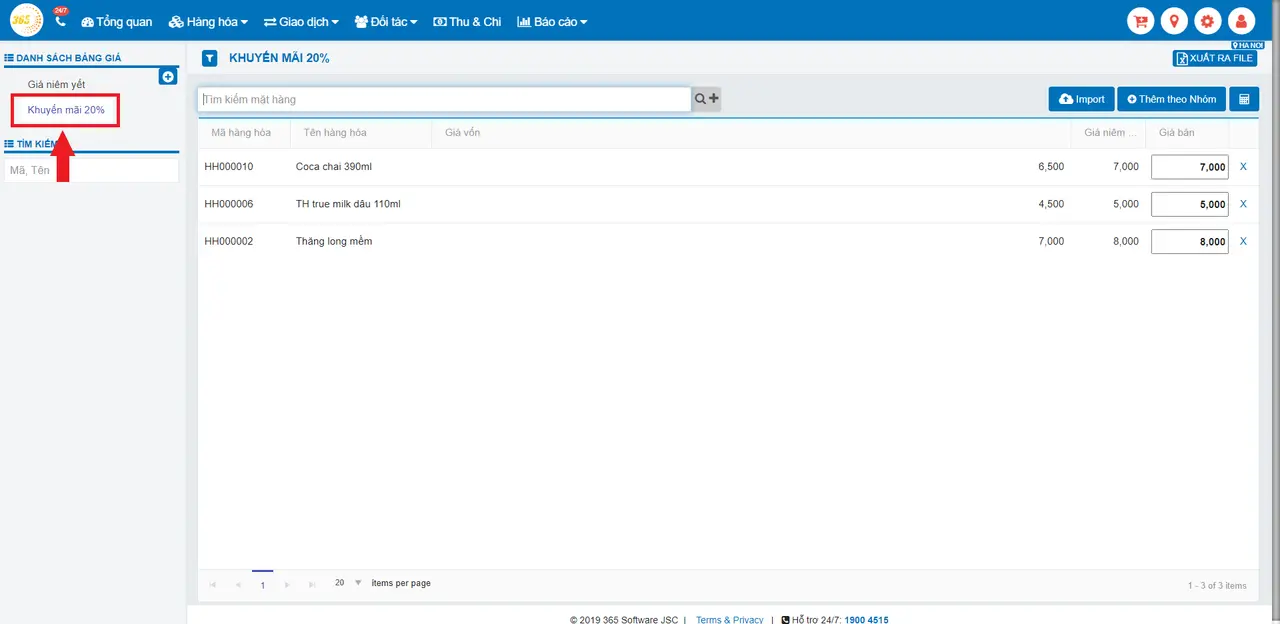
Tại đây, các bạn có 3 cách để thêm hàng hóa cho bảng giá.
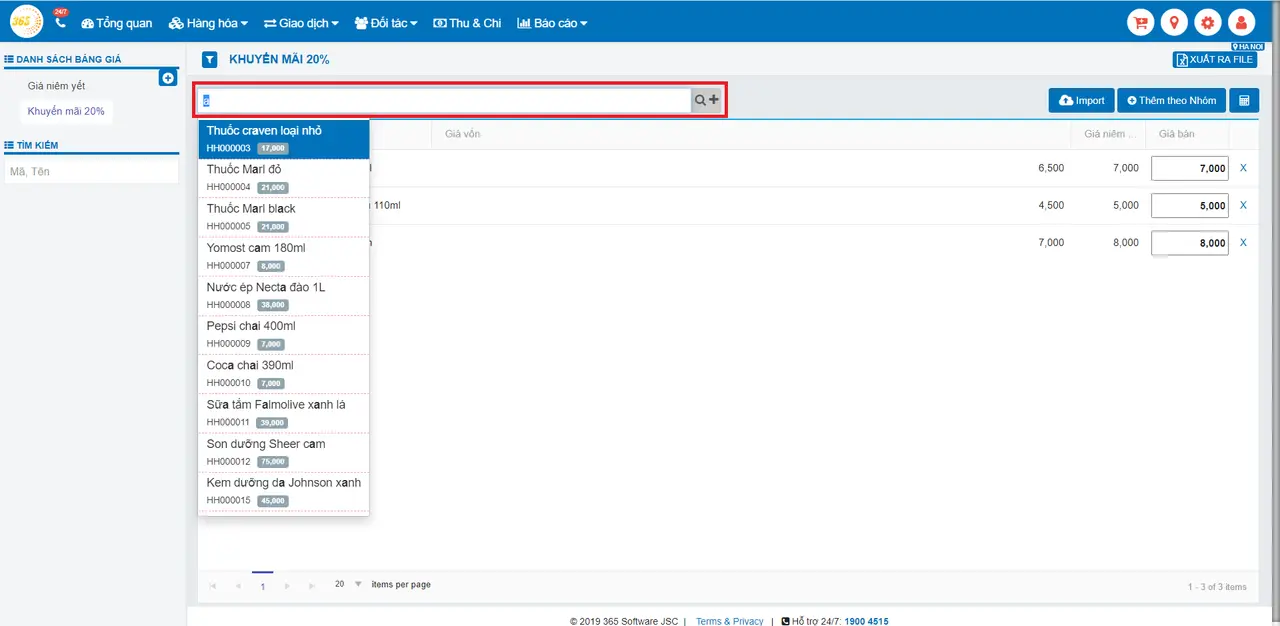
Cách 1: Thêm thủ công
Trong ô Tìm kiếm mặt hàng, bạn gõ tên mặt hàng muốn thêm và chọn mặt hàng mà mình cần thêm vào bảng giá "Khuyễn mãi 20%"
Cách 2: "Import" nhiều hàng hóa cùng lúc
Lựa chọn Import trong bảng giá "Khuyến mãi 20%".
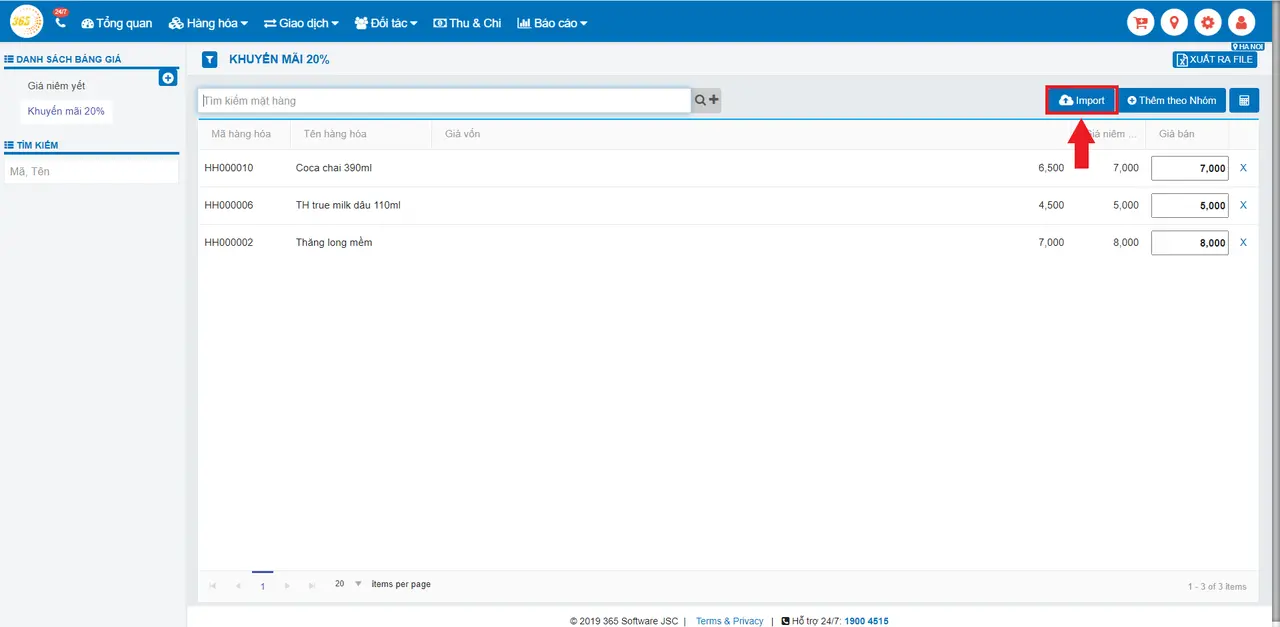
Bảng Import hàng hóa sẽ hiện ra như sau:
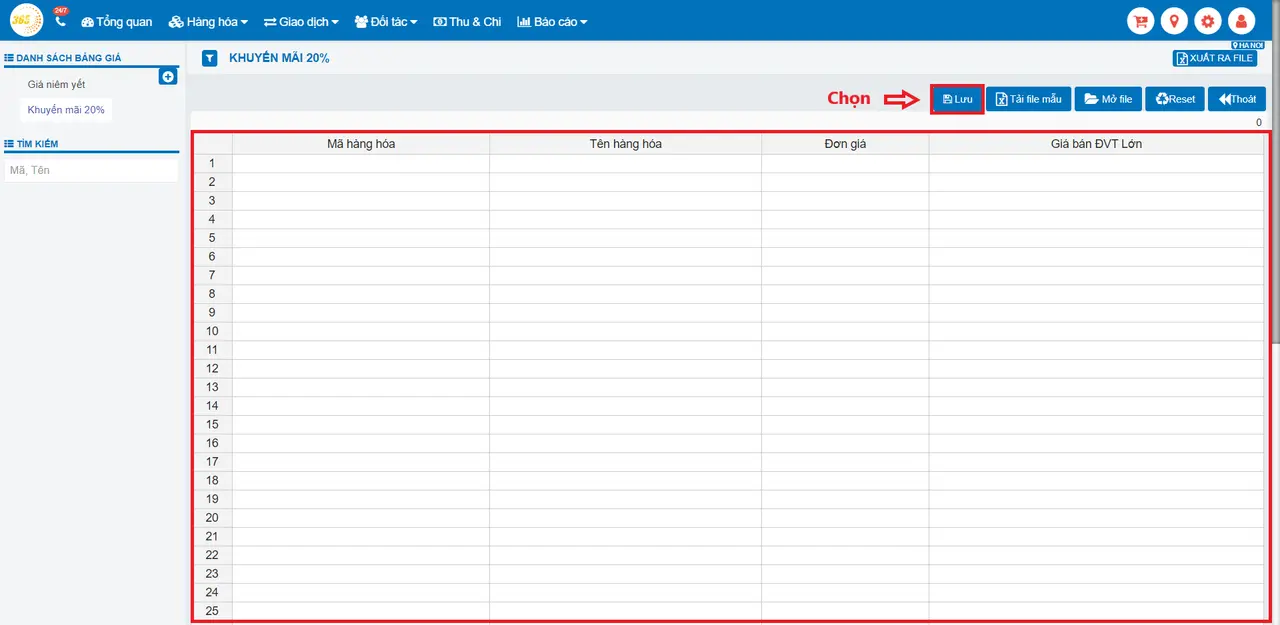
Các bạn thêm Mã hàng hóa, tên hàng hóa, đơn giá, giá bán.... vào trong bảng thông tin. Sau đó chọn Lưu để hoàn tất việc thêm hàng hóa vào bảng giá.
Cách 3: Thêm theo nhóm
Tại giao diện bảng giá "Khuyến mãi 20%", các bạn chọn mục "Thêm theo nhóm".
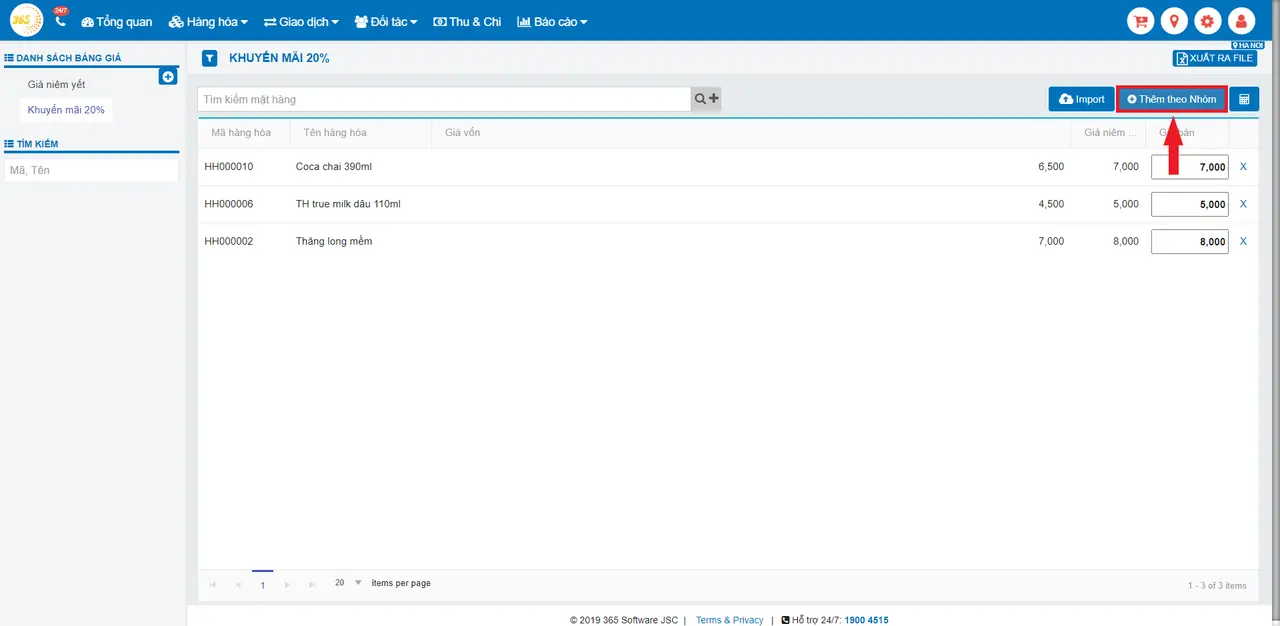
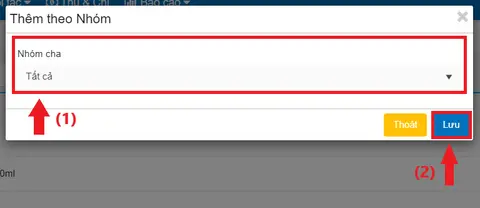
Một bảng nhỏ hiện ra, bạn có thể lựa chọn từng nhóm cha theo ý muốn (Nhóm cha là danh sách hàng hóa đã được tạo từ trước). Ví dụ: Chọn "Tất cả". Sau đó nhấn "Lưu".
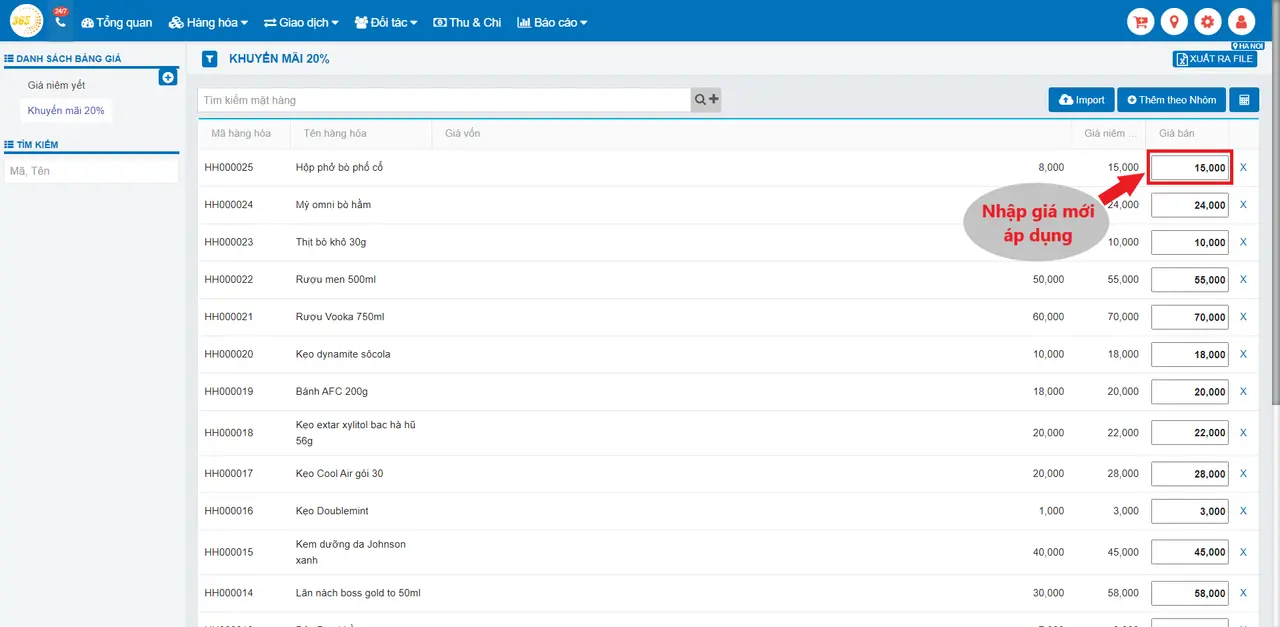
Lúc này, hàng hóa tại danh sách "tất cả" đã được thêm vào bảng giá 'Khuyễn mãi 20%". Sau đó, các bạn thay đổi giá bán áp dụng mà mình muốn.
Như vậy, với 3 cách đơn giản này, các bạn hoàn toàn có thể thêm mới hàng hóa vào bảng giá có sẵn của mình.
Xem thêm hướng dẫn Thêm hàng hóa vào bảng giá tại đây

